ค้นหาเกมของคุณอย่างรวดเร็ว
Edge สำหรับ Game Bar ช่วยให้ค้นหาเว็บ (หรือเว็บไซต์) ได้ง่ายขึ้นโดยจะกรอกชื่อเกมของคุณโดยอัตโนมัติเมื่อคุณกด Ctrl+G หรือเลือกวางชื่อเกมในเมนูคลิกขวา—ซึ่งสะดวกมากสำหรับเกมที่มีชื่อยาว

ลืม Alt+Tab ไปได้เลยกับ Microsoft Edge สำหรับ Game Bar (เดิมชื่อ Microsoft Edge Game Assist) เบราว์เซอร์ในเกมตัวแรกที่สร้างขึ้นสำหรับการเล่นเกมบน PC มอบประสบการณ์การท่องเว็บที่สมจริง ออกแบบมาเพื่อให้คุณอยู่ในเกม ท่องเว็บ เข้าถึงคู่มือ แชทกับเพื่อน และอื่น ๆ ได้อย่างไร้รอยต่อขณะเล่นเกม
ใช้งานได้บน Windows 11 ผ่าน Game Bar ไอคอน (ปุ่ม Windows) + G.
ค้นพบวิธีที่ชาญฉลาดกว่าในการเล่นเกมและท่องเว็บ
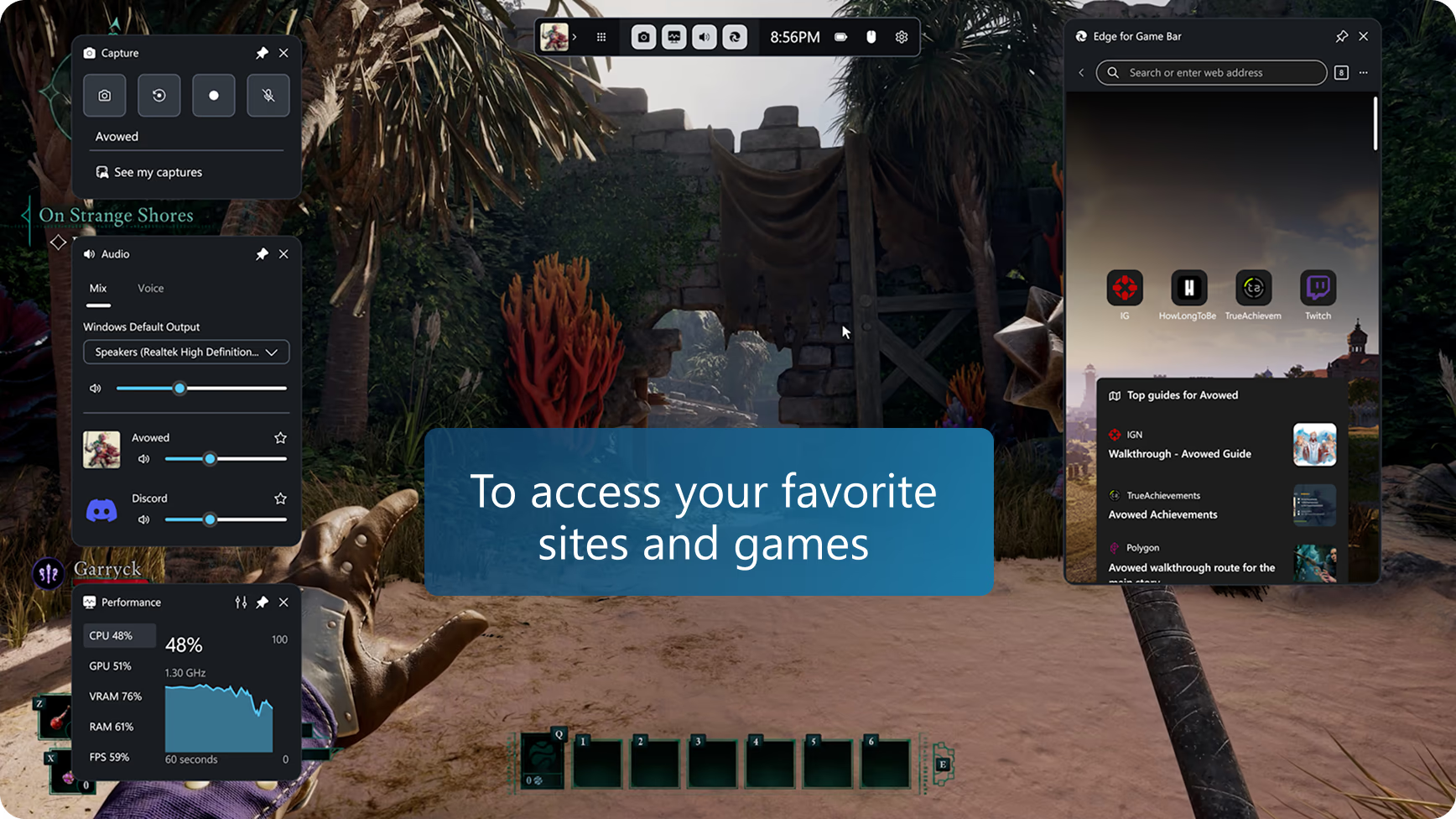
ทุกสิ่งที่คุณต้องการในที่เดียว
รับประสบการณ์การท่องเว็บที่สมบูรณ์พร้อมกับเคล็ดลับการเล่นเกม การฝึกปฏิบัติ และการเข้าถึงเว็บไซต์โปรดของคุณ เช่น Discord, Spotify หรือ Twitch
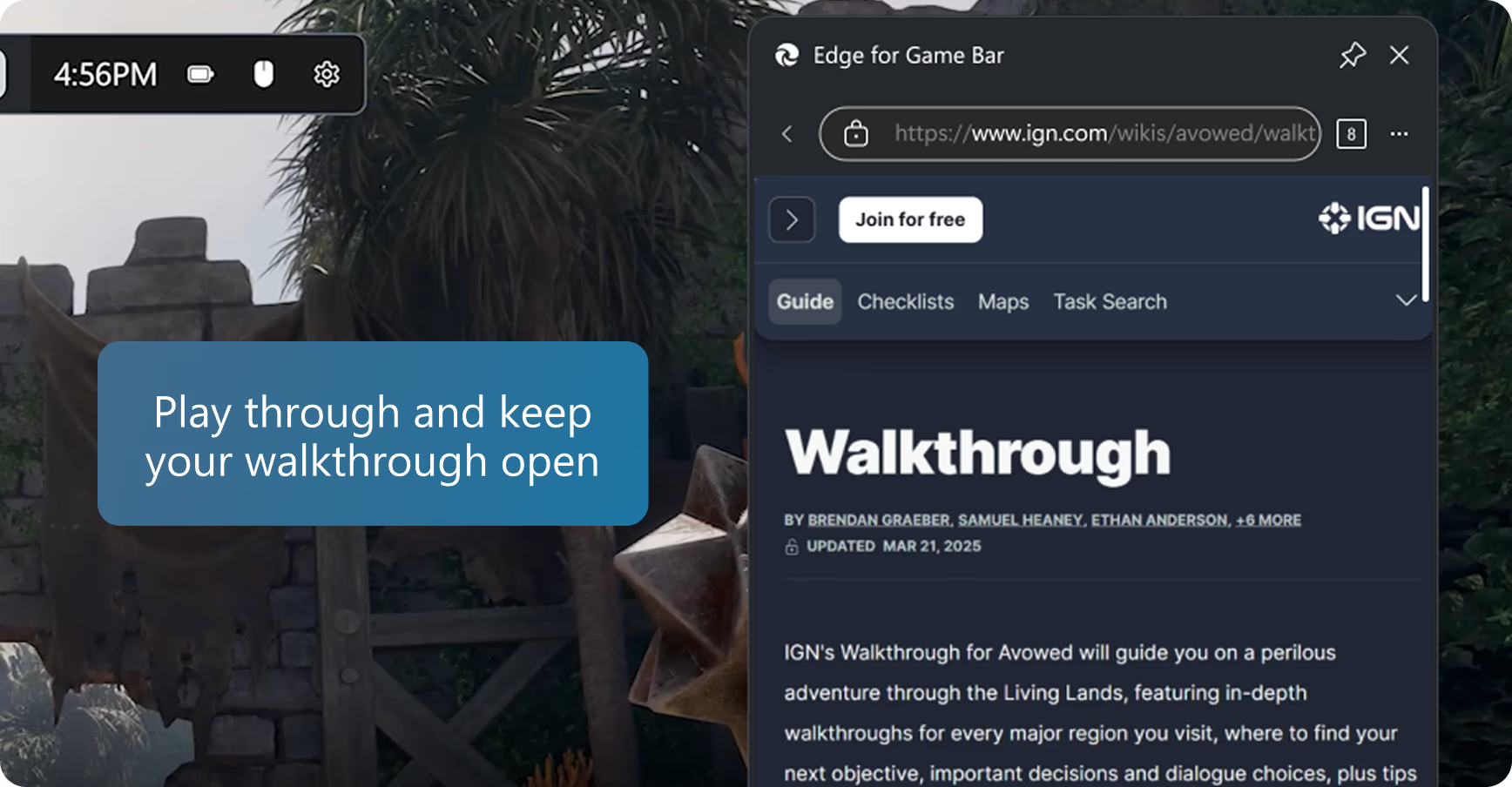
นำทางผ่านด่านที่ท้าทาย
ผสานรวมอย่างไร้รอยต่อและรับรู้เกี่ยวกับเกม Edge สำหรับ Game Bar สามารถตรวจจับเกมที่คุณกำลังเล่นและนำเสนอเคล็ดลับและคู่มือเพื่อเพิ่มประสบการณ์ของคุณ
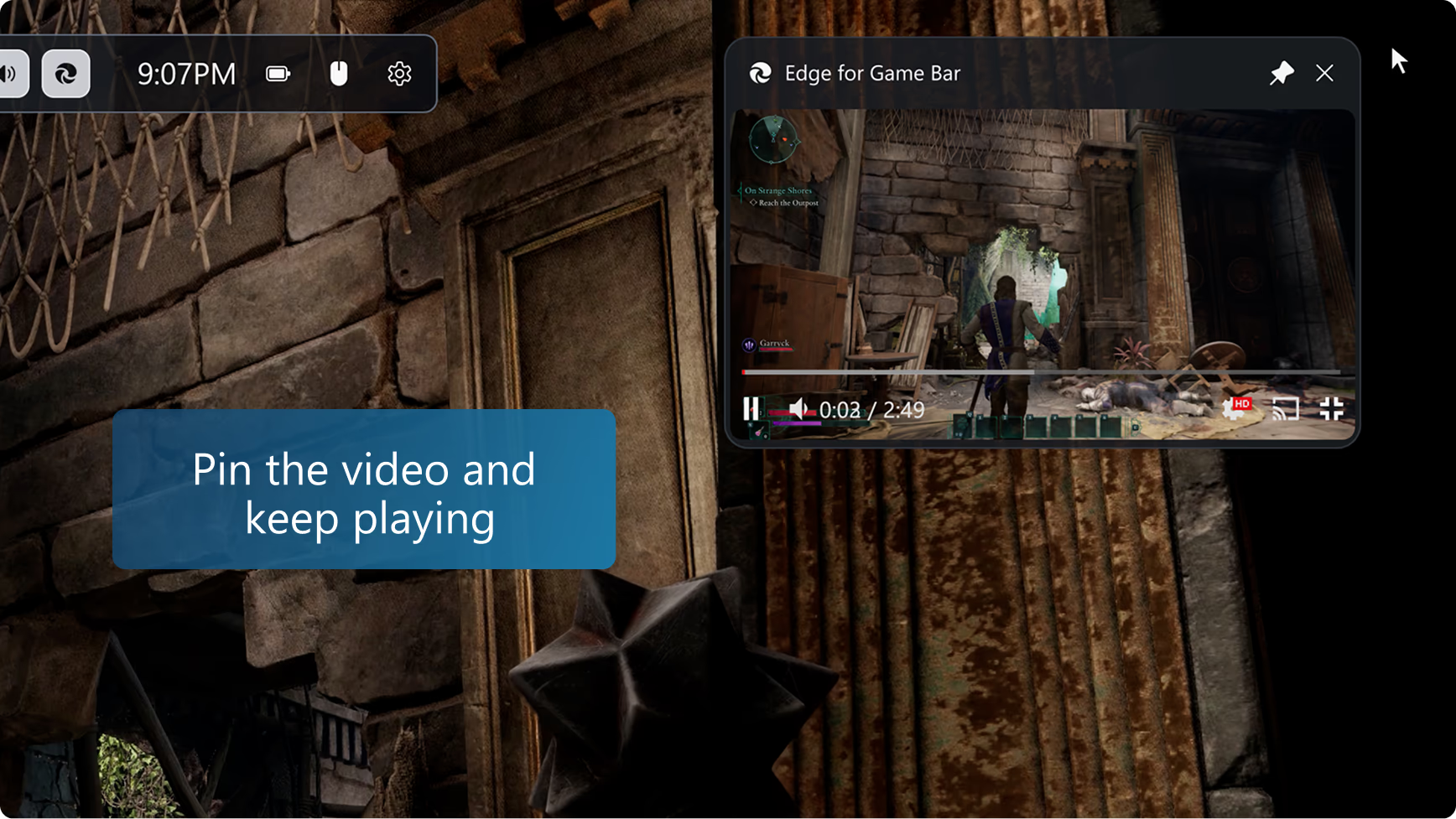
ทำงานหลายอย่างพร้อมกันได้อย่างง่ายดาย
ปักหมุดคู่มือวิดีโอไว้ในขณะที่คุณเล่น นำทางไปยังไซต์โปรดของคุณ ใส่เพลงพื้นหลัง หรือเชื่อมต่อกับเพื่อนๆ ในขณะที่คุณอยู่ในการดำเนินการ
ค้นหาเกมของคุณอย่างรวดเร็ว
Edge สำหรับ Game Bar ช่วยให้ค้นหาเว็บ (หรือเว็บไซต์) ได้ง่ายขึ้นโดยจะกรอกชื่อเกมของคุณโดยอัตโนมัติเมื่อคุณกด Ctrl+G หรือเลือกวางชื่อเกมในเมนูคลิกขวา—ซึ่งสะดวกมากสำหรับเกมที่มีชื่อยาว
คลิกปุ่มเต็มหน้าจอขณะดูวิดีโอเพื่อปรับขนาด Edge สำหรับ Game Bar ให้พอดีกับวิดีโอโดยอัตโนมัติ จากนั้นเพียงแค่ปักหมุด Edge สำหรับ Game Bar ไว้เหนือเกมของคุณ เพื่อให้คุณสามารถติดตามคู่มือหรือสตรีมรายการในโหมดภาพซ้อนภาพขณะเล่นเกมได้ คุณยังสามารถใช้ปุ่มควบคุมสื่อบนแป้นพิมพ์เพื่อหยุดชั่วคราวหรือเล่นวิดีโอได้อีกด้วย
ติดตามในขณะที่คุณเล่น
ขณะที่คุณกำลังวางแผนการเคลื่อนไหวครั้งต่อไป คุณสามารถดูคู่มือใน Edge สำหรับ Game Bar ได้อย่างรวดเร็ว จากนั้นปิด Game Bar เพื่อเล่นเกมต่อ คุณยังสามารถคลิกปุ่มปักหมุดเพื่อให้หน้าเว็บอยู่เหนือเกมของคุณ เพื่อให้คุณติดตามคู่มือไปพร้อมกับการเล่นเกมได้
เข้าถึงรายการโปรดและประวัติของคุณ
Edge สำหรับ Game Bar ใช้ข้อมูลเบราว์เซอร์เดียวกันกับ Microsoft Edge บนเดสก์ท็อป ค้นหาบุ๊กมาร์กและประวัติการเข้าชมของคุณอย่างรวดเร็วในแถบที่อยู่ หรือคุณสามารถเข้าถึงบุ๊กมาร์กและประวัติการเข้าชมทั้งหมดได้จากเมนู ตัวเลือกเพิ่มเติม (ไอคอน).
ทำงานได้มากขึ้นด้วยส่วนขยาย
ส่วนขยายที่คุณชื่นชอบหลายรายการ เช่น ตัวบล็อกโฆษณาและตัวจัดการรหัสผ่าน สามารถใช้งานได้ใน Edge สำหรับ Game Bar เพียงติดตั้งส่วนขยายใน Microsoft Edge บนเดสก์ท็อป แล้วคุณก็พร้อมใช้งานขณะเล่นเกม Edge สำหรับ Game Bar รองรับส่วนขยายส่วนใหญ่ที่ทำงานอัตโนมัติบนหน้าเว็บ (เช่น ตัวบล็อกโฆษณา) หรือแสดง UI ผ่านการกรอกแบบฟอร์มหรือเมนูคลิกขวา (เช่น ตัวจัดการรหัสผ่าน) แต่ฟีเจอร์บางอย่างของส่วนขยายอาจไม่สามารถใช้งานได้
ความโปร่งใสเต็มรูปแบบ
ปรับความโปร่งใสของวิดเจ็ต Edge สำหรับ Game Bar ขณะปักหมุดไว้ได้โดยใช้ตัวเลือกความโปร่งใสของวิดเจ็ตในตั้งค่า Game Bar ทำให้คุณมองเห็นเกมที่อยู่ด้านหลังวิดเจ็ตได้ง่ายขึ้น คุณยังสามารถเลือกได้ด้วยว่าการคลิกที่ Edge สำหรับ Game Bar ขณะปักหมุดไว้จะเปิดวิดเจ็ตหรือให้คลิกนั้น "ส่งผ่าน" ไปยังเกม
ขนาดที่สมบูรณ์แบบสำหรับเกมของคุณ
ปรับขนาด Edge สำหรับ Game Bar หรือย้ายตำแหน่งบนหน้าจอเพื่อให้เหมาะกับความต้องการของคุณขณะเล่นเกม ขนาดเริ่มต้นได้รับการปรับให้เหมาะสมเพื่อไม่ให้บดบังเกม
ใช่—Microsoft Edge Game Assist ได้เปลี่ยนชื่อเป็น Microsoft Edge for Game Bar (Edge for Game Bar) โดยประสบการณ์นี้ยังคงสามารถใช้งานได้ผ่าน Windows Game Bar (Win+G)
กด ไอคอนปุ่ม Windows (ปุ่ม Windows) + G เพื่อเปิด Windows Game Bar และเข้าถึง Edge for Game Bar (ชื่อเดิม Microsoft Edge Game Assist) อย่าลืมตรวจสอบให้แน่ใจว่าคุณมี Edge เวอร์ชันล่าสุดและอัปเดต Windows 11 แล้ว
Edge สำหรับ Game Bar มาพร้อมกับ Microsoft Edge เวอร์ชัน 137 ขึ้นไปบน Windows 11 Home, Education และ Pro และต้องการอัปเดตล่าสุดสำหรับ Game Bar และ Windows 11 (22H2 ขึ้นไปพร้อมอัปเดตล่าสุด) คุณยังสามารถติดตั้ง Edge สำหรับ Game Bar บน Windows 11 ทุกรุ่นได้โดยไปที่เมนู การตั้งค่าและอื่น ๆ (icon) ใน Microsoft Edge และค้นหา Edge สำหรับ Game Bar
ใช่! Edge สำหรับ Game Bar สามารถใช้งานกับเกม PC ทุกเกมได้ เพื่อให้เบราว์เซอร์ในเกมของคุณพร้อมใช้งานเพียงคลิกเดียว Edge สำหรับ Game Bar ช่วยให้คุณค้นหาความช่วยเหลือได้ง่ายขึ้น โดยให้คุณกรอกชื่อเกมที่คุณกำลังเล่นอย่างรวดเร็วด้วย Ctrl+G หรือคลิกขวาแล้วเลือก วางชื่อเกม และสำหรับเกมที่รองรับ คุณจะเห็นเคล็ดลับและคู่มือสำหรับเกมของคุณในแท็บใหม่ สำหรับรายชื่อเกมที่รองรับทั้งหมด กรุณาดูที่ หน้าซัพพอร์ตนี้
Edge สำหรับ Game Bar รองรับเคล็ดลับและคำแนะนำสำหรับเกมยอดนิยมและเกมใหม่ที่มาแรงมากมาย และยังมีการเพิ่มเกมใหม่อย่างต่อเนื่อง สำหรับรายชื่อเกมที่ได้รับการปรับปรุงทั้งหมด กรุณาดูได้ที่ หน้าสนับสนุนนี้
เราได้ทำงานอย่างหนักเพื่อให้แน่ใจว่า Edge สำหรับ Game Bar จะไม่ส่งผลกระทบต่อประสิทธิภาพของเกมของคุณ การใช้งานแอปพลิเคชันใด ๆ บนคอมพิวเตอร์ขณะเล่นเกมย่อมมีผลต่อการใช้ทรัพยากรระบบบ้าง แต่เราได้ปรับแต่งประสบการณ์ให้ดีที่สุดเท่าที่จะเป็นไปได้ เพื่อให้มีประสิทธิภาพมากกว่าการสลับไปใช้เบราว์เซอร์บนเดสก์ท็อป
บริบทของเกมมีให้กับวิดเจ็ต Game Bar ทั้งหมด คุณสามารถควบคุมได้ว่าวิดเจ็ตใดสามารถเข้าถึงข้อมูลนี้ได้ในการตั้งค่า Game Bar
ใช่ Edge สำหรับ Game Bar มีให้ใช้งานใน Game Bar และคุณสามารถใช้ Game Bar ร่วมกับโอเวอร์เลย์อื่น ๆ ได้ เพียงกด ปุ่ม Windows + G เพื่อเปิด Game Bar
ไม่, Edge สำหรับ Game Bar ได้รับการปรับแต่งเพื่อการเล่นเกมบน PC ดังนั้นแท็บบนเดสก์ท็อปของคุณจะไม่ปรากฏใน Edge สำหรับ Game Bar โดยอัตโนมัติ (หรือในทางกลับกัน) เพื่อให้มั่นใจว่าคุณจะได้รับประสิทธิภาพที่ดีที่สุดสำหรับเกมของคุณ อย่างไรก็ตาม ด้วยประวัติการเข้าชมและคุกกี้ที่ใช้ร่วมกัน คุณสามารถกลับไปยังเว็บไซต์ที่คุณสนใจได้อย่างง่ายดาย
Edge สำหรับ Game Bar ขับเคลื่อนด้วย Microsoft Edge และใช้ระบบเบื้องหลังและการตั้งค่าเดียวกัน รวมถึงโปรไฟล์เบราว์เซอร์ ข้อมูลโปรไฟล์ ส่วนขยาย และอื่น ๆ คุณสามารถจัดการตัวเลือกเหล่านี้ได้โดยเลือก การตั้งค่า ใน Edge สำหรับ Game Bar ที่เมนู ตัวเลือกเพิ่มเติม (ellipsis) เพื่อเปิดการตั้งค่าของ Microsoft Edge บนเดสก์ท็อป โปรดทราบว่า UI ของ Edge สำหรับ Game Bar ได้รับการปรับแต่งสำหรับการเล่นเกมบน PC ดังนั้นการตั้งค่าหลายอย่างใน Edge บนเดสก์ท็อปจะไม่สามารถใช้กับ Edge สำหรับ Game Bar ได้
Edge for Game Bar รองรับส่วนขยายส่วนใหญ่ที่ทำงานอัตโนมัติบนหน้าเว็บ (เช่น ตัวบล็อกโฆษณา) หรือแสดง UI ผ่านการกรอกแบบฟอร์มหรือเมนูคลิกขวา (เช่น ตัวจัดการรหัสผ่าน) แต่ฟีเจอร์บางอย่างของส่วนขยายอาจไม่สามารถใช้งานได้ คุณสามารถติดตั้งและจัดการส่วนขยายได้โดยใช้ Microsoft Edge เวอร์ชันเดสก์ท็อป กรุณาส่งความคิดเห็นถึงเราโดยเลือก ส่งความคิดเห็น ในเมนู ตัวเลือกเพิ่มเติม (จุดไข่ปลา)
Edge สำหรับ Game Bar ได้รับการออกแบบมาให้ทำงานร่วมกับโหมดกะทัดรัดของ Game Bar บนพีซีและอุปกรณ์พกพา เรากำลังปรับปรุงประสบการณ์การใช้งานอย่างต่อเนื่อง กรุณาส่งความคิดเห็นของคุณโดยเลือก ส่งความคิดเห็น ในเมนู ตัวเลือกเพิ่มเติม (จุดไข่ปลา)
Edge สำหรับ Game Bar ได้รับการปรับแต่งให้เหมาะกับการใช้งานด้วยคีย์บอร์ดและเมาส์ เรากำลังปรับปรุงประสบการณ์การใช้งานกับคอนโทรลเลอร์อย่างต่อเนื่อง หากต้องการส่งความคิดเห็น โปรดเลือก ส่งความคิดเห็น ในเมนู ตัวเลือกเพิ่มเติม (จุดไข่ปลา)
ใช่! โดยปกติ Edge สำหรับ Game Bar จะเชื่อมต่อกับช่อง Stable ของ Microsoft Edge ซึ่งมาพร้อมกับ Windows หากต้องการใช้ Edge สำหรับ Game Bar กับช่อง Insider เช่น Canary, Dev หรือ Beta เพียงตั้งช่องนั้นเป็นเบราว์เซอร์เริ่มต้นของคุณ แล้วรีสตาร์ท Edge สำหรับ Game Bar