
ਗੇਮ ਬਾਰ ਲਈ Edge

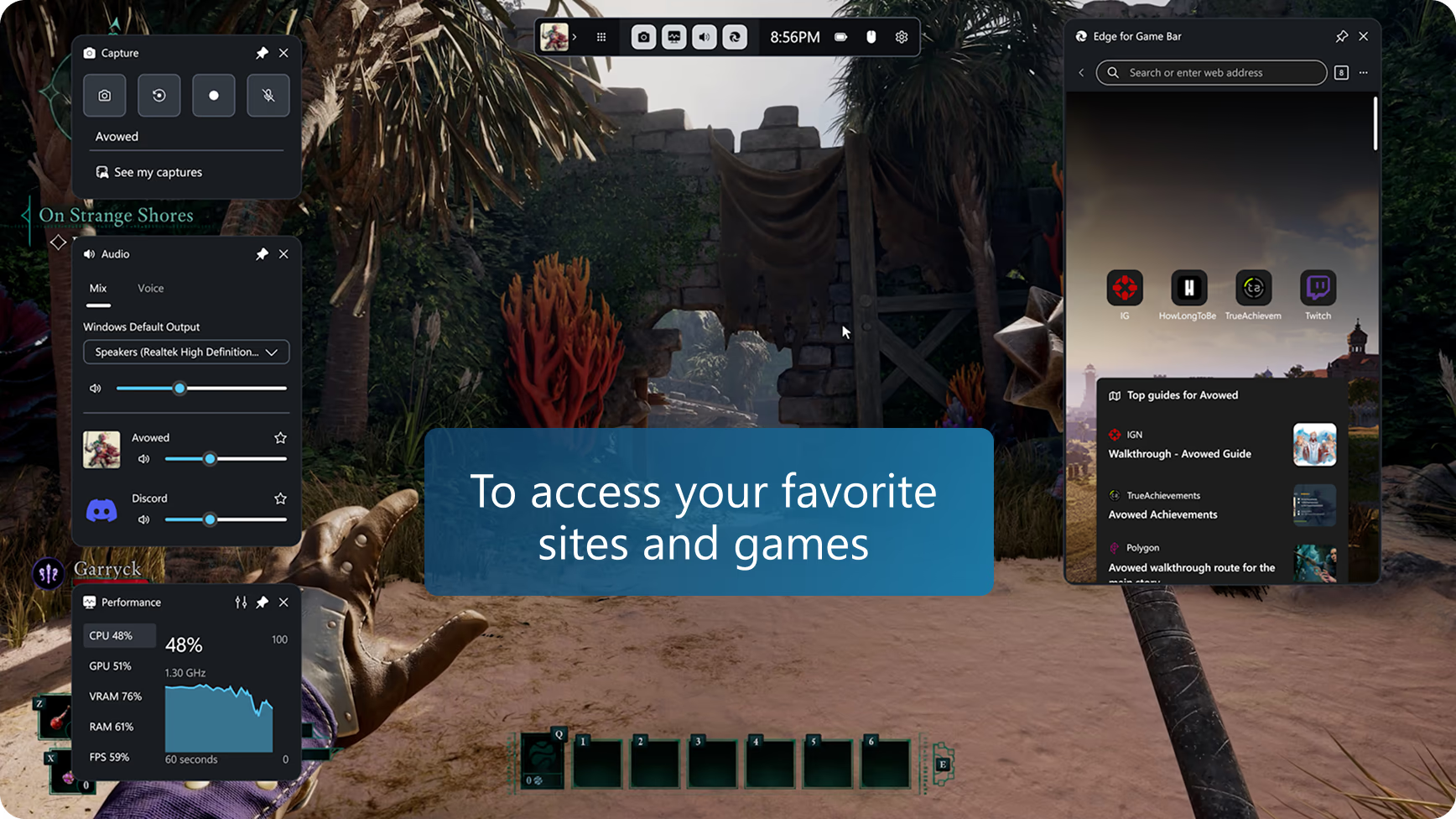
ਗੇਮ ਬਾਰ (ਪਹਿਲਾਂ Microsoft Edge ਗੇਮ ਅਸਿਸਟ) ਲਈ Microsoft Edge ਦੇ ਨਾਲ Alt+Tab ਨੂੰ ਪਿੱਛੇ ਛੱਡ ਦਿਓ, ਪੀਸੀ ਗੇਮਿੰਗ ਲਈ ਬਣਾਇਆ ਗਿਆ ਪਹਿਲਾ ਇਨ-ਗੇਮ ਬ੍ਰਾਊਜ਼ਰ ਜੋ ਤੁਹਾਨੂੰ ਗੇਮ ਵਿੱਚ ਰੱਖਣ ਲਈ ਤਿਆਰ ਕੀਤਾ ਗਿਆ ਇੱਕ ਇਮਰਸਿਵ ਬ੍ਰਾਊਜ਼ਿੰਗ ਅਨੁਭਵ ਪ੍ਰਦਾਨ ਕਰਦਾ ਹੈ. ਵੈੱਬ ਨੂੰ ਬ੍ਰਾਊਜ਼ ਕਰੋ, ਗਾਈਡਾਂ ਤੱਕ ਪਹੁੰਚ ਕਰੋ, ਦੋਸਤਾਂ ਨਾਲ ਗੱਲਬਾਤ ਕਰੋ, ਅਤੇ ਹੋਰ ਬਹੁਤ ਕੁਝ - ਜਦੋਂ ਤੁਸੀਂ ਖੇਡਦੇ ਹੋ ਤਾਂ ਸਹਿਜ ਰੂਪ ਵਿੱਚ.

ਗੇਮ ਬਾਰ (ਵਿੰਡੋਜ਼ ਕੀ) + ਜੀ ਦੁਆਰਾ ਵਿੰਡੋਜ਼ 11 'ਤੇ ਉਪਲਬਧ.

ਗੇਮ ਕਰਨ ਅਤੇ ਬ੍ਰਾਊਜ਼ ਕਰਨ ਦਾ ਇੱਕ ਸਮਾਰਟ ਤਰੀਕਾ ਲੱਭੋ

ਤੁਹਾਨੂੰ ਇੱਕ ਜਗ੍ਹਾ 'ਤੇ ਕੀ ਚਾਹੀਦਾ ਹੈ

ਗੇਮਿੰਗ ਸੁਝਾਵਾਂ, ਗਾਈਡਾਂ, ਅਤੇ ਡਿਸਕਾਰਡ, ਸਪੋਟੀਫਾਈ, ਜਾਂ ਟਵਿੱਚ ਜਿਹੀਆਂ ਤੁਹਾਡੀਆਂ ਮਨਪਸੰਦਾ ਸਾਈਟਾਂ ਤੱਕ ਪਹੁੰਚੋ ਨਾਲ ਪੂਰਾ ਬ੍ਰਾਊਜ਼ਿੰਗ ਤਜਰਬਾ ਲਓ।

ਇੱਕ ਚੁਣੌਤੀਪੂਰਨ ਪੱਧਰ 'ਤੇ ਨੈਵੀਗੇਟ ਕਰੋ

ਨਿਰਵਿਘਨ ਏਕੀਕ੍ਰਿਤ ਅਤੇ ਗੇਮ-ਜਾਗਰੂਕ, ਗੇਮ ਬਾਰ ਲਈ Edge ਤੁਸੀਂ ਕੀ ਖੇਡ ਰਹੇ ਹੋ ਉਸ ਨੂੰ ਪਛਾਣਦਾ ਹੈ ਅਤੇ ਤੁਹਾਡੇ ਤਜ਼ਰਬੇ ਨੂੰ ਵਧਾਉਣ ਲਈ ਸੁਝਾਅ ਅਤੇ ਗਾਈਡਾਂ ਦੀ ਪੇਸ਼ਕਸ਼ ਕਰਦਾ ਹੈ.

ਆਸਾਨੀ ਨਾਲ ਮਲਟੀਟਾਸਕ

ਖੇਡਦੇ ਸਮੇਂ ਵੀਡੀਓ ਗਾਈਡਾਂ ਨੂੰ ਪਿੰਨ ਕਰੋ, ਤੁਹਾਡੀਆਂ ਮਨਪਸੰਦੀ ਸਾਈਟਾਂ 'ਤੇ ਜਾਓ, ਕੁੱਝ ਬੈਕਗ੍ਰਾਊਂਡ ਸੰਗੀਤ ਲਾਓ, ਜਾਂ ਜਦੋਂ ਤੁਸੀਂ ਐਕਸ਼ਨ ਵਿੱਚ ਹੋਵੋਂ ਤਾਂ ਦੋਸਤਾਂ ਨਾਲ ਜੁੜੇ ਰਹੋ।

ਸੁਝਾਅ ਅਤੇ ਜੁਗਤਾਂ

ਤੁਹਾਡੀ ਗੇਮ ਜਲਦੀ ਨਾਲ ਖੋਜੋ

ਗੇਮ ਬਾਰ ਲਈ Edge ਤੁਹਾਡੀ ਗੇਮ ਦੇ ਨਾਮ ਨੂੰ ਆਪਣੇ ਆਪ ਭਰ ਕੇ ਵੈੱਬ (ਜਾਂ ਸਾਈਟ) ਦੀ ਖੋਜ ਕਰਨਾ ਸੌਖਾ ਬਣਾਉਂਦਾ ਹੈ ਜਦੋਂ ਤੁਸੀਂ Ctrl+G ਨੂੰ ਦਬਾਉਂਦੇ ਹੋ ਜਾਂ ਸੱਜੇ-ਕਲਿਕ ਮੀਨੂ ਵਿੱਚ ਪੇਸਟ ਗੇਮ ਸਿਰਲੇਖ ਦੀ ਚੋਣ ਕਰਦੇ ਹੋ - ਇਹ ਖਾਸ ਤੌਰ 'ਤੇ ਲੰਬੇ ਸਿਰਲੇਖ ਵਾਲੀਆਂ ਗੇਮਾਂ ਲਈ ਸੌਖਾ ਹੈ.

ਪਿਕਚਰ-ਇਨ-ਪਿਕਚਰ

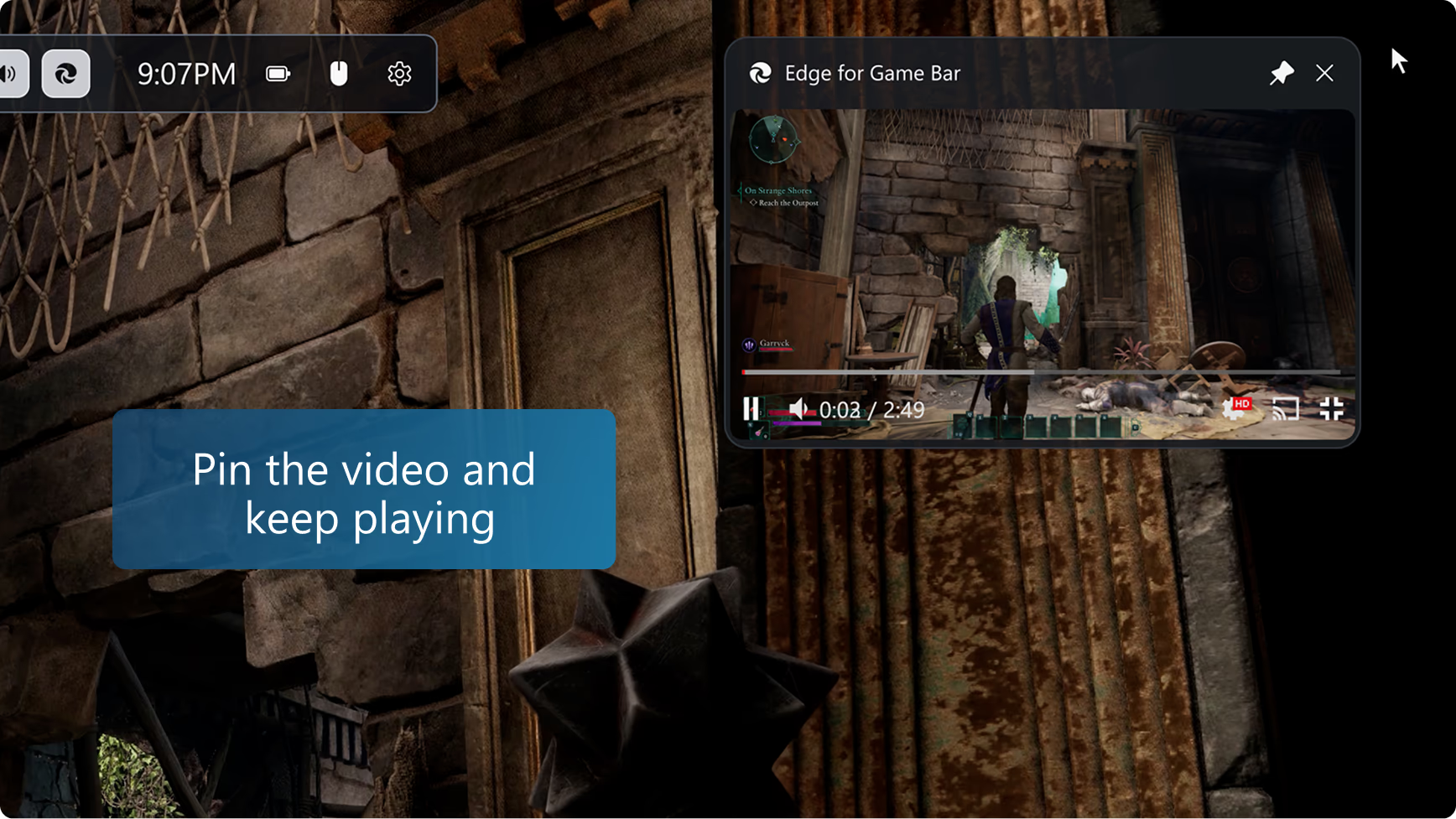
ਵੀਡੀਓ ਨੂੰ ਫਿੱਟ ਕਰਨ ਲਈ ਗੇਮ ਬਾਰ ਨੂੰ ਆਪਣੇ ਆਪ ਹੀ ਆਕਾਰ ਬਦਲਣ ਲਈ ਵੀਡੀਓ ਵੇਖਣ ਵੇਲੇ ਪੂਰੀ ਸਕ੍ਰੀਨ ਬਟਨ 'ਤੇ ਕਲਿਕ ਕਰੋ Edge . ਫਿਰ ਗੇਮ ਬਾਰ ਨੂੰ ਆਪਣੀ ਗੇਮ ਦੇ ਉੱਪਰ ਪਿੰਨ Edge ਕਰੋ ਤਾਂ ਜੋ ਤੁਸੀਂ ਖੇਡਦੇ ਸਮੇਂ ਪਿਕਚਰ-ਇਨ-ਪਿਕਚਰ ਵਿੱਚ ਕਿਸੇ ਸ਼ੋਅ ਨੂੰ ਸਟ੍ਰੀਮਿੰਗ ਕਰਨ ਲਈ ਗਾਈਡ ਦੇ ਨਾਲ ਪਾਲਣਾ ਕਰਨਾ ਜਾਰੀ ਰੱਖ ਸਕੋ. ਤੁਸੀਂ ਵੀਡੀਓ ਨੂੰ ਰੋਕਣ ਜਾਂ ਚਲਾਉਣ ਲਈ ਆਪਣੇ ਕੀਬੋਰਡ ਦੇ ਮੀਡੀਆ ਨਿਯੰਤਰਣਾਂ ਦੀ ਵਰਤੋਂ ਵੀ ਕਰ ਸਕਦੇ ਹੋ.

ਖੇਡਦੇ ਸਮੇਂ ਨਾਲ-ਨਾਲ ਚੱਲੋ

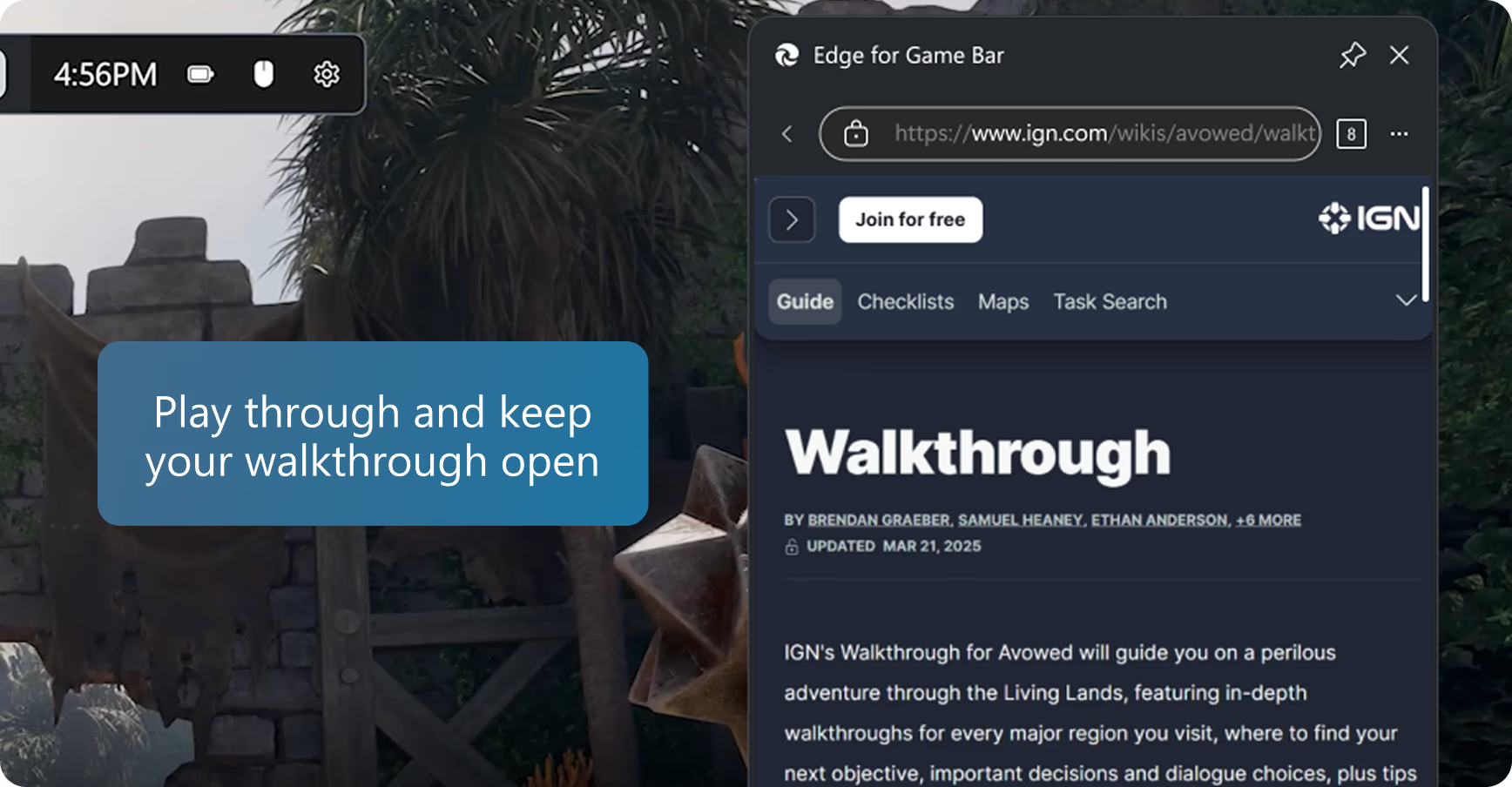
ਜਿਵੇਂ ਕਿ ਤੁਸੀਂ ਆਪਣੀ ਅਗਲੀ ਚਾਲ ਦੀ ਰਣਨੀਤੀ ਬਣਾ ਰਹੇ ਹੋ, ਗੇਮ ਬਾਰ ਲਈ Edge ਵਿੱਚ ਇੱਕ ਗਾਈਡ 'ਤੇ ਤੇਜ਼ੀ ਨਾਲ ਨਜ਼ਰ ਮਾਰੋ ਅਤੇ ਫਿਰ ਆਪਣੀ ਗੇਮ ਨੂੰ ਜਾਰੀ ਰੱਖਣ ਲਈ ਗੇਮ ਬਾਰ ਨੂੰ ਖਾਰਜ ਕਰੋ. ਤੁਸੀਂ ਵੈੱਬਪੇਜ ਨੂੰ ਆਪਣੀ ਗੇਮ ਤੋਂ ਉੱਪਰ ਰੱਖਣ ਲਈ ਪਿੰਨ ਬਟਨ ਤੇ ਵੀ ਕਲਿਕ ਕਰ ਸਕਦੇ ਹੋ ਤਾਂ ਜੋ ਤੁਸੀਂ ਖੇਡਦੇ ਸਮੇਂ ਗਾਈਡ ਦੇ ਨਾਲ ਪਾਲਣਾ ਕਰ ਸਕੋ.

ਤੁਹਾਡੇ ਮਨਪਸੰਦਦੀ ਅਤੇ ਇਤਿਹਾਸ ਤੱਕ ਪਹੁੰਚੋ

ਗੇਮ ਬਾਰ ਲਈ ਐਜ ਡੈਸਕਟੌਪ 'ਤੇ Microsoft Edge ਨਾਲ ਉਹੀ ਬ੍ਰਾ browserਜ਼ਰ ਡੇਟਾ ਸਾਂਝਾ ਕਰਦਾ ਹੈ. ਐਡਰੈੱਸ ਬਾਰ ਵਿੱਚ ਆਪਣੇ ਮਨਪਸੰਦ ਅਤੇ ਇਤਿਹਾਸ ਨੂੰ ਤੇਜ਼ੀ ਨਾਲ ਖੋਜ ਕਰੋ, ਜਾਂ ਤੁਸੀਂ ਹੋਰ ਵਿਕਲਪਾਂ (ਆਈਕਾਨ) ਮੀਨੂ ਤੋਂ ਆਪਣੇ ਪੂਰੇ ਮਨਪਸੰਦ ਅਤੇ ਇਤਿਹਾਸ ਨੂੰ ਐਕਸੈਸ ਕਰ ਸਕਦੇ ਹੋ.

ਵਿਸਥਾਰਾਂ ਨਾਲ ਹੋਰ ਕੁਝ ਹਾਸਲ ਕਰੋ

ਤੁਹਾਡੇ ਬਹੁਤ ਸਾਰੇ ਮਨਪਸੰਦ ਐਕਸਟੈਂਸ਼ਨਾਂ ਜਿਵੇਂ ਕਿ ਵਿਗਿਆਪਨ ਬਲੌਕਰ ਅਤੇ ਪਾਸਵਰਡ ਮੈਨੇਜਰ ਗੇਮ ਬਾਰ ਲਈ ਐਜ ਵਿੱਚ ਕੰਮ ਕਰਦੇ ਹਨ. ਬਸ ਡੈਸਕਟੌਪ 'ਤੇ Microsoft Edge ਵਿੱਚ ਐਕਸਟੈਂਸ਼ਨ ਸਥਾਪਤ ਕਰੋ ਅਤੇ ਗੇਮਿੰਗ ਕਰਦੇ ਸਮੇਂ ਇਹ ਤੁਹਾਡੇ ਲਈ ਵਰਤਣ ਲਈ ਤਿਆਰ ਹੋ ਜਾਵੇਗਾ. ਗੇਮ ਬਾਰ ਲਈ Edge ਜ਼ਿਆਦਾਤਰ ਐਕਸਟੈਂਸ਼ਨਾਂ ਦਾ ਸਮਰਥਨ ਕਰਦਾ ਹੈ ਜੋ ਆਪਣੇ ਆਪ ਵੈੱਬਪੇਜ 'ਤੇ ਚਲਦੇ ਹਨ (ਜਿਵੇਂ ਕਿ ਵਿਗਿਆਪਨ ਬਲੌਕਰ) ਜਾਂ ਫਾਰਮ ਭਰਨ ਜਾਂ ਸੱਜੇ-ਕਲਿਕ ਮੀਨੂ (ਜਿਵੇਂ ਪਾਸਵਰਡ ਮੈਨੇਜਰ) ਦੁਆਰਾ UI ਦਾ ਪਰਦਾਫਾਸ਼ ਕਰਦੇ ਹਨ, ਪਰ ਕੁਝ ਐਕਸਟੈਂਸ਼ਨ ਵਿਸ਼ੇਸ਼ਤਾਵਾਂ ਉਪਲਬਧ ਨਹੀਂ ਹੋ ਸਕਦੀਆਂ.

ਪੂਰੀ ਪਾਰਦਰਸ਼ਤਾ

ਗੇਮ ਬਾਰ ਵਿਜੇਟ ਲਈ Edge ਦੀ ਪਾਰਦਰਸ਼ਤਾ ਨੂੰ ਵਿਵਸਥਿਤ ਕਰੋ ਜਦੋਂ ਇਹ ਗੇਮ ਬਾਰ ਦੀਆਂ ਸੈਟਿੰਗਾਂ ਵਿੱਚ ਵਿਜੇਟ ਪਾਰਦਰਸ਼ਤਾ ਵਿਕਲਪ ਦੀ ਵਰਤੋਂ ਕਰਕੇ ਪਿੰਨ ਕੀਤਾ ਜਾਂਦਾ ਹੈ, ਜਿਸ ਨਾਲ ਤੁਹਾਡੇ ਵਿਜੇਟ ਦੇ ਪਿੱਛੇ ਗੇਮ ਨੂੰ ਵੇਖਣਾ ਸੌਖਾ ਹੋ ਜਾਂਦਾ ਹੈ. ਤੁਸੀਂ ਇਹ ਵੀ ਚੁਣ ਸਕਦੇ ਹੋ ਕਿ ਗੇਮ ਬਾਰ ਲਈ Edge 'ਤੇ ਕਲਿਕ ਕਰਨ ਨਾਲ ਵਿਜੇਟ ਨੂੰ ਖੋਲ੍ਹਣਾ ਚਾਹੀਦਾ ਹੈ ਜਾਂ ਗੇਮ ਨੂੰ "ਪਾਸ ਕੀਤਾ ਜਾਣਾ ਚਾਹੀਦਾ ਹੈ".

ਤੁਹਾਡੀ ਖੇਡ ਵਾਸਤੇ ਸੰਪੂਰਨ ਸਾਇਜ

ਗੇਮ ਬਾਰ ਲਈ Edge ਦਾ ਆਕਾਰ ਬਦਲੋ ਜਾਂ ਇਸ ਨੂੰ ਸਕ੍ਰੀਨ ਦੇ ਦੁਆਲੇ ਘੁੰਮਾਓ ਤਾਂ ਜੋ ਇਹ ਯਕੀਨੀ ਬਣਾਇਆ ਜਾ ਸਕੇ ਕਿ ਇਹ ਖੇਡਦੇ ਸਮੇਂ ਹਮੇਸ਼ਾਂ ਤੁਹਾਡੀਆਂ ਜ਼ਰੂਰਤਾਂ ਦੇ ਅਨੁਕੂਲ ਹੈ. ਗੇਮ ਨੂੰ ਅਸਪਸ਼ਟ ਕਰਨ ਤੋਂ ਬਚਣ ਲਈ ਡਿਫੌਲਟ ਆਕਾਰ ਨੂੰ ਅਨੁਕੂਲ ਬਣਾਇਆ ਗਿਆ ਹੈ.

ਅਕਸਰ ਪੁੱਛੇ ਜਾਂਦੇ ਪ੍ਰਸ਼ਨ

  • * ਵਿਸ਼ੇਸ਼ਤਾ ਦੀ ਉਪਲੱਬਧਤਾ ਅਤੇ ਕਾਰਜਕੁਸ਼ਲਤਾ ਡਿਵਾਈਸ ਦੀ ਕਿਸਮ, ਮਾਰਕੀਟ, ਅਤੇ ਬ੍ਰਾਊਜ਼ਰ ਸੰਸਕਰਣ ਦੇ ਹਿਸਾਬ ਨਾਲ ਵੱਖ-ਵੱਖ ਹੋ ਸਕਦੀ ਹੈ।
  • * ਗੇਮ ਬਾਰ ਲਈ Microsoft Edge ਪਹਿਲਾਂ Microsoft Edge ਗੇਮ ਅਸਿਸਟ ਵਜੋਂ ਜਾਣਿਆ ਜਾਂਦਾ ਸੀ.