
Edge ສໍາລັບ Game Bar

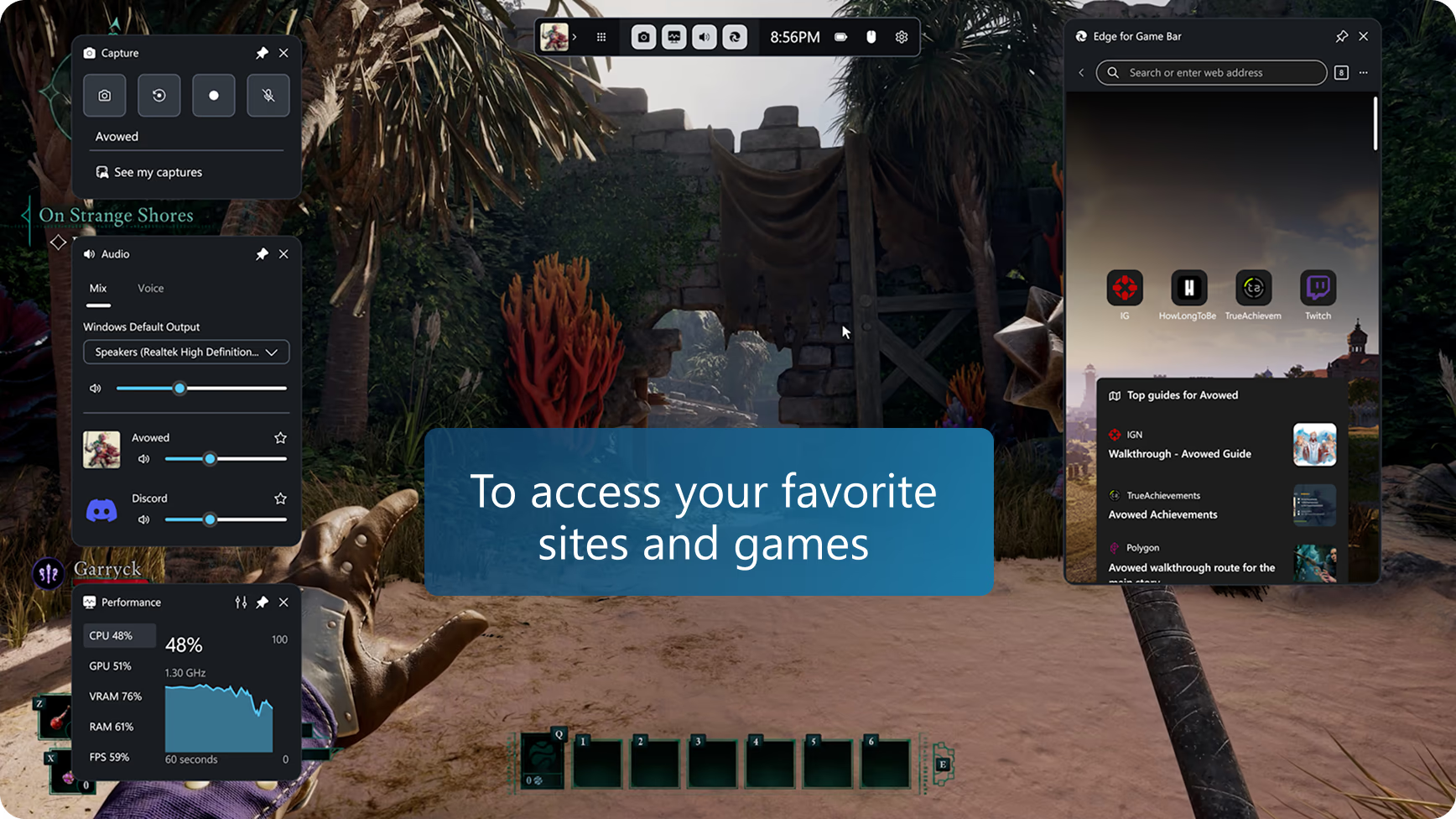
ປະ Alt + Tab ໄວ້ ກັບ Microsoft Edge ສໍາ ລັບ Game Bar (ແຕ່ ກ່ອນ Microsoft Edge Game Assist), browser ໃນ ເກມ ທໍາ ອິດ ທີ່ ຖືກ ສ້າງ ຂຶ້ນ ສໍາ ລັບ ການ ຫລິ້ນ ເກມ PC ທີ່ ໃຫ້ ປະ ສົບ ການ ຄົ້ນ ຫາ ທີ່ ເລິກ ຊຶ້ງ ທີ່ ອອກ ແບບ ເພື່ອ ໃຫ້ ທ່ານ ຢູ່ ໃນ ເກມ.ຊອກ ຫາ ເວັບ ໄຊ້, ເຂົ້າ ເຖິງ ຄູ່ ມື, ເວົ້າ ລົມ ກັບ ຫມູ່ ເພື່ອນ ແລະ ອື່ນໆ - ຢ່າງ ສະ ດວກ ຂະ ນະ ທີ່ ທ່ານ ຫລິ້ນ.

ມີ ຢູ່ ໃນ Windows 11 ຜ່ານ Bar icon (Windows key) + G.

ຄົ້ນພົບວິທີທີ່ສະຫຼາດກວ່າໃນການຫຼິ້ນເກມແລະຊອກຫາ

ສິ່ງທີ່ເຈົ້າຕ້ອງການໃນບ່ອນດຽວ

ໄດ້ຮັບປະສົບການການຄົ້ນຄວ້າທີ່ຄົບຖ້ວນພ້ອມກັບຄໍາແນະນໍາໃນການຫຼິ້ນເກມ, ການນໍາທາງແລະການເຂົ້າເຖິງເວັບໄຊທີ່ເຈົ້າມັກເຊັ່ນ Discord, Spotify ຫຼື Twitch.

ຜ່ານລະດັບທີ່ທ້າທາຍ

ການລວມເຂົ້າກັນຢ່າງສະດວກສະບາຍແລະຮັບຮູ້ເກມ, Edge for Game Bar ຮັບຮູ້ສິ່ງທີ່ເຈົ້າກໍາລັງຫຼິ້ນແລະສະເຫນີຄໍາແນະນໍາແລະຄໍາແນະນໍາເພື່ອເພີ່ມປະສົບການຂອງເຈົ້າ.

ເຮັດ ວຽກ ຫລາຍ ຢ່າງ ຢ່າງ ງ່າຍ ດາຍ

ຕິດ ວິ ດີ ໂອ ຄູ່ ມື ໃນ ຂະນະ ທີ່ ທ່ານ ຫລິ້ນ, ເຂົ້າ ໄປ ຫາ ເວ ບ ໄຊ້ ທີ່ ທ່ານ ມັກ, ເປີດ ເພງ ຢູ່ ຂ້າງ ຫລັງ ຫລື ຕິດ ຕໍ່ ກັບ ຫມູ່ ເພື່ອນ ໃນ ຂະ ນະ ທີ່ ທ່ານ ຢູ່ ໃນ ການ ກະ ທໍາ.

ເຄັດລັບ ແລະ ວິທີການ

ຊອກ ຫາ ເກມ ຂອງ ທ່ານ ຢ່າງ ວ່ອງໄວ

Edge for Game Bar ເຮັດໃຫ້ມັນງ່າຍຂຶ້ນທີ່ຈະຄົ້ນຫາໃນເວັບໄຊ (ຫຼືເວັບໄຊ) ໂດຍການຂຽນຊື່ເກມຂອງເຈົ້າໂດຍອັດຕະໂນມັດເມື່ອເຈົ້າຕີ Ctrl + G ຫຼືເລືອກ Paste game title ໃນເມນູຄະລິກຂວາ - ນີ້ເປັນປະໂຫຍດໂດຍສະເພາະສໍາລັບເກມທີ່ມີຫົວຂໍ້ຍາວ.

ຮູບພາບໃນຮູບພາບ

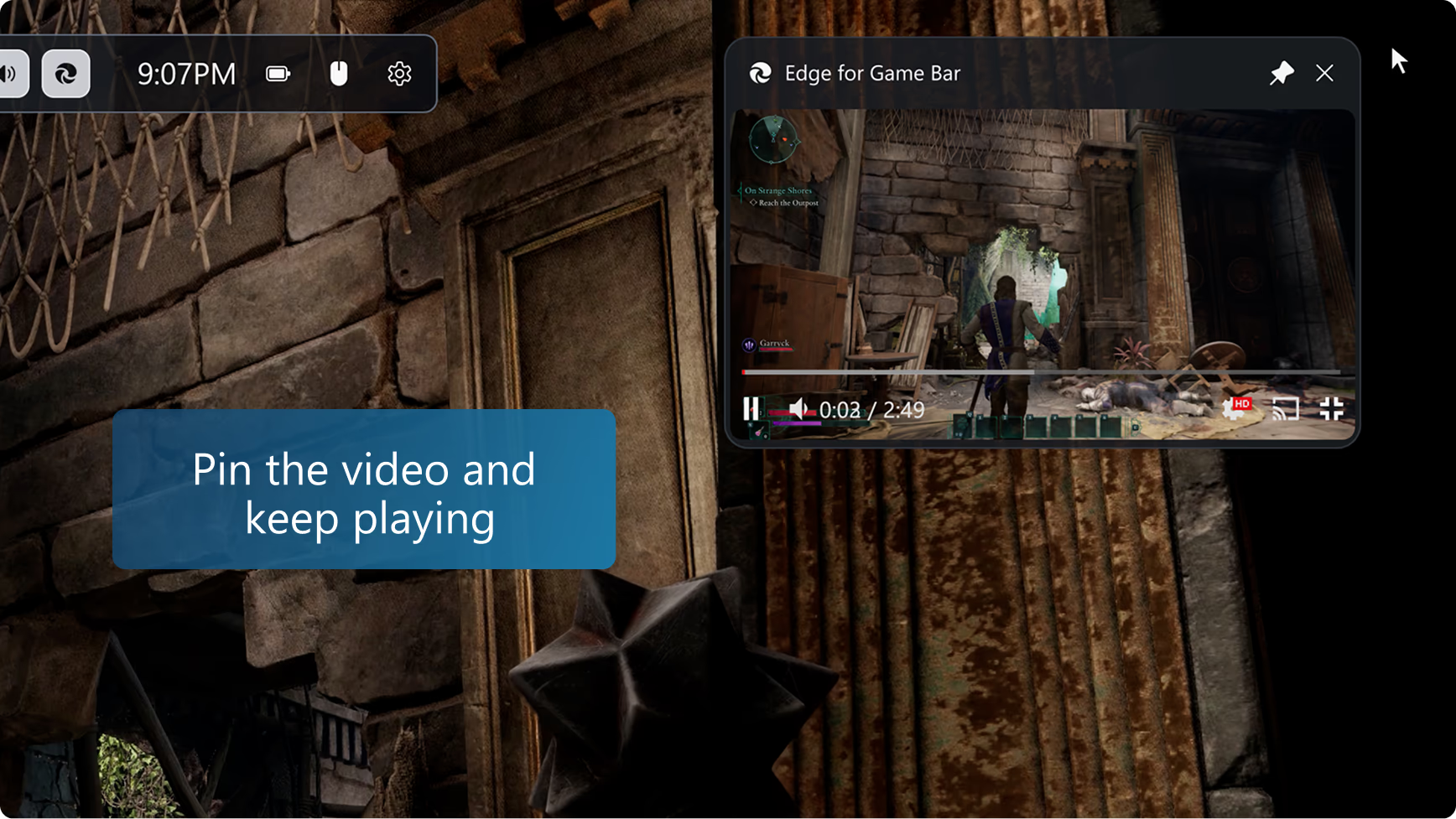
ໃຫ້ ຄະ ລິກ ໃສ່ ປຸ່ມ ເຕັມ ຈໍ ເມື່ອ ເບິ່ງ ວິ ດີ ໂອ ເພື່ອ ປ່ຽນ Edge ໂດຍ ອັດ ຕະ ໂນ ມັດ ສໍາ ລັບ Game Bar ໃຫ້ ເຂົ້າ ກັບ ວິ ດີ ໂອ.ແລ້ວ ພຽງ ແຕ່ ປິດ Edge ສໍາ ລັບ Game Bar ຢູ່ ເທິງ ເກມ ຂອງ ທ່ານ ເພື່ອ ຕິດ ຕາມ ຄໍາ ແນະນໍາ ຕໍ່ ໄປ ຫລື ຖ່າຍ ທອດ ການ ສະ ແດງ ໃນ ຮູບ ພາບ ໃນ ຂະ ນະ ທີ່ ທ່ານ ຫລິ້ນ.ທ່ານ ຍັງ ສາ ມາດ ໃຊ້ ການ ຄວບ ຄຸມ ສື່ ສານ ມວນ ຊົນ ຂອງ ແປ້ນ ພິມ ຂອງ ທ່ານ ເພື່ອ ຢຸດ ຫລື ເປີດ ວິ ດີ ໂອ.

ຕິດຕາມ ໄປ ໃນ ຂະນະ ທີ່ ທ່ານ ຫລິ້ນ

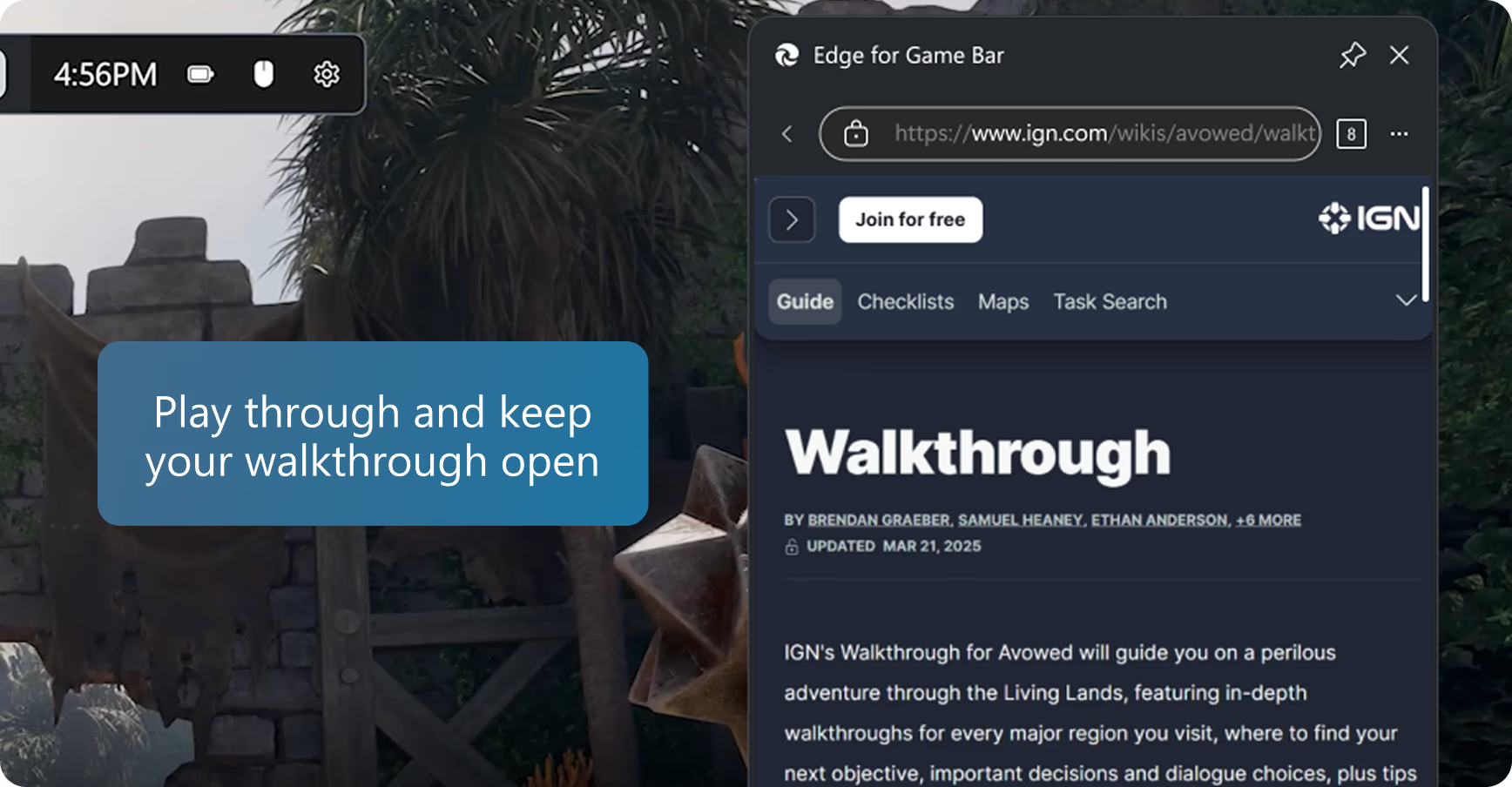
ໃນ ຂະນະ ທີ່ ທ່ານ ວາງ ແຜນ ການ ເຄື່ອນ ຍ້າຍ ຕໍ່ ໄປ ຂອງ ທ່ານ, ໃຫ້ ຫລຽວ ເບິ່ງ ຄູ່ ມື ໃນ Edge ສໍາ ລັບ Game Bar ແລະ ແລ້ວ ປິດ Game Bar ເພື່ອ ດໍາ ເນີນ ຕໍ່ ໄປ ກັບ ເກມ ຂອງ ທ່ານ.ທ່ານ ຍັງ ສາ ມາດ ຄະ ລິກ ປຸ່ມ ປິດ ເພື່ອ ຮັກ ສາ ເວັບ ໄຊ້ ຢູ່ ເທິງ ເກມ ຂອງ ທ່ານ ເພື່ອ ວ່າ ທ່ານ ຈະ ສາ ມາດ ຕິດ ຕາມ ການ ຊີ້ ນໍາ ໃນ ຂະ ນະ ທີ່ ທ່ານ ຫລິ້ນ.

ເຂົ້າ ເຖິງ ສິ່ງ ທີ່ ທ່ານ ມັກ ແລະ ປະຫວັດສາດ

Edge for Game Bar ແບ່ງປັນ ຂໍ້ ມູນ browser ດຽວ ກັນ ກັບ Microsoft Edge ຢູ່ ໃນ ຄອມ ພິວ ເຕີ.ຄົ້ນຫາ ລາຍການ ທີ່ ທ່ານ ມັກ ແລະ ປະຫວັດສາດ ຢ່າງ ວ່ອງໄວ ໃນ address bar, ຫລື ທ່ານ ສາມາດ ເຂົ້າ ເຖິງ ລາຍການ ທີ່ ທ່ານ ມັກ ແລະ ປະຫວັດສາດ ຈາກ ລາຍການ ທາງ ເລືອກ ເພີ່ມ ເຕີມ (icon).

ເຮັດ ໃຫ້ ສໍາ ເລັດ ຫລາຍ ກວ່າ ເກົ່າ ກັບ ການ ຂະຫຍາຍ

ຫຼາຍໂປຣແກຣມທີ່ທ່ານມັກເຊັ່ນ ad blockers ແລະ password managers ເຮັດວຽກໃນ Edge for Game Bar. ພຽງແຕ່ຕິດຕັ້ງ extension ໃນ Microsoft Edge ເທິງເດັດທອບ ແລະມັນຈະພ້ອມສໍາລັບທ່ານທີ່ຈະໃຊ້ເມື່ອຫຼິ້ນເກມ. Edge for Game Bar ສະຫນັບສະຫນູນໂປຣແກຣມສ່ວນຫຼາຍທີ່ແລ່ນໂດຍອັດຕະໂນມັດໃນເວັບໄຊ (ເຊັ່ນ ໂຄສະນາຊວນເຊື່ອ) ຫຼືເປີດເຜີຍ UI ຜ່ານການຂຽນແບບຟອມຫຼືເມນູຄະລິກຂວາ (ເຊັ່ນ ຜູ້ຈັດການລະຫັດຜ່ານ), ແຕ່ລັກສະນະການຂະຫຍາຍຕົວບາງຢ່າງອາດບໍ່ສາມາດໃຊ້ໄດ້.

ຄວາມ ແຈ່ມ ແຈ້ງ ເຕັມ ປ່ຽມ

ປັບປຸງຄວາມແຈ່ມແຈ້ງຂອງ Edge for Game Bar widget ໃນຂະນະທີ່ມັນຖືກປິດໂດຍໃຊ້ທາງເລືອກຄວາມແຈ່ມແຈ້ງຂອງ widget ໃນການຕັ້ງຄ່າຂອງ Game Bar, ເຮັດໃຫ້ມັນງ່າຍທີ່ຈະເຫັນເກມທີ່ຢູ່ເບື້ອງຫຼັງ widget ຂອງທ່ານ.ທ່ານຍັງສາມາດເລືອກໄດ້ວ່າການຄລິກໃສ່ Edge ສໍາລັບ Game Bar ໃນຂະນະທີ່ມັນຖືກປິດໄວ້ຄວນເປີດ widget ຫຼື "ຜ່ານ" ໄປສູ່ເກມ.

ຂະຫນາດທີ່ເຫມາະສົມສໍາລັບເກມຂອງເຈົ້າ

ປ່ຽນ Edge ສໍາ ລັບ Game Bar ຫລື ເຄື່ອນ ຍ້າຍ ມັນ ໄປ ອ້ອມ ຮອບ ຈໍ ເພື່ອ ໃຫ້ ແນ່ ໃຈ ວ່າ ມັນ ເຫມາະ ສົມ ກັບ ຄວາມ ຕ້ອງ ການ ຂອງ ທ່ານ ໃນ ຂະ ນະ ທີ່ ຫລິ້ນ.ຂະ ຫນາດ ມາດ ຕະ ຖານ ແມ່ນ ຖືກ ປັບ ປຸງ ໃຫ້ ດີ ທີ່ ສຸດ ເພື່ອ ຫລີກ ເວັ້ນ ຈາກ ການ ປິດ ບັງ ເກມ.

ຄຳຖາມທີ່ຖືກຖາມເລື້ອຍໆ

  • * ຄວາມພ້ອມຂອງຄຸນສົມບັດ ແລະການເຮັດວຽກອາດຈະແຕກຕ່າງກັນໄປຕາມປະເພດອຸປະກອນ ຕະຫຼາດ ແລະເວີຊັນຂອງບຣາວເຊີ.
  • * Microsoft Edge ສໍາລັບ Game Bar ເຄີຍ ເປັນ ທີ່ ຮູ້ຈັກ ກັນ ວ່າ Microsoft Edge Game Assist.