ក្រាហ្វិកដែលបង្ហាញពីលក្ខណៈពិសេសដែលអាចចូលប្រើបានផ្សេងៗនៅលើ Edge ។

លទ្ធភាព

កម្មវិធីរុករកដែលត្រូវបានរចនាឡើងដោយគិតពីភាពងាយស្រួល។ សូមពិនិត្យមើលកម្មវិធីរុករកដែលមានសំណុំដ៏ទូលំទូលាយបំផុតនៃឧបករណ៍ងាយស្រួលដែលភ្ជាប់មកជាមួយ។

ចក្ខុវិស័

ស្តាប់គេហទំព័រ

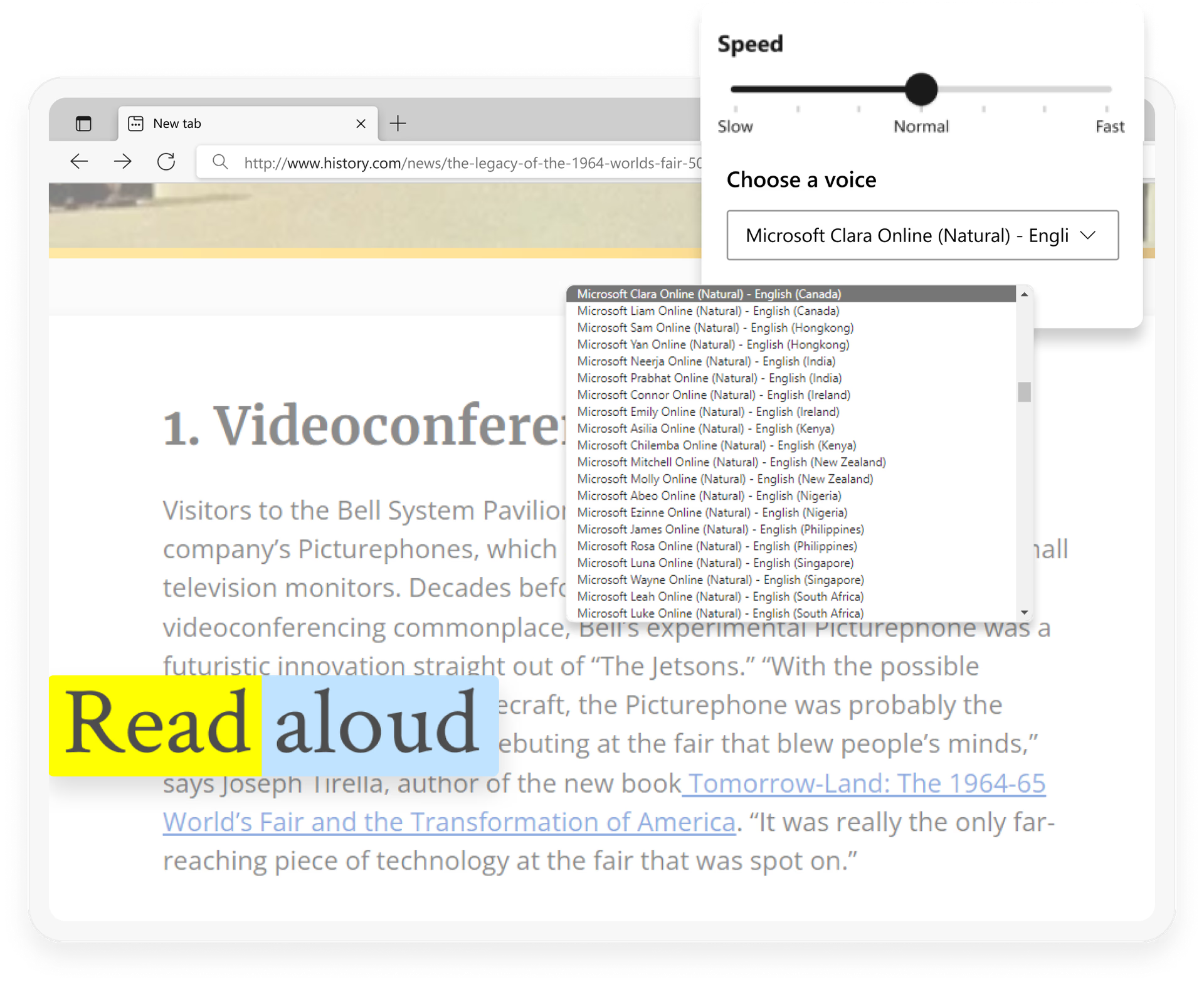
Read Aloud បំប្លែងអត្ថបទទៅជាពាក្យនិយាយច្បាស់លាស់ ដែលអាចឱ្យអ្នកប្រើប្រាស់ចូលប្រើ និងយល់ពីព័ត៌មានផ្អែកលើអត្ថបទដោយសំឡេងយ៉ាងងាយស្រួល។

រូបភាពបង្ហាញពីចំណូលចិត្តភាសា និងល្បឿនអានសម្រាប់មុខងារ Read aloud នៅក្នុង Edge ។

ជ្រើសរើសពណ៌ដែលល្អបំផុតសម្រាប់អ្នក

កម្រិតពណ៌ខ្ពស់អាចធ្វើឱ្យមានភាពខុសគ្នា។ Page Colors អនុញ្ញាតឱ្យអ្នកកែតម្រូវអត្ថបទ និងពណ៌ផ្ទៃខាងក្រោយដើម្បីអានកាន់តែប្រសើរ។

កែតម្រូវអត្ថបទដើម្បីអានកាន់តែប្រសើរ

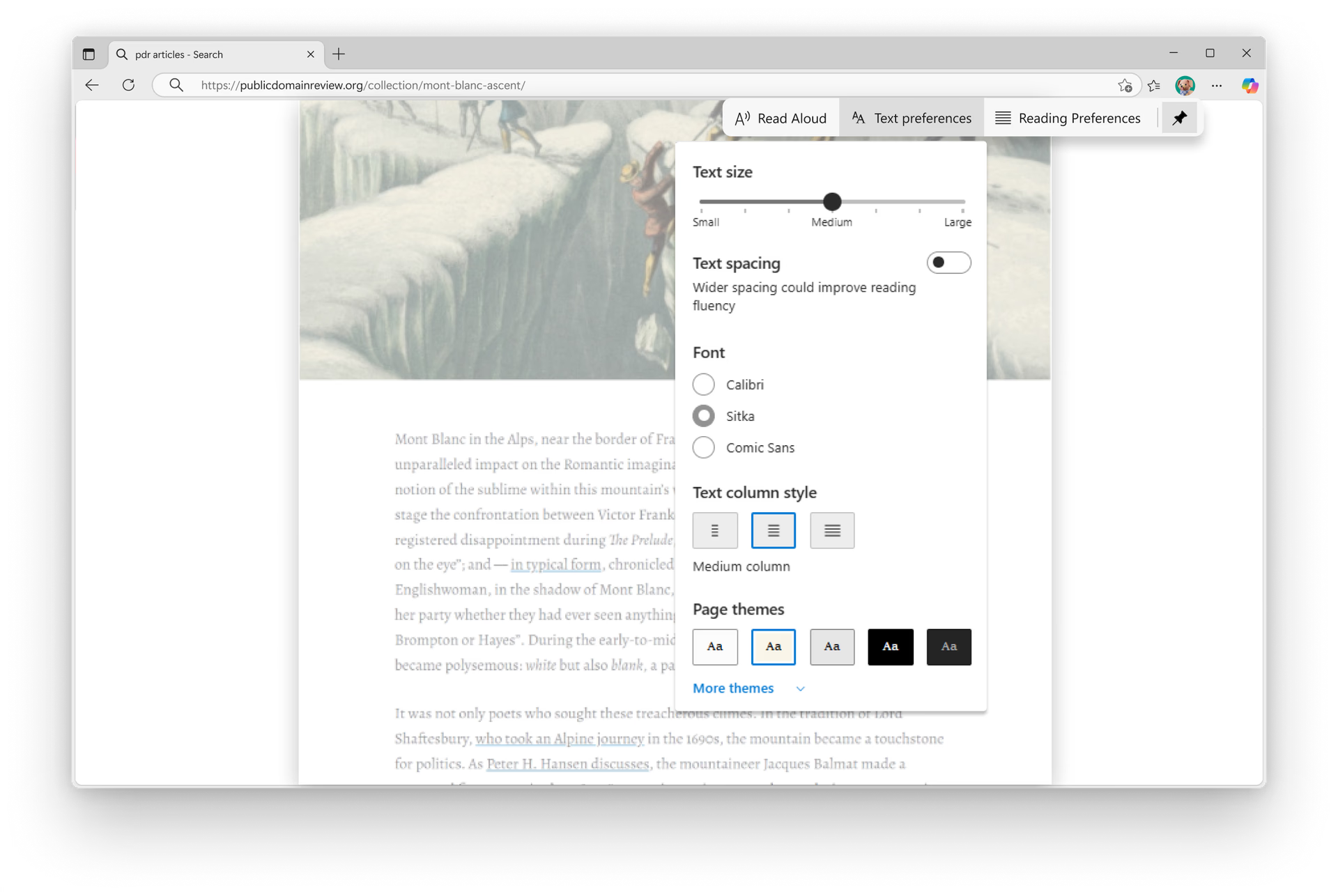
ការអានអត្ថបទនៅលើគេហទំព័រអាចប្រែប្រួល។ របៀបអានផ្តាច់មាតិកានៃគេហទំព័រ និងអនុញ្ញាតឱ្យប្ដូរតាមបំណងនៃទំហំអត្ថបទ គម្លាត និងពណ៌ផ្ទៃខាងក្រោយដើម្បីបង្កើនការមើលឃើញ។

ពង្រីករូបភាពយ៉ាងឆាប់រហ័សដោយមិនចាំបាច់ចុចបន្ថែម

ត្រូវការមើលឱ្យកាន់តែជិតស្និទ្ធ? ពង្រីកនៅក្នុង Microsoft Edge អនុញ្ញាតឱ្យអ្នកមើលរូបភាពពង្រីកដោយមិនចាំបាច់ទាញយកឯកសារ ឬបើកវានៅក្នុងផ្ទាំងថ្មី។

ត្រូវប្រាកដថារបាររមូរតែងតែងាយស្រួលក្នុងការស្វែងរក

គេហទំព័រមួយចំនួនធ្វើឱ្យរបាររមូរពិបាកមើល។ ការបិទ Custom Scrollbars រក្សាពួកវាឱ្យមើលឃើញយ៉ាងច្បាស់សម្រាប់ការរុករកកាន់តែងាយស្រួល។

ទទួលបានការពិពណ៌នាសម្រាប់រូបភាព

ជាអកុសល មិនមែនរូបភាពទាំងអស់នៅលើគេហទំព័រមកជាមួយអត្ថបទ alt ទេ។ ការពិពណ៌នារូបភាពដោយស្វ័យប្រវត្តិនៅក្នុង Microsoft Edge បង្កើតការពិពណ៌នាអំពីរូបភាពដែលមិនមានស្លាកសម្រាប់កម្មវិធីអានអេក្រង់របស់អ្នក ជួយអ្នកឱ្យយល់ពីមាតិកាដែលមើលឃើញ។

ការចល័ត

បង្កើនប្រសិទ្ធភាពរុករករបស់អ្នក។

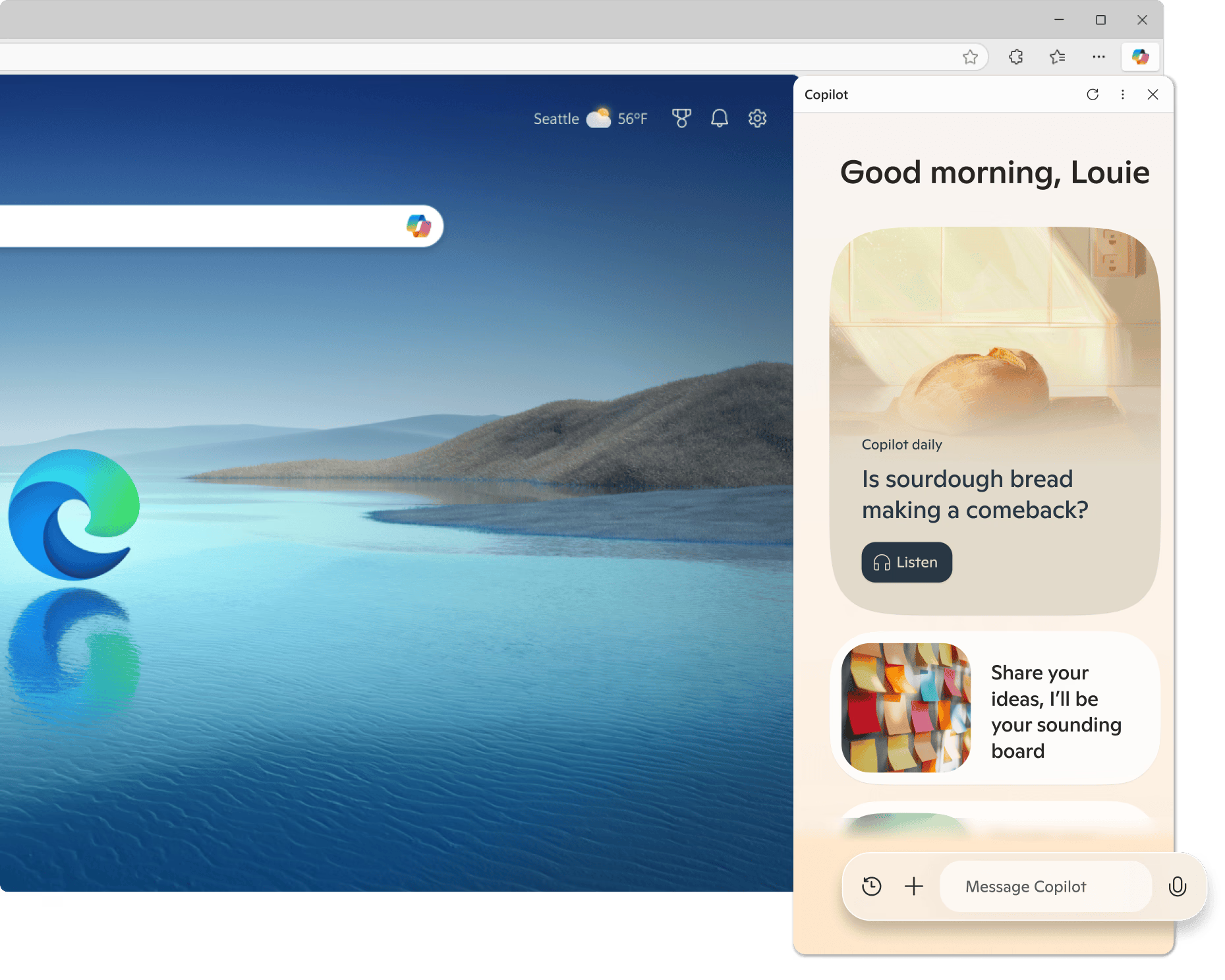
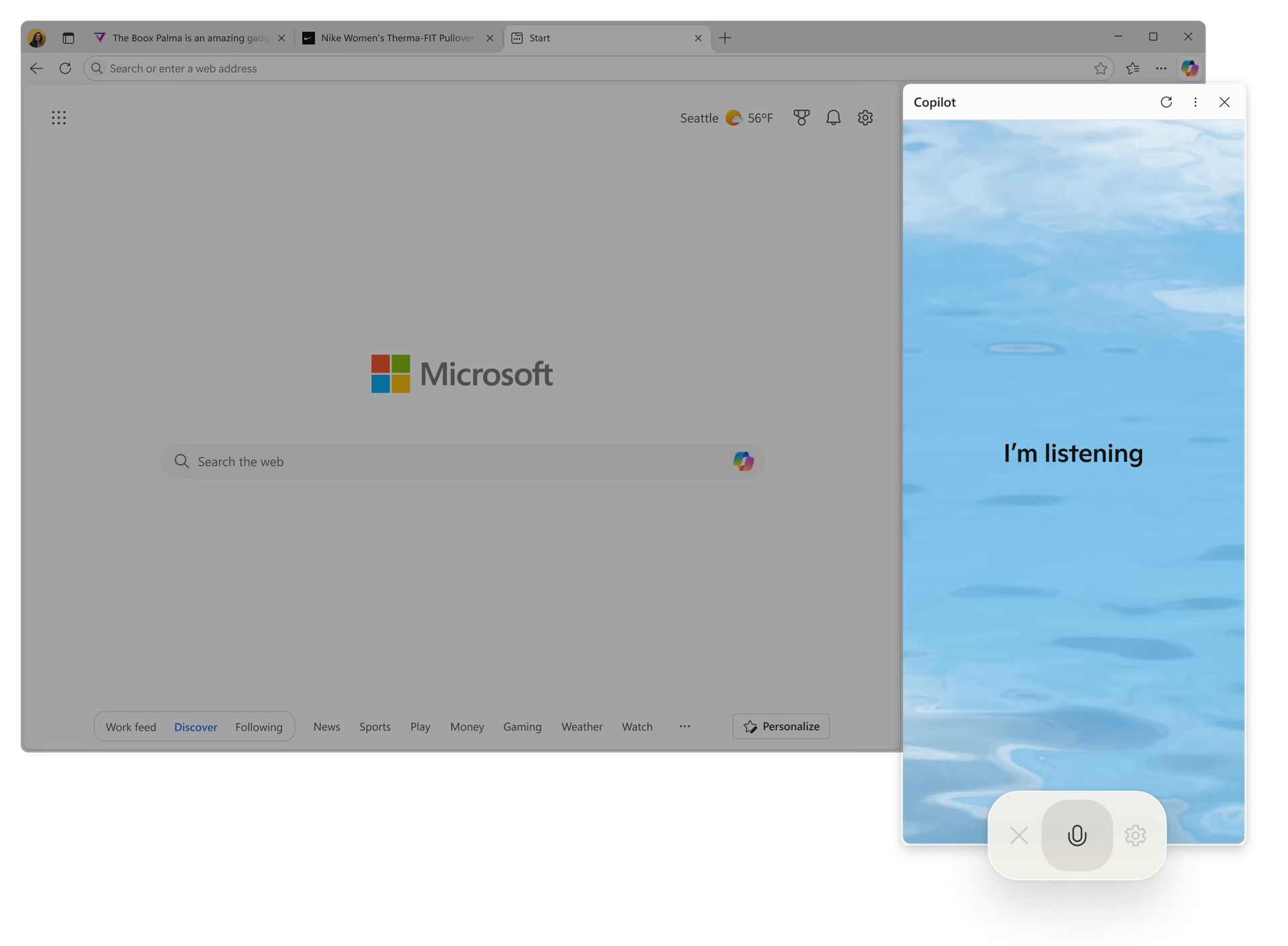
ប្រើ Copilot នៅក្នុង Microsoft Edge ដើម្បីនិយាយជាមួយជំនួយការ AI ដែលអាចជួយក្នុងការប្រមូលព័ត៌មានណាមួយដែលអ្នកប្រហែលជាត្រូវការពីគេហទំព័រ។

បំពេញទម្រង់បែបបទយ៉ាងឆាប់រហ័ស និងងាយស្រួល

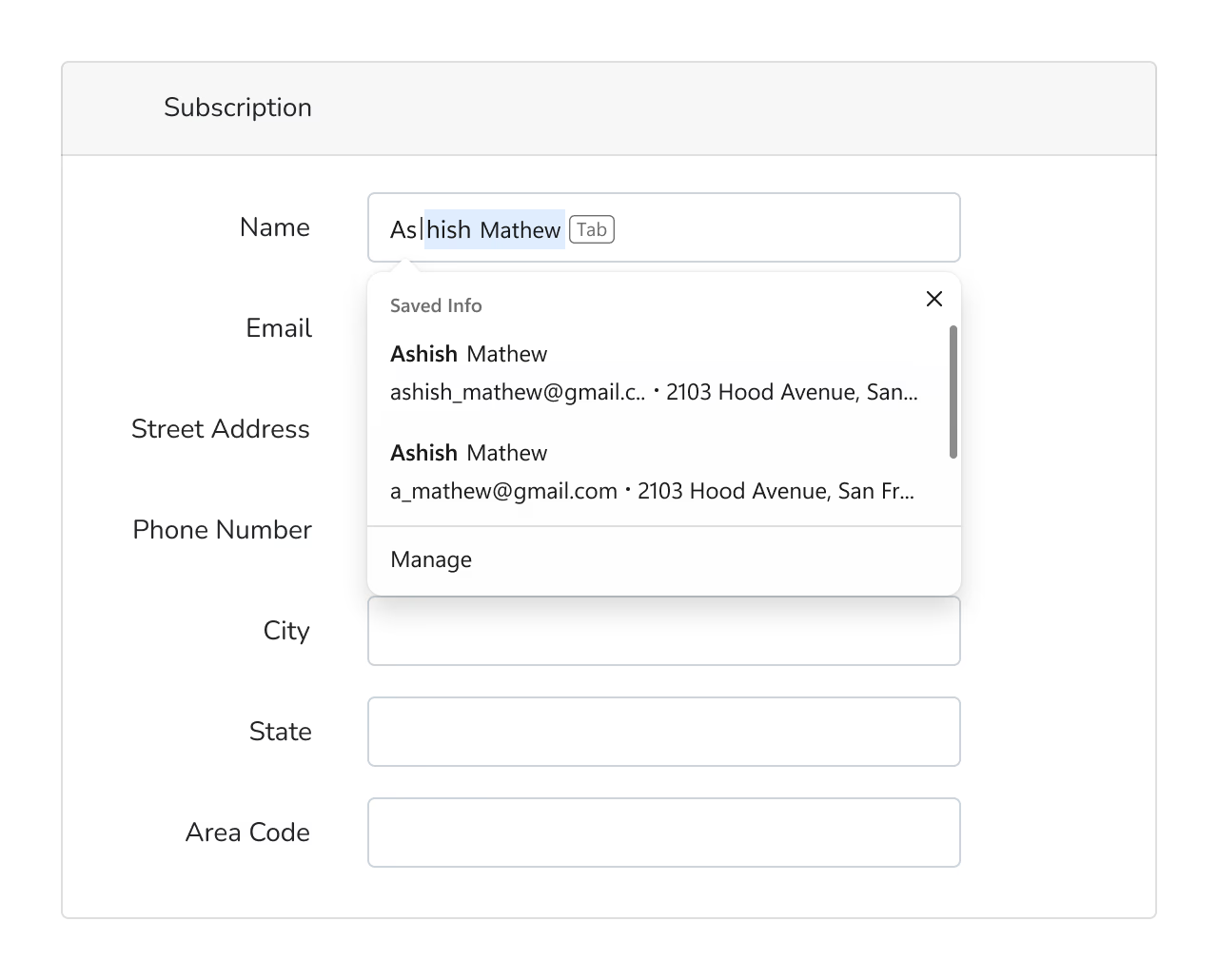
ការបញ្ចូលព័ត៌មានលម្អិតរបស់អ្នករាល់ពេលដែលអ្នកទិញទំនិញ ឬចូលទៅក្នុងគេហទំព័រអាចចំណាយពេលវេលា។ Edge រក្សាទុក និងបំពេញអាសយដ្ឋាន អ៊ីមែល ពាក្យសម្ងាត់ និងព័ត៌មានទូទាត់របស់អ្នកដោយសុវត្ថិភាព ដើម្បីភាពងាយស្រួល។

រុករកដោយគ្មានកណ្តុរ

រកមើលវិធីដែលអ្នកចូលចិត្ត ដោយមិនអនុញ្ញាតឱ្យចុច និងរមូរយឺតអ្នក។ ការរុករកក្តារចុចអនុញ្ញាតឱ្យអ្នកឆ្លងកាត់កម្មវិធីរុករករបស់អ្នកដោយប្រើតែក្តារចុច ខណៈពេលដែលការរុករក caret បន្ថែមទស្សន៍ទស្សន៍ប៊ីនភ្លឹបភ្លែតៗទៅកាន់អត្ថបទគេហទំព័រ អនុញ្ញាតឱ្យអ្នកជ្រើសរើស និងធ្វើអន្តរកម្មដូចនៅក្នុងឯកសារ។

ភាសា

យល់ពីមាតិកាស្មុគស្មាញកាន់តែងាយស្រួល

មានសំណួរ ឬខ្លឹមសារស្មុគស្មាញដែលអ្នកចង់ជួយយល់ដឹង? ជាមួយនឹង Copilot នៅក្នុង Microsoft Edge អ្នកអាចវាយ ឬសូម្បីតែនិយាយទៅកាន់ Copilot ជាភាសាដែលអ្នកពេញចិត្ត។

ស្តាប់អត្ថបទបញ្ចេញសំឡេង

ប្រឈមមុខនឹងបញ្ហាប្រឈមជាមួយនឹងការបញ្ចេញសំឡេង? Read Aloud ផ្តល់នូវមុខងារនៃការបញ្ចេញសំឡេងអត្ថបទ ជួយអ្នករៀនពីរបៀបដែលពាក្យសំឡេងជាភាសាផ្សេងៗគ្នា។

រូបភាពបង្ហាញពីចំណូលចិត្តភាសា និងល្បឿនអានសម្រាប់មុខងារ Read aloud នៅក្នុង Edge ។

សរសេរដោយទំនុកចិត្ត

កំហុសវេយ្យាករណ៍អាចជាការលំបាកនៅពេលដែលអ្នកមិនវាយអក្សរជាភាសាដើមរបស់អ្នក។ Microsoft Editor ផ្តល់នូវការកែតម្រូវតាមពេលវេលាជាក់ស្តែង ដើម្បីជួយអ្នកទំនាក់ទំនងប្រកបដោយទំនុកចិត្ត។

បកប្រែទំព័រភ្លាមៗ

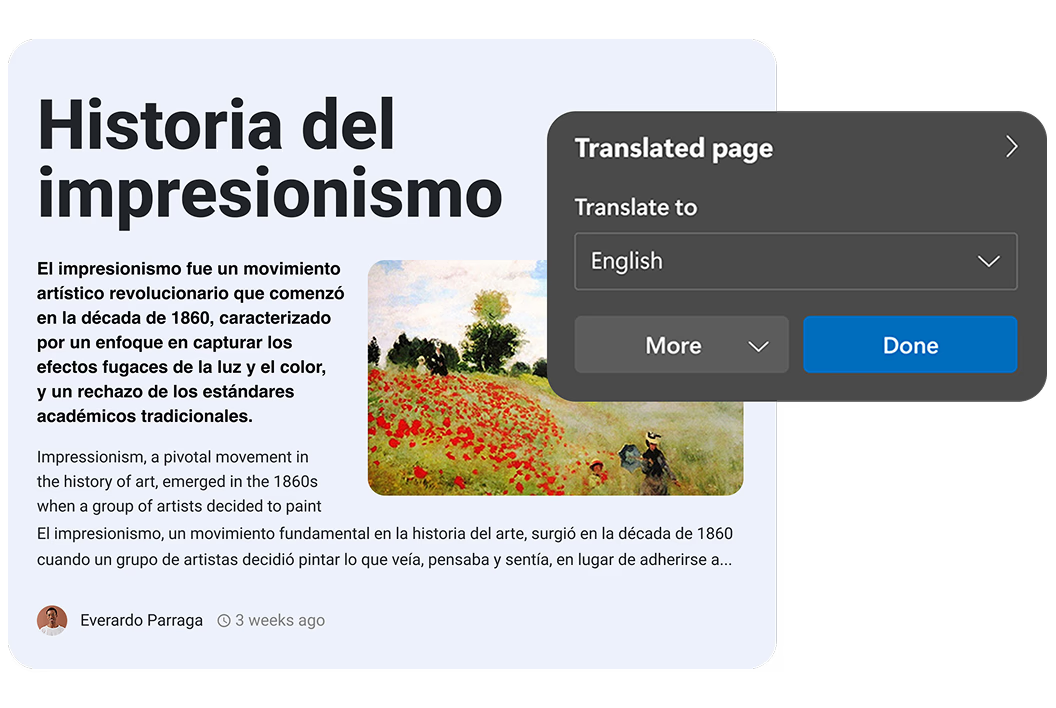
កំពុងស្វែងរកមាតិកាជាភាសាដែលអ្នកចូលចិត្ត? Microsoft Edge ជួយអ្នកបកប្រែគេហទំព័រដោយចុចតែម្តង។ អ្នកថែមទាំងអាចបកប្រែឯកសារ PDF ឬសម្រួលគេហទំព័រដែលរញ៉េរញ៉ៃ ហើយបន្ទាប់មកបកប្រែវាដោយប្រើរបៀបអាន។

រូបភាពនៃការបកប្រែ Edge បង្ហាញពីការផ្តល់ជូនដើម្បីបកប្រែអត្ថបទទៅជាភាសាអង់គ្លេស។

សរសៃប្រសាទ

ការផ្តួចផ្តើមភារកិច្ច & អង្គការ

(មិនដំណើរការប្រតិបត្តិ)
បំបែកការងាររបស់អ្នកដោយងាយស្រួល

Juggling គម្រោងជាច្រើន? Workspaces អនុញ្ញាតឱ្យអ្នករក្សាទុកក្រុមផ្ទាំង ដែលធ្វើឱ្យវាងាយស្រួលក្នុងការប្តូររវាងកិច្ចការដោយមិនបាត់បង់បទ។ ហើយចាប់តាំងពីកន្លែងធ្វើការរបស់អ្នកធ្វើសមកាលកម្មទៅ cloud, ផ្ទាំងរបស់អ្នកនឹងតែងតែនៅខាងស្ដាំកន្លែងដែលអ្នកទុកឱ្យពួកគេ.

Kickstart កិច្ចការដោយគ្មានប្លុកផ្លូវចិត្ត

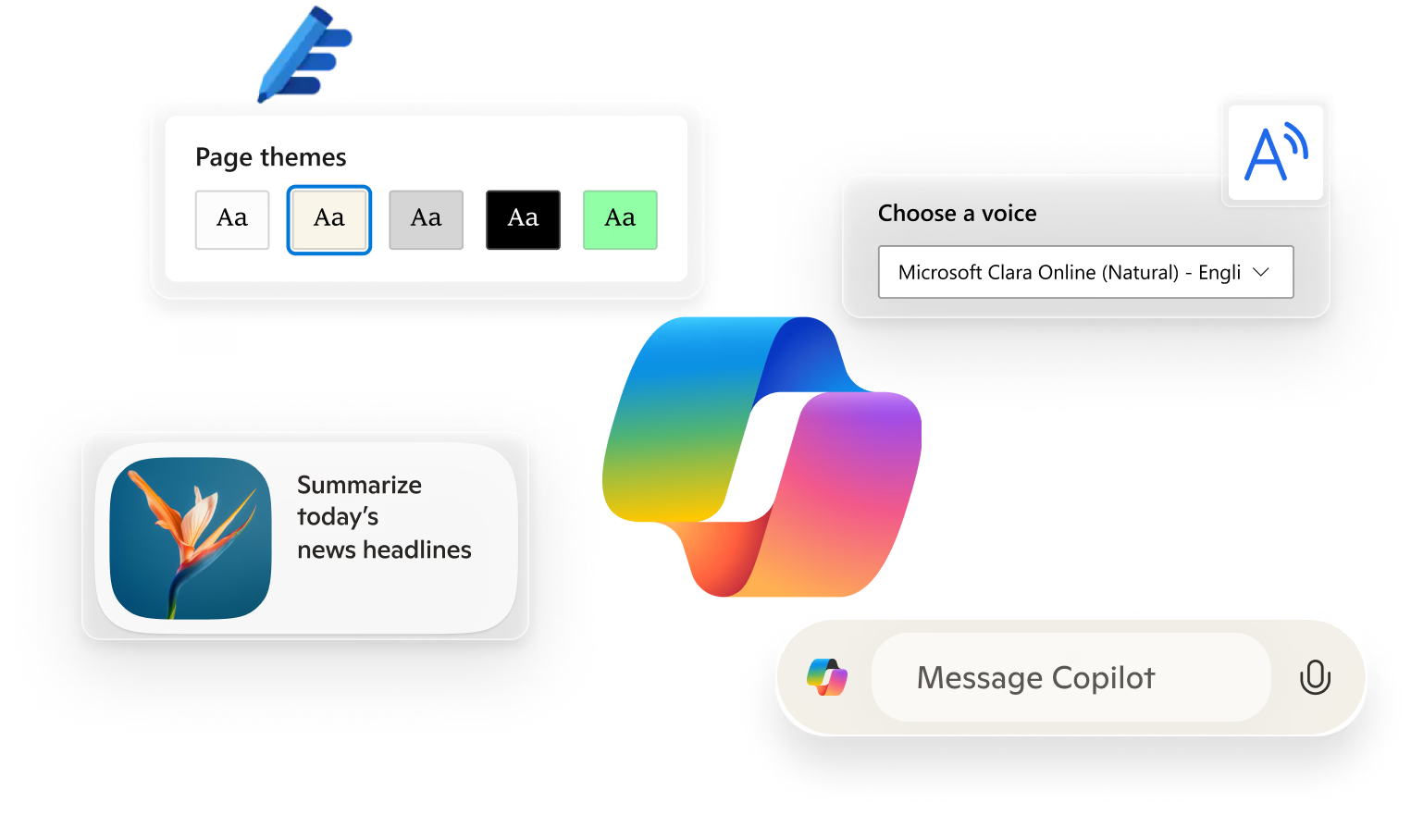
ការតស៊ូដើម្បីចាប់ផ្តើម? Copilot នៅក្នុង Microsoft Edge ជួយអ្នកបំផុសគំនិត ទទួលបានមតិយោបល់ និងសង្ខេបមាតិកា ដែលផ្តល់ឱ្យអ្នកនូវការជំរុញដែលអ្នកត្រូវការដើម្បីចាត់វិធានការ។

រៀបចំផ្ទាំងតាមវិធីរបស់អ្នក - ឬអនុញ្ញាតឱ្យ Edge ធ្វើវាសម្រាប់អ្នក

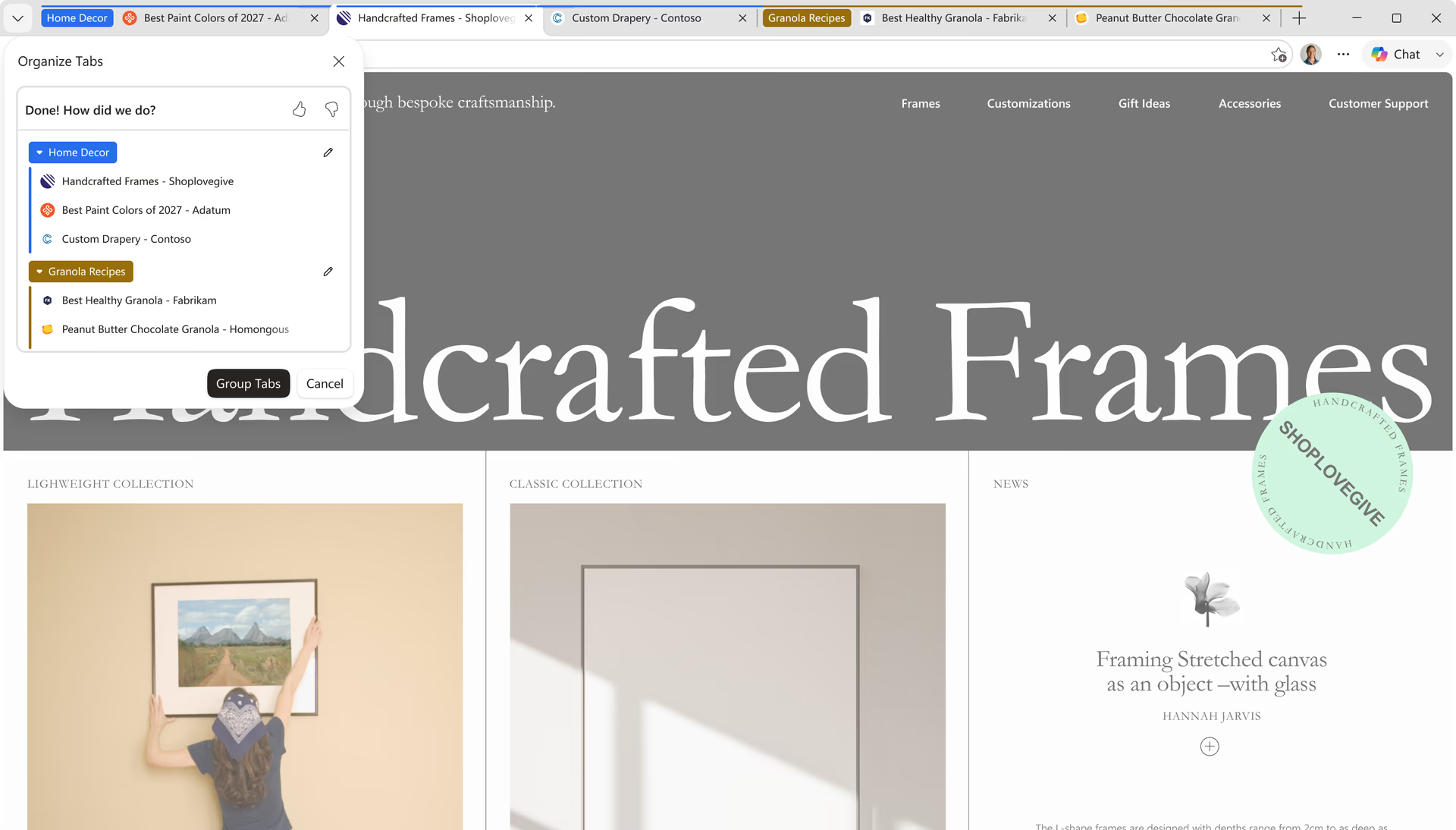
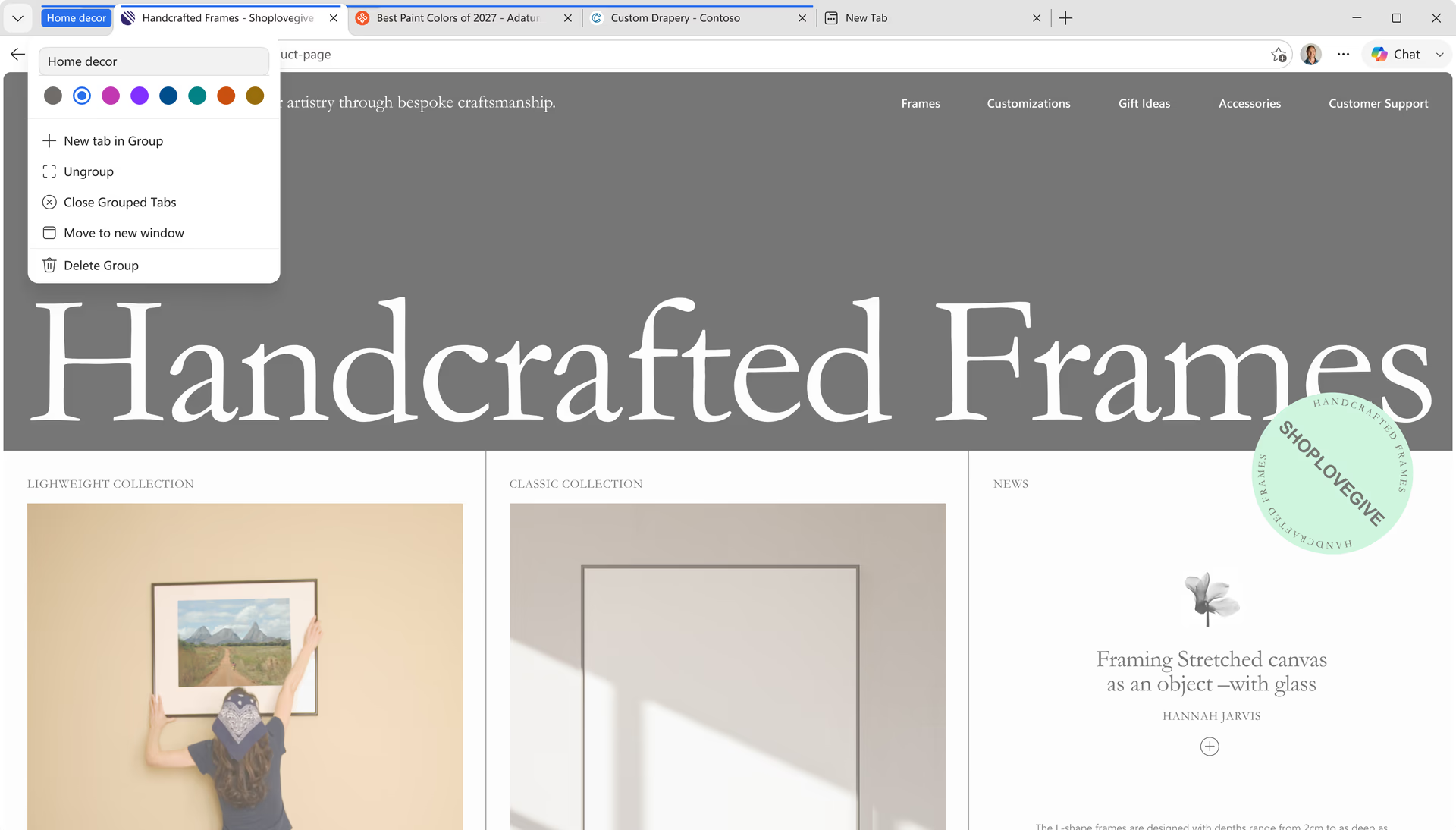
រុករកប្រធានបទជាច្រើនក្នុងពេលតែមួយ? Tab Groups ជួយអ្នកឱ្យរក្សាការរៀបចំដោយអនុញ្ញាតឱ្យអ្នកដាក់ឈ្មោះ និងផ្ទាំងកូដពណ៌ដោយដៃ រក្សាទំព័រដែលពាក់ព័ន្ធជាមួយគ្នា និងកាត់បន្ថយភាពរញ៉េរញ៉ៃ។ ចូលចិត្តវិធីសាស្រ្តបិទដៃ? Organize Tabs ប្រើ AI ដើម្បីដាក់ក្រុមទំព័រដែលពាក់ព័ន្ធដោយស្វ័យប្រវត្តិ ដូច្នេះអ្នកអាចរក្សាការផ្តោតអារម្មណ៍ដោយមិនចាំបាច់ខិតខំបន្ថែម។

អង្គចងចាំការងារ

មើលច្រើនទៀត ប្តូរតិច

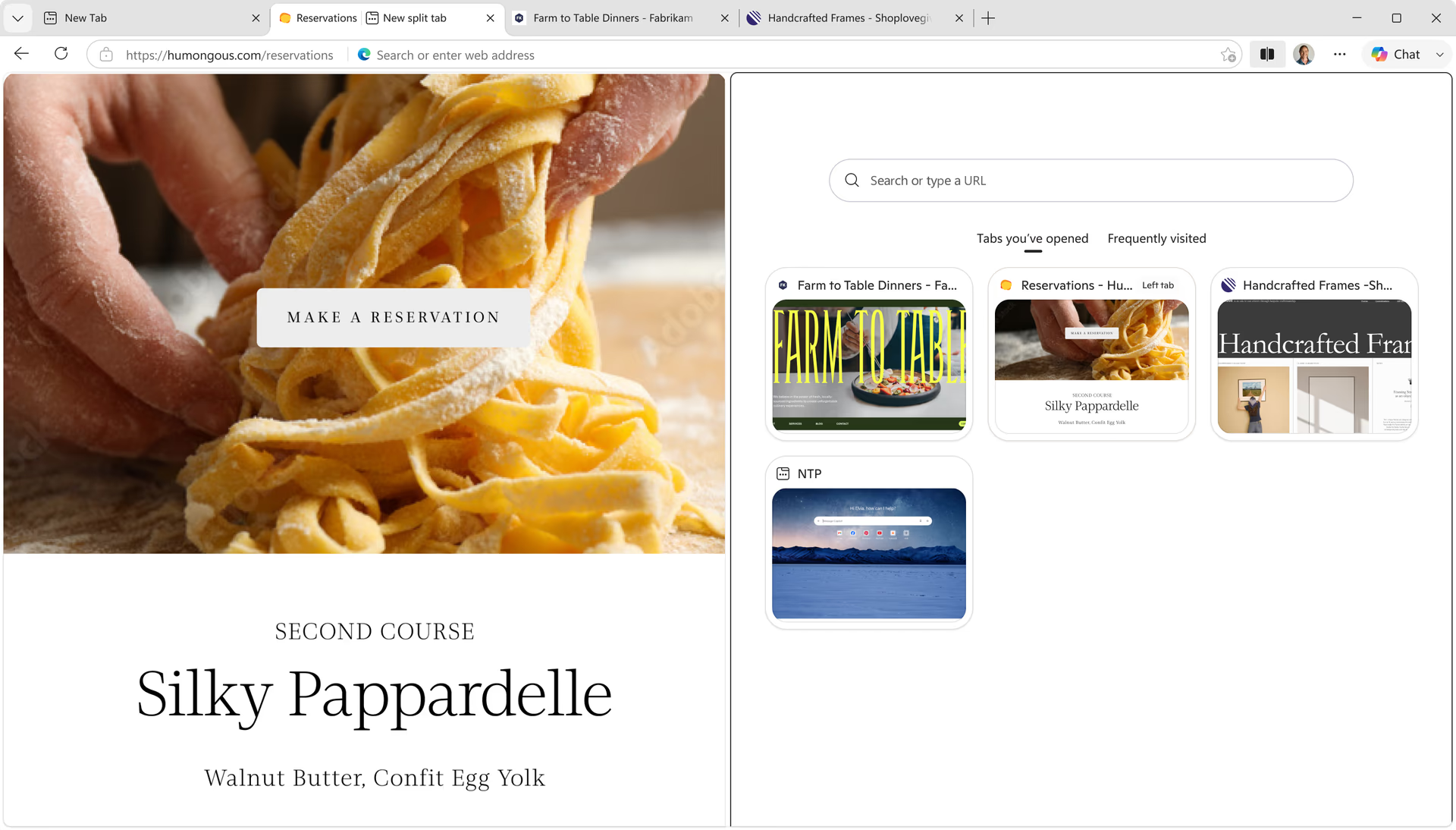
ការលោតរវាងទំព័រជានិច្ចអាចបណ្តាលឱ្យអស់កម្លាំងផ្លូវចិត្ត។ ជាមួយនឹង Split screen អ្នកអាចមើលផ្ទាំងពីរជាប់គ្នា ដែលធ្វើឱ្យវាកាន់តែងាយស្រួលក្នុងការប្រៀបធៀបព័ត៌មាន និងបន្តកិច្ចការ។

រក្សាឧបករណ៍ដែលអ្នកចូលចិត្តនៅក្នុងការឈានដល់

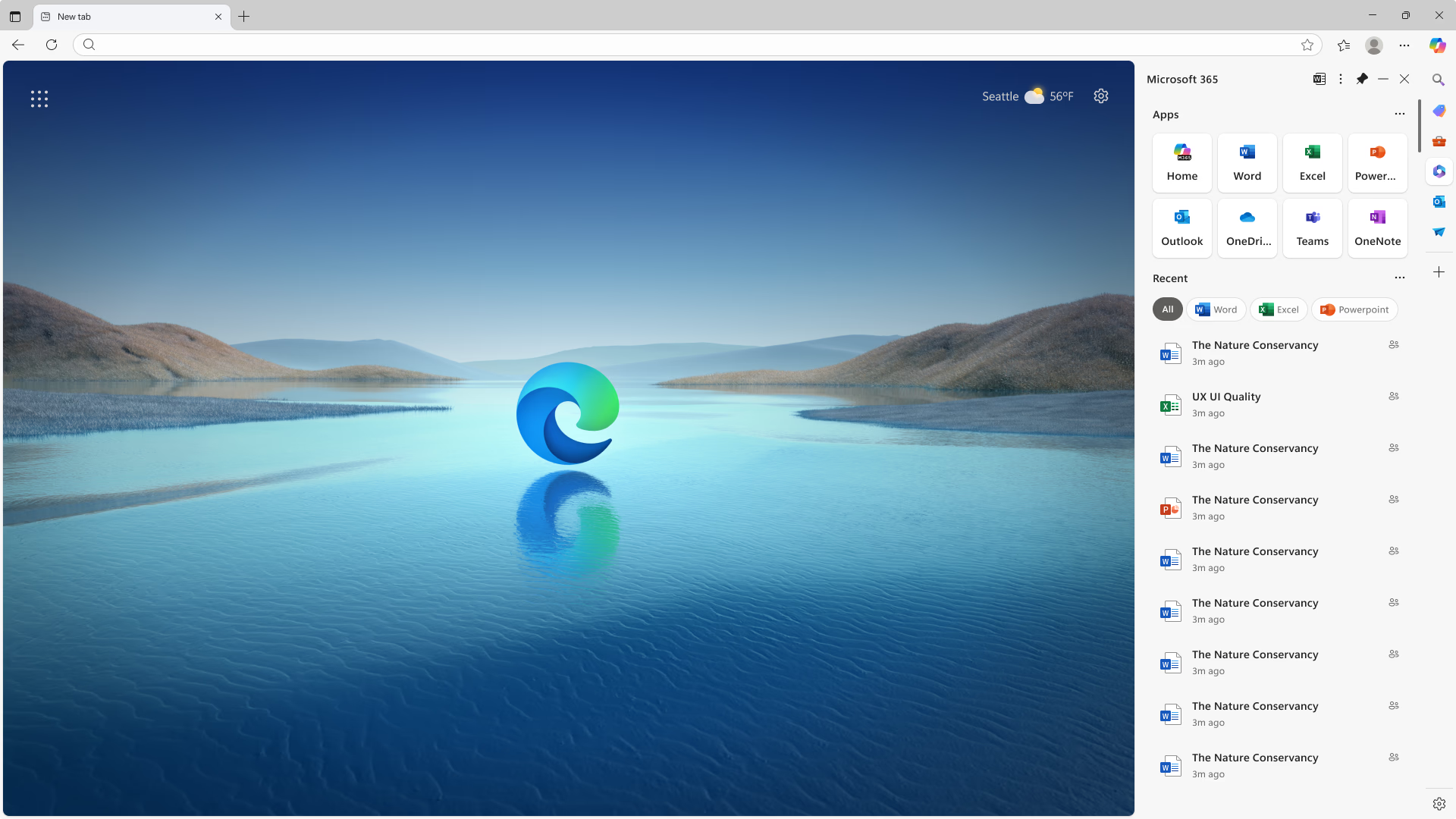
ត្រូវការការចូលប្រើឧបករណ៍របស់អ្នករហ័ស? Sidebar រក្សាពួកគេនៅកន្លែងតែមួយ ដូច្នេះពួកគេតែងតែស្ថិតនៅក្នុងការឈានដល់ដោយមិនចាំបាច់ជីកតាមរយៈម៉ឺនុយ។

យកនៅកន្លែងដែលអ្នកបានចាកចេញ

ធ្លាប់បារម្ភអំពីការបាត់បង់ផ្ទាំងសំខាន់មួយទេ? Workspaces រក្សាទុកផ្ទាំង និងក្រុមរបស់អ្នកដោយស្វ័យប្រវត្តិ ដូច្នេះអ្វីៗគ្រប់យ៉ាងគឺត្រឹមត្រូវនៅកន្លែងដែលអ្នកទុកវា - មិនចាំបាច់ចាប់ផ្តើមឡើងវិញទេ។

កាត់បន្ថយភាពតានតឹងនៃការ juggling ច្រើនទំព័រ

ច្រើនពេកដើម្បីតាមដានផ្ទាំងច្រើនពេក? Tab Groups អនុញ្ញាតឱ្យអ្នករៀបចំទំព័ររបស់អ្នកដោយមើលឃើញ ដូច្នេះអ្នកអាចរក្សាមាតិកាដែលពាក់ព័ន្ធជាមួយគ្នា និងស្វែងរកអ្វីដែលអ្នកត្រូវការលឿនជាងមុន។

ដំណើរការព័ត៌មានកាន់តែលឿនជាមួយនឹងការខិតខំប្រឹងប្រែងតិច

ក្រាស់, ទំព័រវែងអាចលើសលប់. Copilot នៅក្នុង Microsoft Edge ចម្រាញ់មាតិកាទៅជាចំណុចសំខាន់ៗ ដែលធ្វើឱ្យវាកាន់តែងាយស្រួលក្នុងការស្រូបយកអ្វីដែលសំខាន់បំផុត។

ការអាន & ការសរសេរ

ប្ដូរបទពិសោធន៍អានរបស់អ្នកតាមបំណង

ការអានគួរតែមានអារម្មណ៍ស្រួល, មិនខកចិត្ត. Reading mode អនុញ្ញាតឱ្យអ្នកកែតម្រូវទំហំអត្ថបទ គម្លាត ពណ៌ផ្ទៃខាងក្រោយ និងច្រើនទៀត ដូច្នេះអ្នកអាចអានតាមវិធីដែលដំណើរការល្អបំផុតសម្រាប់អ្នក។

បារម្ភតិចអំពី typos និងវេយ្យាករណ៍

កំហុសអក្ខរាវិរុទ្ធ និងវេយ្យាករណ៍អាចធ្វើឱ្យការសរសេរពិបាក។ Microsoft Editor ចាប់កំហុសក្នុងពេលវេលាជាក់ស្តែង ខណៈពេលដែលការព្យាករណ៍អត្ថបទស្នើឱ្យពាក្យនៅពេលអ្នកវាយ ជួយអ្នកសរសេរកាន់តែលឿន និងមានការរំខានតិចជាង។

ស្តាប់ពេលអ្នកអាន

Read aloud ប្រែក្លាយអត្ថបទទៅជាការនិយាយ ជួយអ្នកតាមដាន និងស្រូបយកព័ត៌មានតាមវិធីដែលល្អបំផុតសម្រាប់អ្នក។

រូបភាពបង្ហាញពីចំណូលចិត្តភាសា និងល្បឿនអានសម្រាប់មុខងារ Read aloud នៅក្នុង Edge ។

ការយកចិត្តទុកដាក់ & ផ្តោតអារម្មណ៍

ទប់ទាត់ផ្ទាំងលើសទម្ងន់

ការបើកផ្ទាំងច្រើនពេកក្នុងពេលតែមួយអាចរំខាន។ Tab Groups ជួយអ្នកឱ្យរក្សាការរៀបចំដោយរក្សាផ្ទាំងដែលពាក់ព័ន្ធជាមួយគ្នា ដូច្នេះអ្នកអាចផ្តោតលើប្រធានបទមួយក្នុងពេលតែមួយ។

ពង្រឹងអ្វីដែលសំខាន់បំផុត

គ្មានពេលសម្រាប់ fluff? Copilot នៅក្នុង Microsoft Edge បង្រួមមាតិកា និងរំលេចចំណុចសំខាន់ៗ ដូច្នេះអ្នកអាចទទួលបានព័ត៌មានដែលអ្នកត្រូវការ ដោយមិនមានសំលេងរំខានបន្ថែម។

បំបែកអេក្រង់របស់អ្នក មិនមែនការយកចិត្តទុកដាក់របស់អ្នកទេ

វាអាចជាការងាយស្រួលក្នុងការបាត់បង់ការផ្តោតអារម្មណ៍នៅពេលទៅមករវាងផ្ទាំង. កាត់បន្ថយការរំខាន និងកិច្ចការច្រើនកាន់តែមានប្រសិទ្ធភាពជាមួយនឹងអេក្រង់ម្ខាងៗនៅក្នុងផ្ទាំងរុករកតែមួយជាមួយ Split screen នៅក្នុង Microsoft Edge ។

ទិដ្ឋភាពស្អាតជាងមុនសម្រាប់ការផ្តោតអារម្មណ៍អានកាន់តែប្រសើរ

គេហទំព័រអាចត្រូវបានរញ៉េរញ៉ៃនិងពោរពេញទៅដោយការរំខានដែលធ្វើឱ្យវាពិបាកក្នុងការផ្តោតអារម្មណ៍. Immersive Reader សម្រួលអេក្រង់របស់អ្នក ដូច្នេះអ្នកអាចអានដោយមានការរំខានតិចជាង។

រំលងការអានហើយស្តាប់ជំនួសវិញ

ការអានមិនមែនជាវិធីងាយស្រួលបំផុតក្នុងការស្រូបយកព័ត៌មានទេ។ ជាមួយនឹង Read aloud នៅក្នុង Microsoft Edge អ្នកអាចស្តាប់អត្ថបទនៅក្នុងគេហទំព័រ PDF និងឯកសារ ដែលអនុញ្ញាតឱ្យអ្នកទទួលយកមាតិកាដោយសំឡេងជំនួសឱ្យការមើលឃើញ។

រូបភាពបង្ហាញពីចំណូលចិត្តភាសា និងល្បឿនអានសម្រាប់មុខងារ Read aloud នៅក្នុង Edge ។

ស្នាក់នៅក្នុងតំបន់ខណៈពេលសរសេរ

កំហុសឆ្គង និងវេយ្យាករណ៍អាចរំខាន។ Microsoft Editor ចាប់កំហុសនៅពេលអ្នកវាយ ខណៈពេលដែលការព្យាករណ៍អត្ថបទជួយអ្នកបំពេញប្រយោគកាន់តែលឿន ដូច្នេះអ្នកអាចរក្សាការផ្តោតអារម្មណ៍ និងរក្សាគំនិតរបស់អ្នកឱ្យហូរ។

  • * ភាពអាចរកបាននៃលក្ខណៈពិសេស និងមុខងារអាចនឹងប្រែប្រួលទៅតាមប្រភេទឧបករណ៍ ទីផ្សារ និងកំណែនៃកម្មវិធីរុករក។