
Edge le haghaidh Barra Cluiche

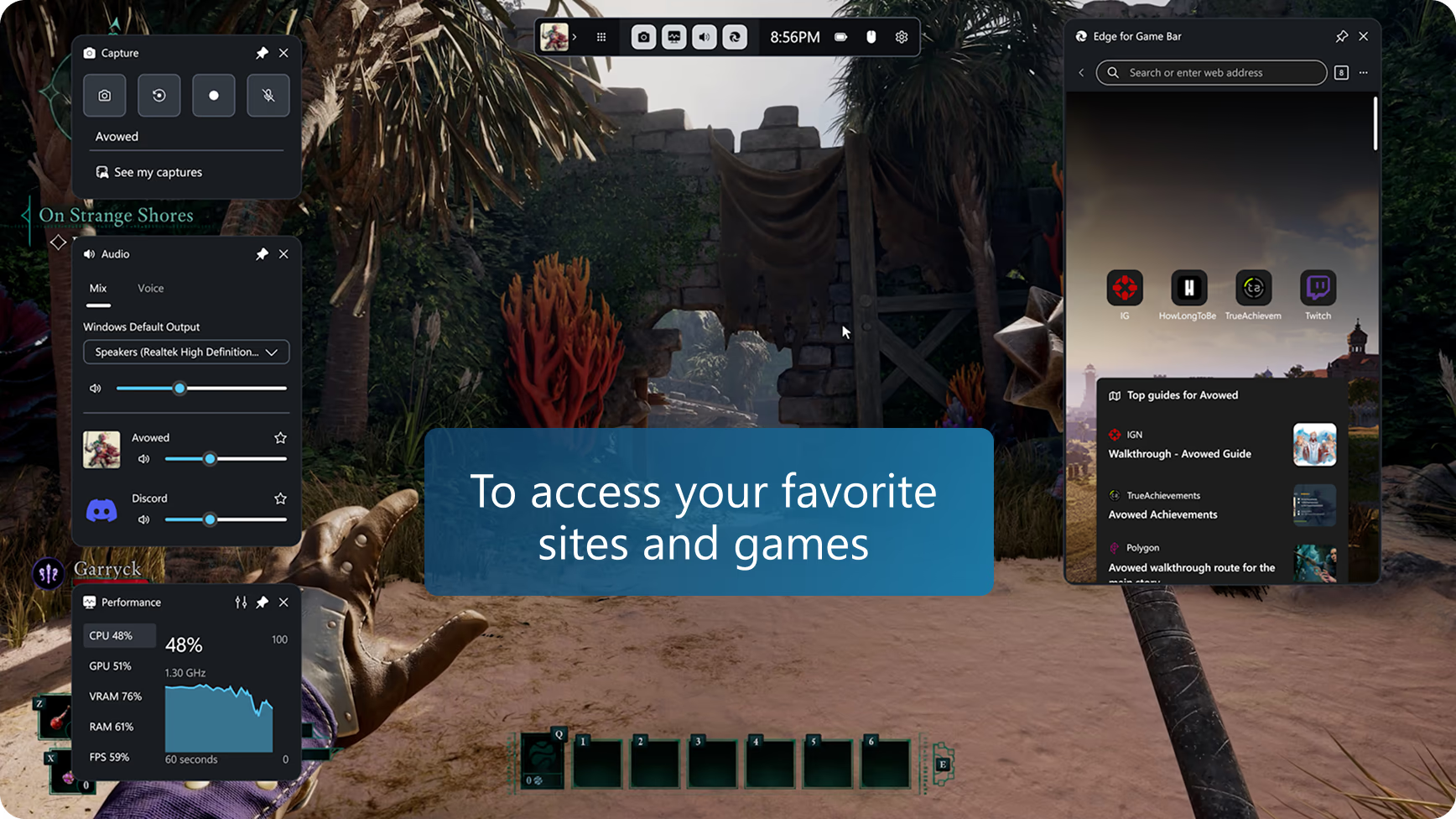
Fág Alt + Tab taobh thiar le Microsoft Edge do Game Bar (roimhe seo Microsoft Edge Game Assist), an chéad bhrabhsálaí in-chluiche a tógadh le haghaidh cearrbhachais ríomhaire a sholáthraíonn eispéireas brabhsála tumtha atá deartha chun tú a choinneáil sa chluiche. Brabhsáil an gréasáin, rochtain a fháil ar threoracha, comhrá a dhéanamh le cairde, agus go leor eile - gan uaim agus tú ag imirt.

Ar fáil ar Windows 11 trí Barra Cluiche (eochair Windows) + G.

Faigh amach bealach níos cliste chun cluiche agus brabhsáil

Cad atá uait in aon áit amháin

Faigh an taithí brabhsála iomlán mar aon le leideanna cluichíochta, treoracha, agus rochtain ar na suíomhanna is fearr leat amhail Discord, Spotify, nó Twitch.

Nascleanúint a dhéanamh ar leibhéal dúshlánach

Comhtháite gan uaim agus feasach ar chluiche, aithníonn Edge for Game Bar an méid atá á imirt agat agus cuireann sé leideanna agus treoracha ar fáil chun d'eispéireas a fheabhsú.

Multitask gan stró

Coinnigh treoracha físeáin greamaithe agus tú ag imirt, déan nascleanúint chuig na suíomhanna is fearr leat, cuir ceol cúlra ar siúl, nó bí i dteagmháil i gcónaí le cairde agus tú i mbun aicsin.

Leideanna agus cleasa

Cuardaigh do chluiche go tapa

Déanann Edge for Game Bar níos éasca cuardach a dhéanamh ar an ngréasán (nó ar shuíomh) trí ainm do chluiche a líonadh isteach go huathoibríoch nuair a bhuaileann tú Ctrl+G nó roghnaíonn tú Greamaigh teideal an chluiche sa roghchlár deaschliceáil.

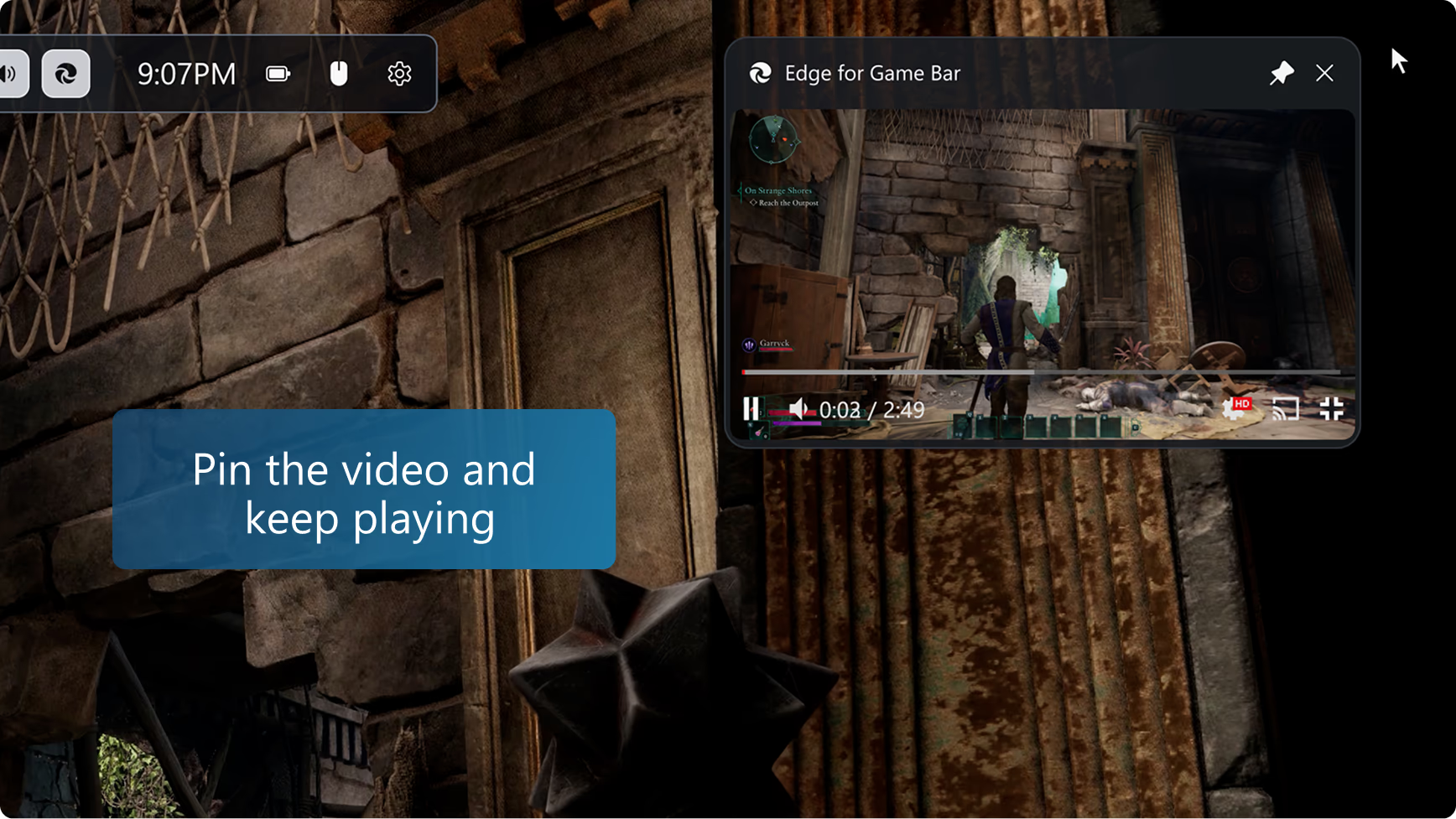
Pictiúr-i-bpictiúr

Cliceáil ar an gcnaipe scáileáin iomlán agus tú ag féachaint ar fhíseán chun méid Edge a athrú go huathoibríoch do Game Bar chun an físeán a oiriúnú. Ansin níl le déanamh agat ach bioráin Edge do Game Bar os cionn do chluiche chun leanúint ar aghaidh ag leanúint in éineacht le treoir nó seó a shruthlú i bpictiúr-i-phictiúr agus tú ag imirt. Is féidir leat fiú rialuithe meán do mhéarchláir a úsáid chun an físeán a chur ar sos nó a imirt.

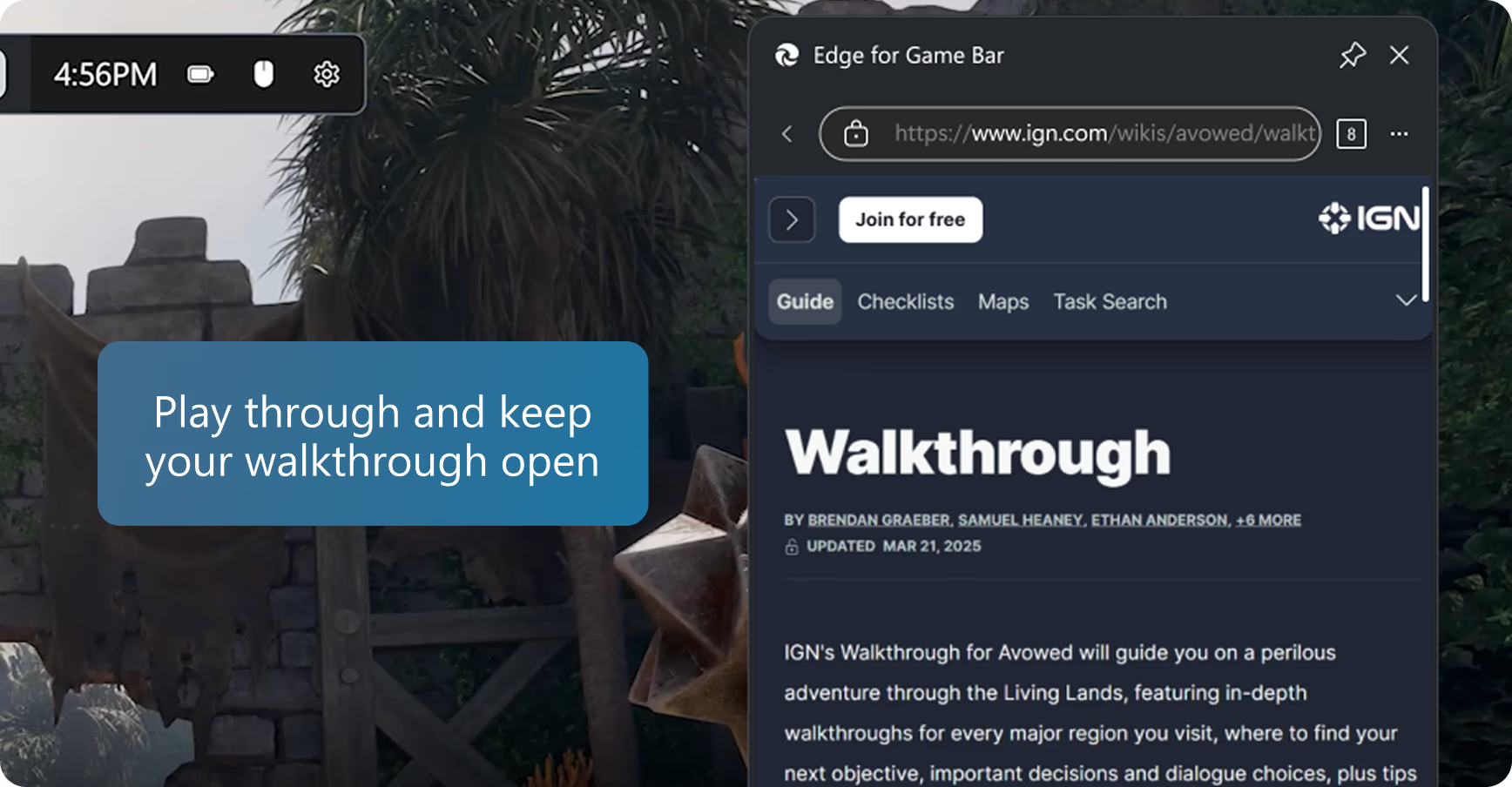
Lean an treoir agus tú ag imirt

Agus tú ag straitéisiú do chéad ghluaiseacht eile, sracfhéachaint go tapa ar threoir i Edge do Game Bar agus ansin díbhe Game Bar chun leanúint ar aghaidh le do chluiche. Is féidir leat fiú cliceáil ar an gcnaipe bioráin chun an leathanach gréasáin a choinneáil os cionn do chluiche ionas gur féidir leat an treoir a leanúint agus tú ag imirt.

Téigh chuig do roghanna pearsanta agus do stair

Roinneann Edge for Game Bar na sonraí brabhsálaí céanna le Microsoft Edge ar an deasc. Cuardaigh do chuid Favorites agus stair go tapa sa bharra seoltaí, nó is féidir leat rochtain a fháil ar do chuid Favorites agus stair iomlán ón roghchlár More options (deilbhín).

Déan tuilleadh le leathnuithe

Oibríonn go leor de na síntí is fearr leat cosúil le blocálaithe ad agus bainisteoirí pasfhocal in Edge for Game Bar. Níl le déanamh agat ach an síneadh a shuiteáil i Microsoft Edge ar an deasc agus beidh sé réidh le húsáid agat agus tú ag cearrbhachas. Tacaíonn Edge do Game Bar leis an gcuid is mó de na síntí a ritheann go huathoibríoch ar an leathanach gréasáin (cosúil le blocálaithe ad) nó comhéadain a nochtadh trí líonadh foirme nó an roghchlár deaschliceála (cosúil le bainisteoirí pasfhocal), ach b'fhéidir nach mbeidh roinnt gnéithe síneadh ar fáil.

Trédhearcacht iomlán

Coigeartaigh trédhearcacht an ghiuirléid Edge do Game Bar agus é pinned ag baint úsáide as an rogha trédhearcachta giuirléid i socruithe Game Bar, rud a fhágann go bhfuil sé éasca an cluiche taobh thiar de do ghiuirléid a fheiceáil. Is féidir leat a roghnú fiú cé acu ba chóir Edge an ghiuirléid a oscailt nó é a "chur tríd" chuig an gcluiche.

An méid foirfe do do chluiche

Athraigh méid Edge do Game Bar nó bog timpeall an scáileáin é chun a chinntiú go n-oireann sé do do riachtanais i gcónaí agus tú ag imirt. Tá an méid réamhshocraithe optamaithe chun an cluiche a sheachaint.

Ceisteanna coitianta

  • * Is féidir go mbraithfidh infhaighteacht agus feidhmiúlacht gnéithe de réir cineál gléis, margaidh, agus leagan den bhrabhsálaí.
  • * Microsoft Edge for Game Bar ar a dtugtaí Microsoft Edge Game Assist roimhe seo.