
Edge ar gyfer Bar Gêm

Gadewch Alt + Tab ar ôl gyda Microsoft Edge ar gyfer Game Bar (gynt Microsoft Edge Game Assist), y porwr cyntaf yn y gêm a adeiladwyd ar gyfer hapchwarae PC sy'n darparu profiad pori ymgolli wedi'i gynllunio i'ch cadw yn y gêm. Porwch y we, cyrchwch ganllawiau, sgwrsio â ffrindiau, a mwy - yn ddi-dor wrth i chi chwarae.

Ar gael ar Windows 11 trwy Bar Gêm (allwedd Windows) + G.

Darganfyddwch ffordd ddoethach o chwarae a phori

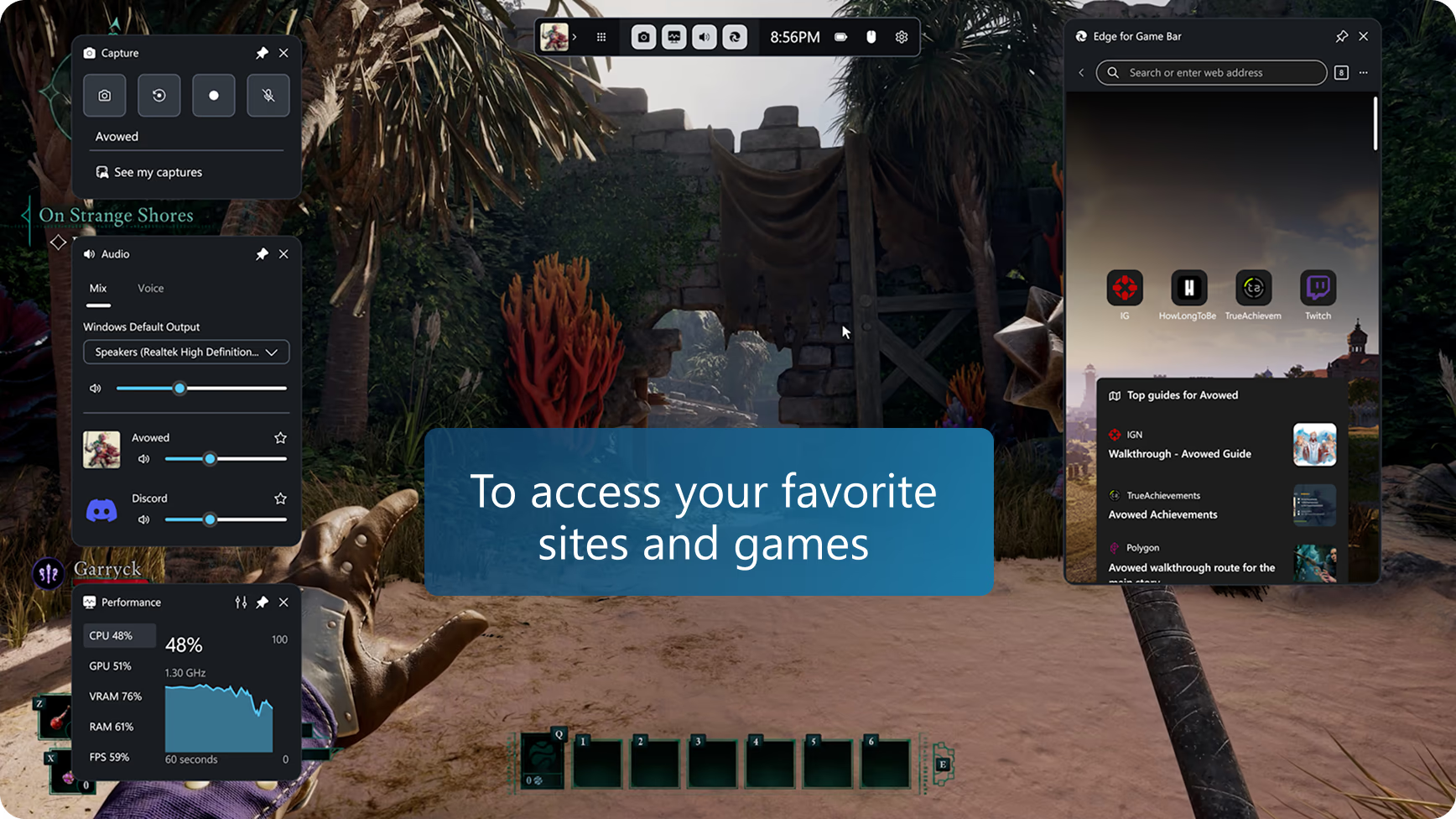
Yr hyn sydd ei angen arnoch mewn un lle

ael y profiad pori cyflawn ynghyd ag awgrymiadau chwarae, canllawiau, a mynediad i'ch hoff wefannau fel Discord, Spotify, neu Twitch.

Llywio lefel heriol

Wedi'i integreiddio'n ddi-dor ac yn ymwybodol o gêm, mae Edge for Game Bar yn cydnabod yr hyn rydych chi'n ei chwarae ac yn cynnig awgrymiadau a chanllawiau i wella'ch profiad.

Amldasgio yn rhwydd

Cadw canllawiau fideo wedi'u pinio wrth i chi chwarae, llywio i'ch hoff wefannau, rhoi cerddoriaeth gefndir ymlaen, neu aros mewn cysylltiad â ffrindiau wrth i chi aros yn y cyffro.

Awgrymiadau a thriciau

Chwilio'n gyflym am eich gêm

Edge ar gyfer Game Bar yn ei gwneud hi'n haws chwilio'r we (neu safle) trwy lenwi enw eich gêm yn awtomatig pan fyddwch chi'n taro Ctrl+G neu ddewis Gludo teitl y gêm yn y ddewislen de-glicio - mae hyn yn arbennig o ddefnyddiol ar gyfer gemau gyda theitl hir.

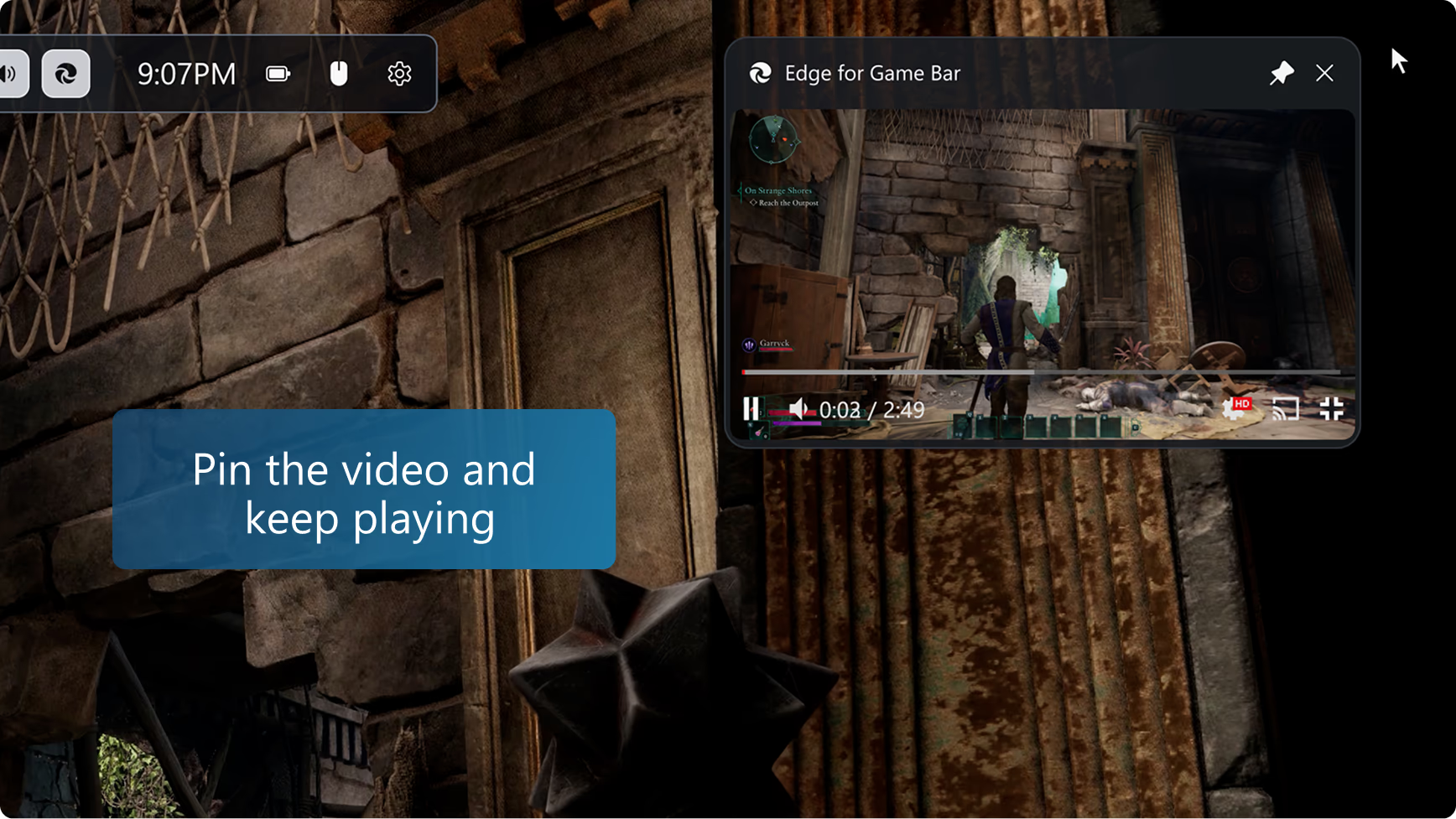
Llun-mewn-llun

Cliciwch ar y botwm sgrin lawn wrth wylio fideo i newid maint Edge awtomatig ar gyfer Game Bar i ffitio'r fideo. Yna dim ond pin Edge ar gyfer Game Bar uwchben eich gêm i barhau i ddilyn ynghyd â chanllaw neu ffrydio sioe mewn llun-mewn-llun tra byddwch chi'n chwarae. Gallwch hyd yn oed ddefnyddio rheolaethau cyfryngau eich bysellfwrdd i oedi neu chwarae'r fideo.

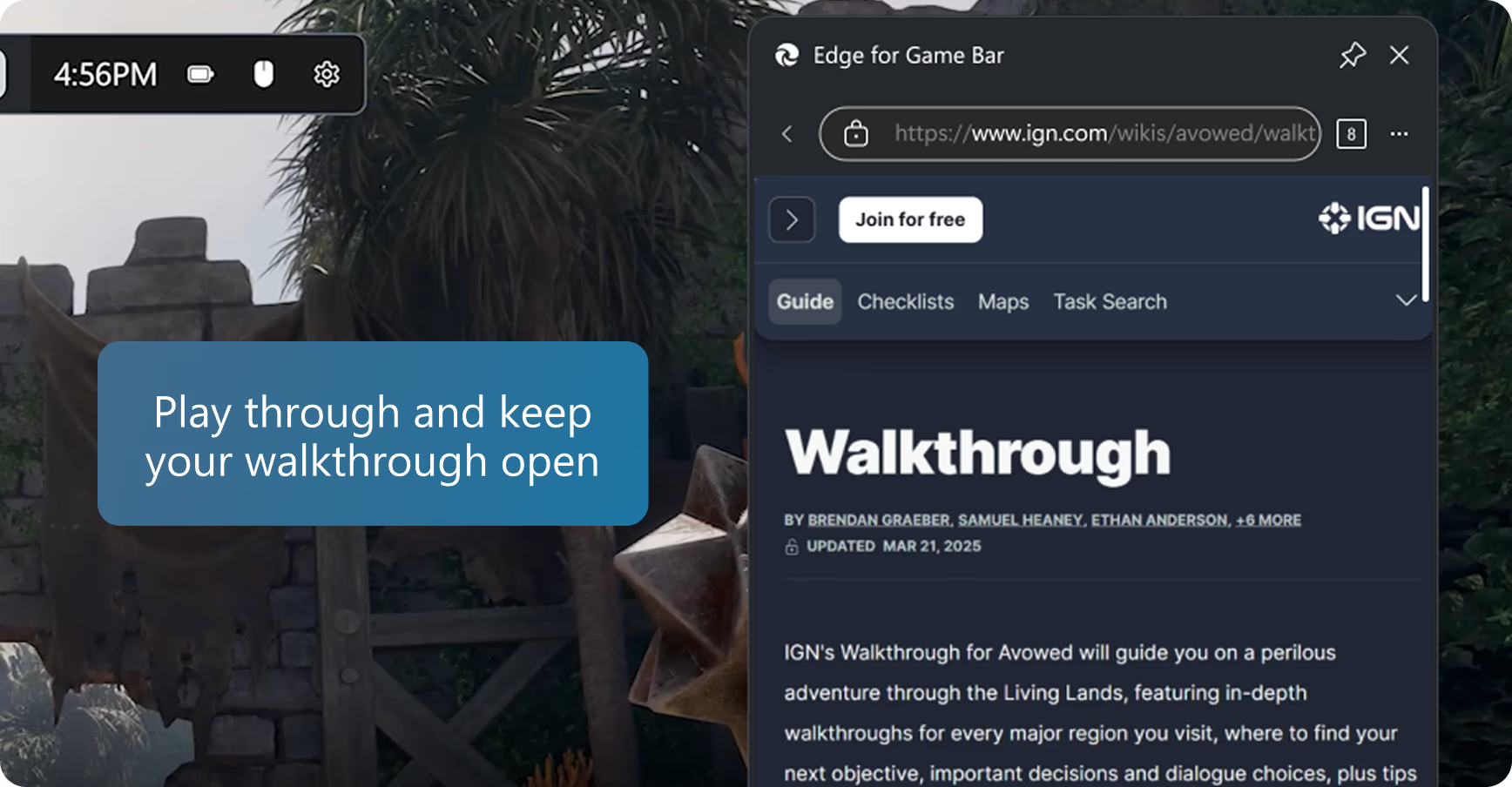
Dilynwch wrth i chi chwarae

Wrth i chi strategeiddio'ch symudiad nesaf, edrychwch yn gyflym ar ganllaw yn Edge ar gyfer Game Bar ac yna diystyrwch Game Bar i barhau â'ch gêm. Gallwch hyd yn oed glicio ar y botwm pin i gadw'r dudalen we uwchben eich gêm fel y gallwch ddilyn ynghyd â'r canllaw wrth i chi chwarae.

Cael mynediad at eich ffefrynnau a'ch hanes

Mae Edge ar gyfer Game Bar yn rhannu'r un data porwr gyda Microsoft Edge ar y bwrdd gwaith. Chwiliwch eich ffefrynnau a'ch hanes yn gyflym yn y bar cyfeiriad, neu gallwch gyrchu'ch ffefrynnau llawn a'ch hanes o'r ddewislen Mwy o opsiynau (eicon).

Gwneud mwy gydag estyniadau

Mae llawer o'ch hoff estyniadau fel atalyddion ad a rheolwyr cyfrinair yn gweithio yn Edge ar gyfer Game Bar. Yn syml, gosodwch yr estyniad yn Microsoft Edge ar y bwrdd gwaith a bydd yn barod i chi ei ddefnyddio wrth hapchwarae. Mae Edge ar gyfer Game Bar yn cefnogi'r rhan fwyaf o estyniadau sy'n rhedeg yn awtomatig ar y dudalen we (fel atalyddion hysbysebion) neu'n datgelu UI trwy lenwi ffurflen neu'r ddewislen clicio ar y dde (fel rheolwyr cyfrinair), ond efallai na fydd rhai nodweddion estyniad ar gael.

Tryloywder llawn

Addaswch dryloywder y teclyn Edge ar gyfer Game Bar tra ei fod wedi'i binio gan ddefnyddio'r opsiwn tryloywder teclyn yng ngosodiadau Game Bar, gan ei gwneud hi'n hawdd gweld y gêm y tu ôl i'ch teclyn. Gallwch hyd yn oed ddewis a ddylai clicio ar Edge ar gyfer Game Bar tra ei fod wedi'i binio agor y teclyn neu gael ei "basio drwodd" i'r gêm.

Y maint perffaith ar gyfer eich gêm

Newid maint Edge ar gyfer Game Bar neu ei symud o amgylch y sgrin i sicrhau ei fod bob amser yn gweddu i'ch anghenion wrth chwarae. Mae'r maint diofyn wedi'i optimeiddio i osgoi cuddio'r gêm.

Cwestiynau cyffredin

  • * Gall argaeledd ac ymarferoldeb nodwedd amrywio yn ôl math o ddyfais, marchnad, a fersiwn y porwr.
  • * Microsoft Edge ar gyfer Game Bar oedd gynt yn cael ei adnabod fel Microsoft Edge Game Assist.