
Edge pro Game Bar

Zapomeňte na Alt+Tab díky Microsoft Edge pro Game Bar (dříve Microsoft Edge Game Assist), prvnímu hernímu prohlížeči vytvořenému pro PC hraní, který nabízí pohlcující zážitek z prohlížení navržený tak, abyste zůstali ve hře. Prohlížejte web, přistupujte k návodům, chatujte s přáteli a mnohem více – vše bez přerušení hraní.

Dostupné na Windows 11 prostřednictvím Game Bar (klávesa Windows) + G.

Objevte chytřejší způsob hraní a prohlížení

Vše, co potřebujete, na jednom místě

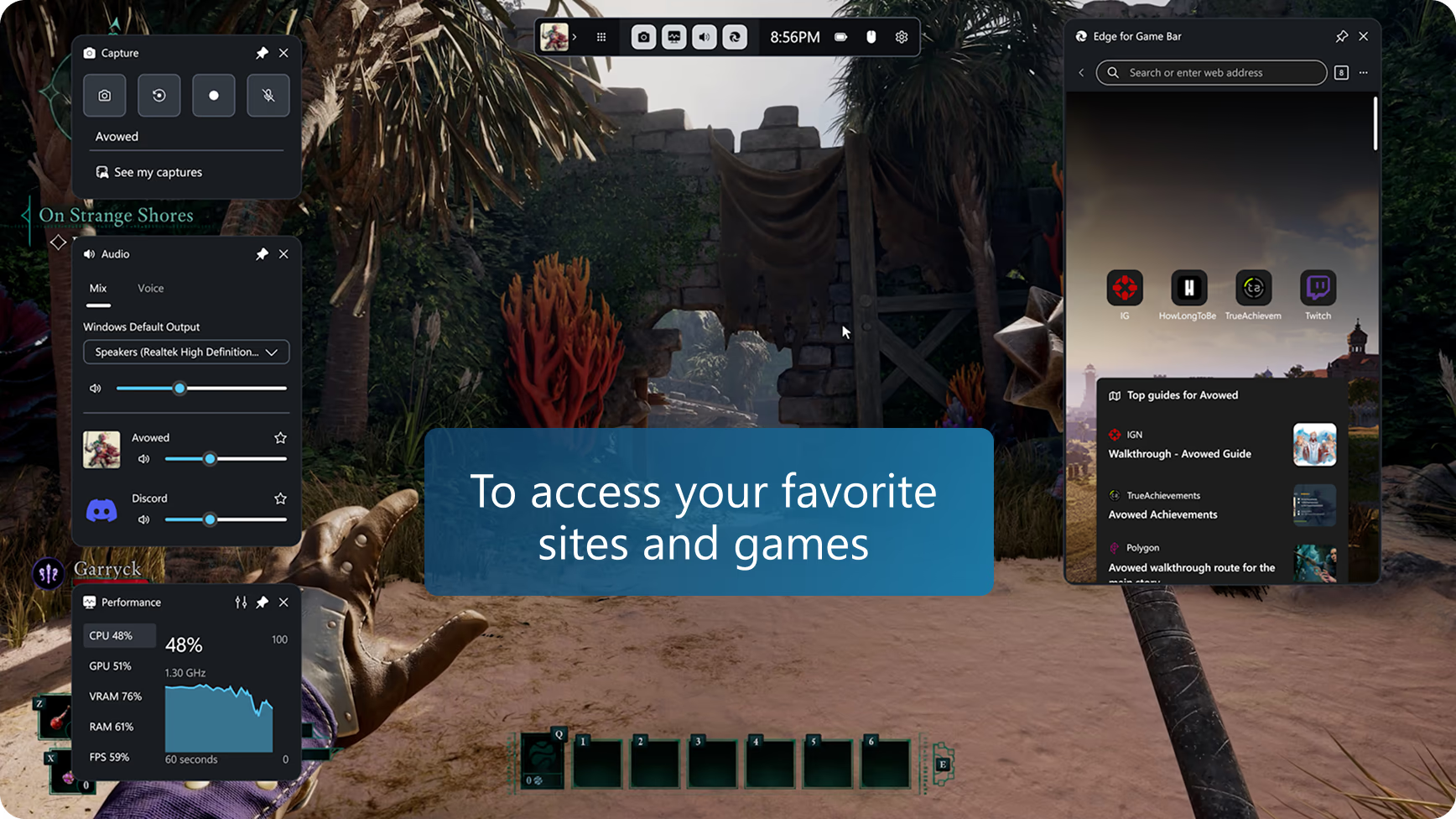
Získáte kompletní možnosti prohlížeče spolu s herními tipy, návody a přístupem ke svým oblíbeným webům, jako jsou Discord, Spotify nebo Twitch.

Projděte náročnou úroveň

Bezproblémově integrovaný a přizpůsobený hraní, Edge pro Game Bar rozpozná, co hrajete, a nabízí tipy a návody pro lepší zážitek.

Snadné multitasking

Při hraní můžete mít připnutá videa s návody, otevírat své oblíbené weby, pustit si hudbu na pozadí nebo být ve spojení s přáteli – a přitom neztrácet přehled o tom, co se ve hře děje.

Tipy a triky

Rychlé vyhledání hry

Edge pro Game Bar usnadňuje vyhledávání na webu (nebo na stránce) tím, že automaticky vyplní název vaší hry, když stisknete Ctrl+G nebo vyberete Vložit název hry v nabídce po kliknutí pravým tlačítkem—je to obzvlášť praktické u her s dlouhým názvem.

Obraz v obraze

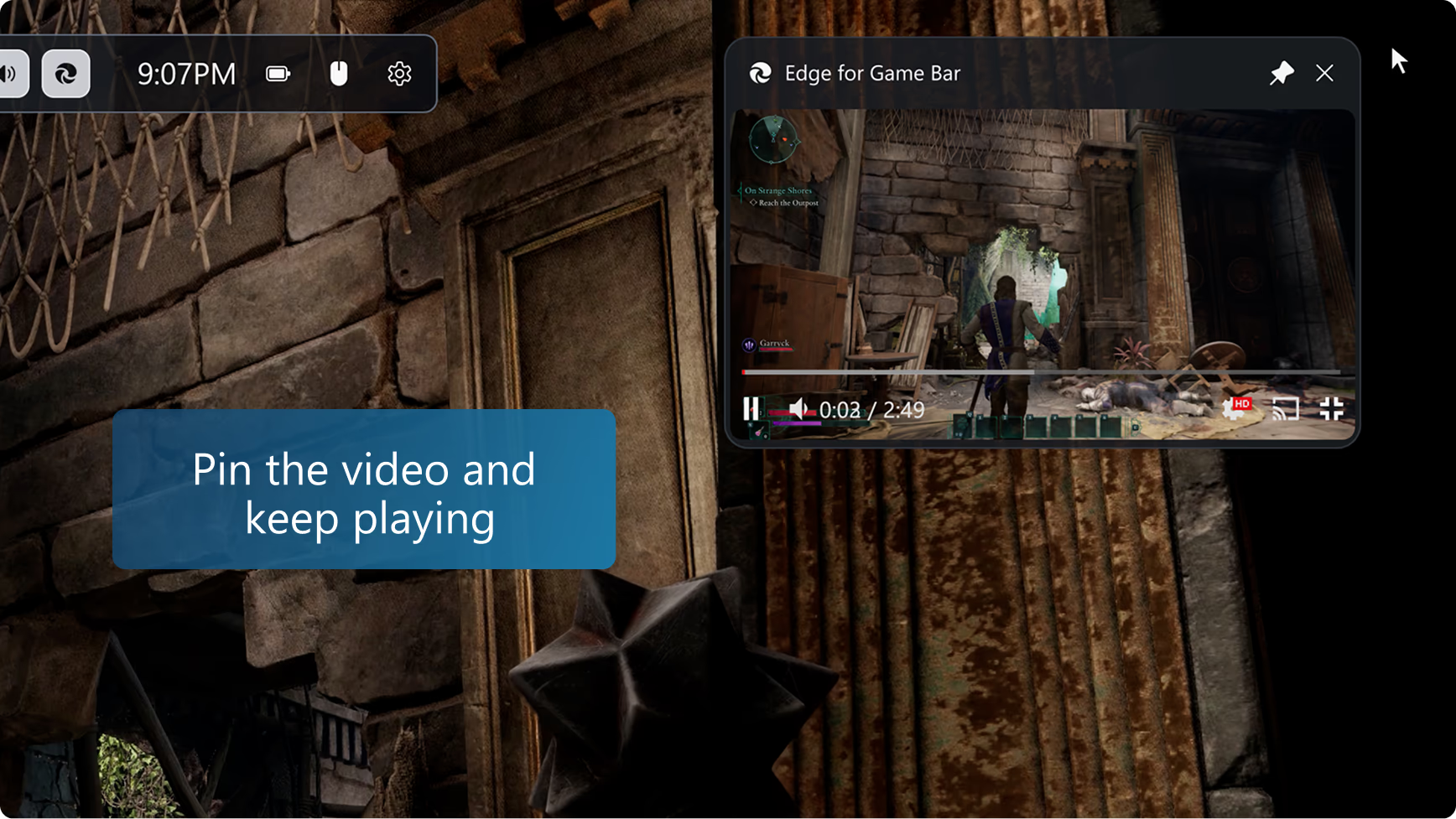
Klikněte na tlačítko pro zobrazení na celou obrazovku při sledování videa, aby se Edge pro Game Bar automaticky přizpůsobil velikosti videa. Poté jednoduše připněte Edge pro Game Bar nad svou hru a pokračujte ve sledování průvodce nebo streamování pořadu v režimu obraz v obraze během hraní. Můžete dokonce použít ovládací prvky médií na klávesnici k pozastavení nebo spuštění videa.

Pokyny neustále dostupné při hraní

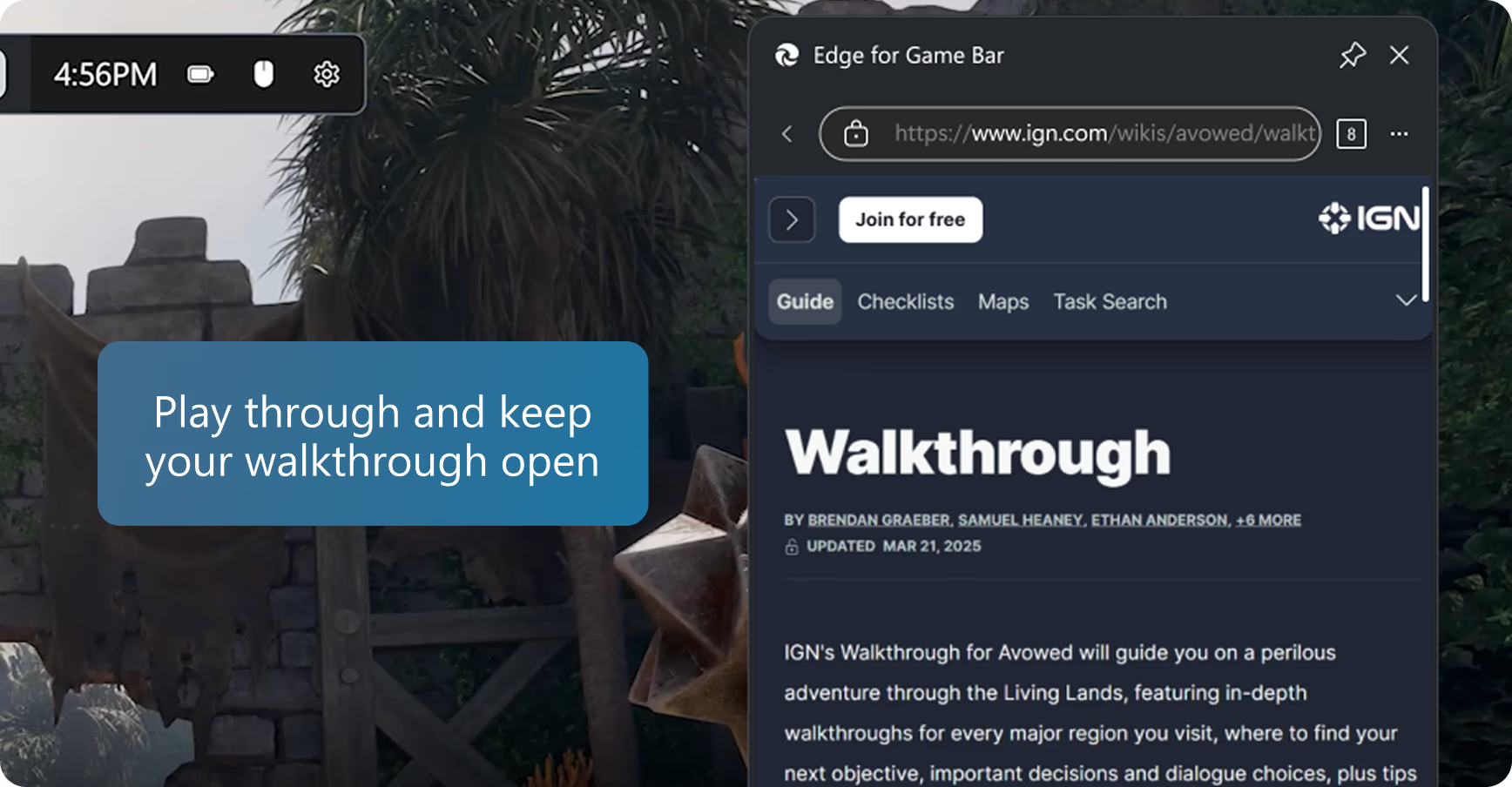
Při plánování dalšího tahu si rychle prohlédněte průvodce v Edge pro Game Bar a poté Game Bar zavřete, abyste mohli pokračovat ve hře. Můžete také kliknout na tlačítko připnout, abyste udrželi webovou stránku nad hrou a mohli průvodce sledovat během hraní.

Přístup k oblíbeným položkám a historii

Edge pro Game Bar sdílí stejná data prohlížeče jako Microsoft Edge na ploše. Rychle vyhledejte své oblíbené položky a historii v adresním řádku, nebo můžete získat přístup ke všem svým oblíbeným položkám a historii z nabídky Další možnosti (ikona).

S rozšířeními zvládnete ještě víc

Mnoho vašich oblíbených rozšíření, jako jsou blokátory reklam a správci hesel, funguje v Edge pro Game Bar. Stačí nainstalovat rozšíření v Microsoft Edge na počítači a bude připraveno k použití při hraní her. Edge pro Game Bar podporuje většinu rozšíření, která se automaticky spouštějí na webové stránce (například blokátory reklam) nebo zobrazují uživatelské rozhraní prostřednictvím vyplňování formulářů či nabídky pravého tlačítka (například správci hesel), ale některé funkce rozšíření nemusí být dostupné.

Tak průhledný, jak potřebujete

Upravte průhlednost widgetu Edge pro Game Bar, když je připnutý, pomocí možnosti průhlednosti widgetu v nastavení Game Baru. Díky tomu snadno uvidíte hru za widgetem. Můžete si také vybrat, zda kliknutí na Edge pro Game Bar při připnutí otevře widget, nebo bude „přepuštěno“ do hry.

Ideální velikost pro hraní

Změňte velikost Edge pro panel Game Bar nebo jej přesuňte po obrazovce, aby vždy vyhovoval vašim potřebám při hraní. Výchozí velikost je optimalizována tak, aby nebránila ve hře.

Časté dotazy

  • * Dostupnost a rozsah funkcí se může lišit podle typu zařízení, trhu a verze prohlížeče.
  • * Microsoft Edge pro Game Bar byl dříve známý jako Microsoft Edge Game Assist.