
翻譯
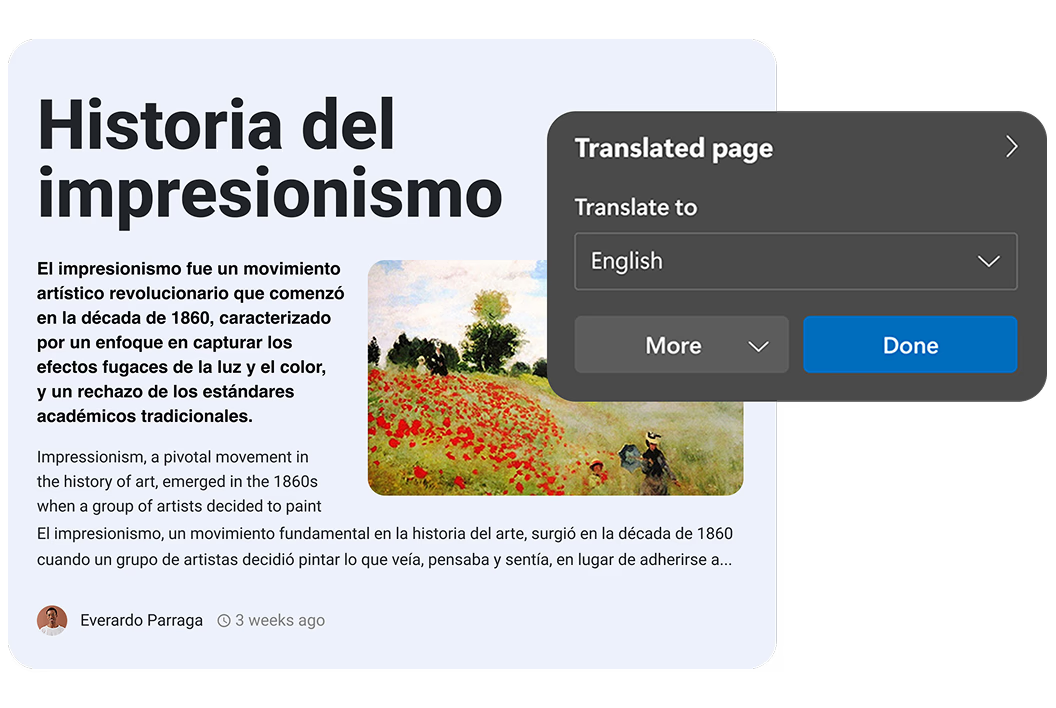
Microsoft Edge 可在您瀏覽時立即翻譯網頁,從而輕鬆閱讀您首選語言的網頁。從 70 多種語言中進行選擇。
tips
提示和技巧
faq
常見問題
當您造訪一個外語網頁時,Microsoft Edge 會主動為您提供翻譯該頁面的選項。您也可以在地址列選擇閱讀模式(圖示),或是右鍵點擊並從內容選單中選擇 翻譯 來進行翻譯。
注意:網頁翻譯功能需要 Microsoft Edge 136 版或更新版本。在舊版上,翻譯功能將於 2026 年 7 月 30 日後停止運作。若您想更新瀏覽器,請前往 設定與更多(...) ▸ 協助與回饋 ▸ 關於 Microsoft Edge,然後安裝更新並依提示重新啟動。
如果您的裝置由組織管理,請聯絡您的 IT 管理員以更新至 Microsoft Edge 136 版或更新版本。
Microsoft Edge 將在 Microsoft Edge 設置下檢測到網頁不是您的首選語言之一時提供翻譯網頁。
Microsoft Edge可以將網路翻譯成70多種不同的語言。您可以在此處查看支援語言的完整清單: https://learn.microsoft.com/en-us/deployedge/microsoft-edge-supported-languages
您可以在 Microsoft Edge 中向首選語言添加任意數量的語言。只需選擇您的首選語言,即可選擇“設置”下的“添加語言”,然後選擇“設置”>“語言”>更多內容。
是的,只需選擇位址欄中的翻譯圖示,然後選擇 顯示原件。
- * 功能可用性和功能性可能因裝置類型、市場和瀏覽器版本而異。