

欢迎使用Edge
从这里开始,在这里完成
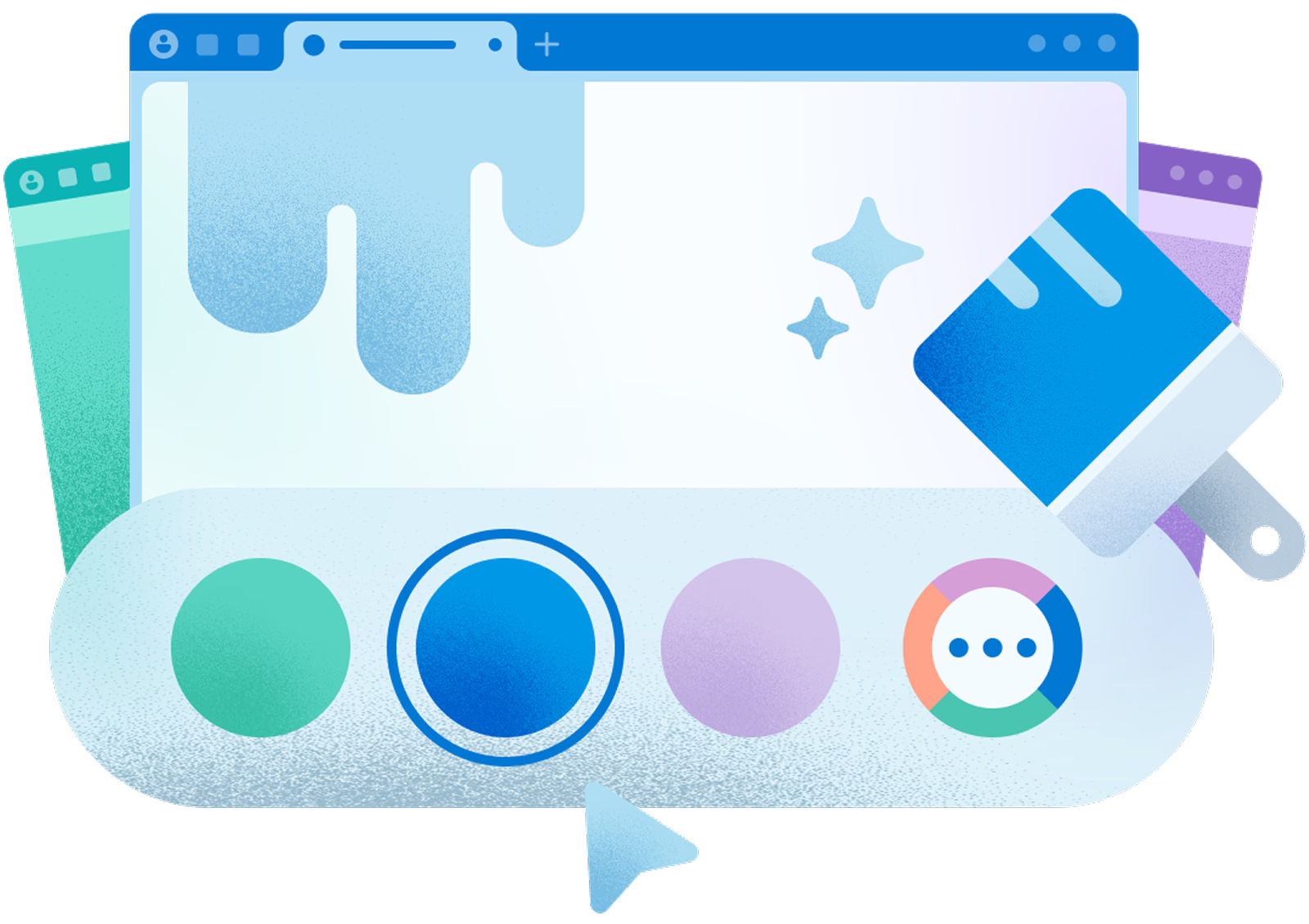
选择深色或浅色模式
试试深色或浅色模式,找到你喜欢的外观。此偏好设置会影响新标签页、页面、对话框和其他菜单的外观。请在下方选择一个选项,或随时在 Edge 设置中进行管理。
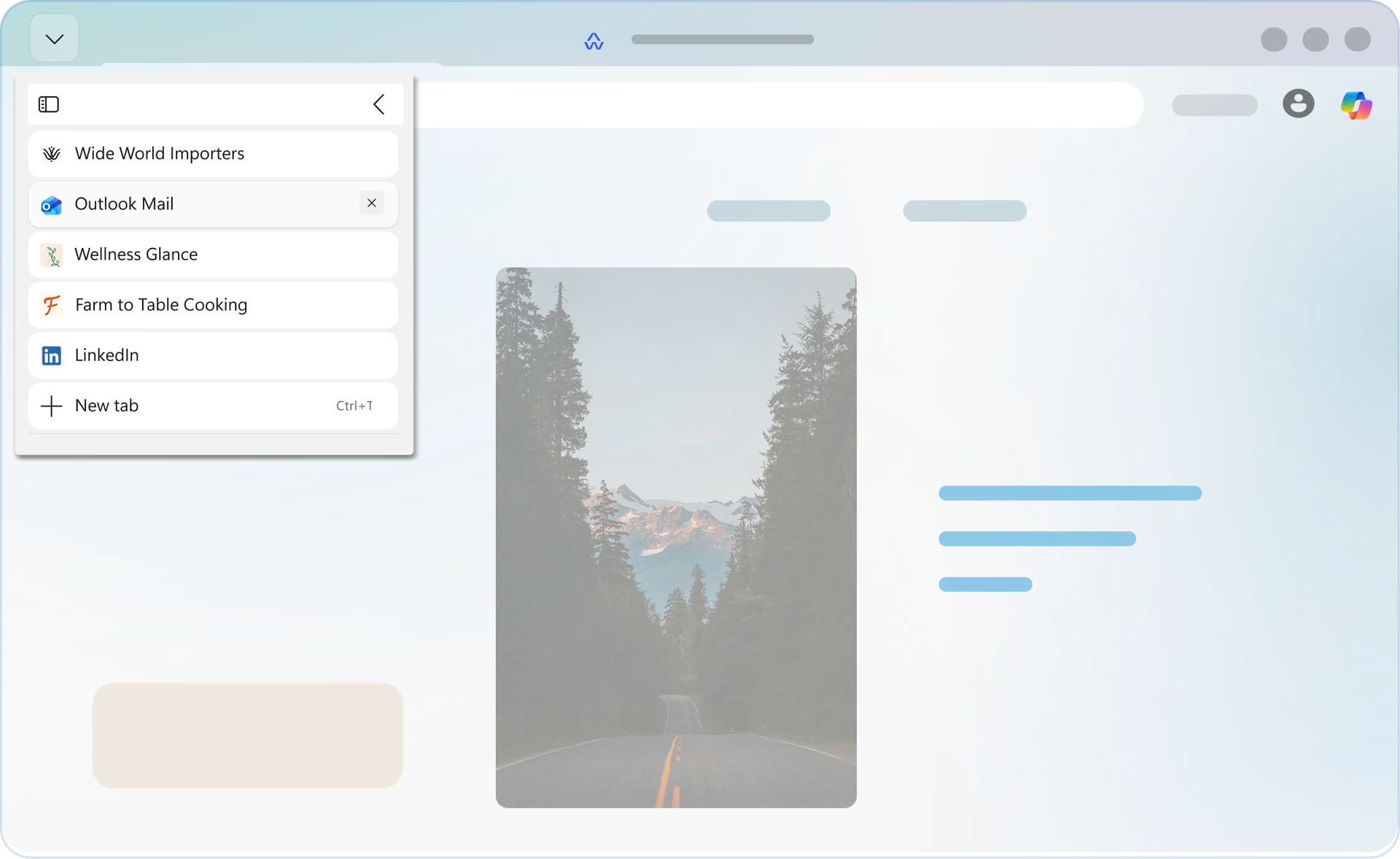
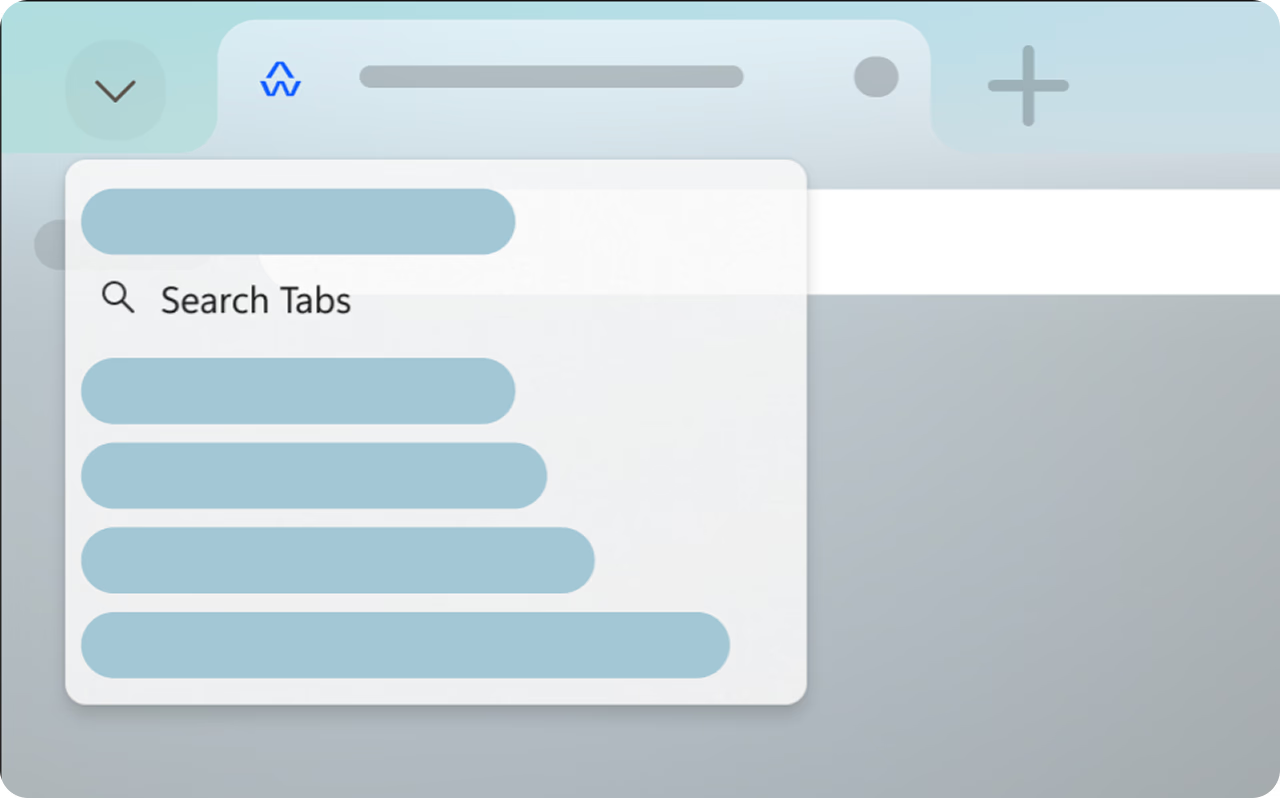
选择标签页布局
选择适合您浏览方式的标签页布局。切换到垂直标签页,实现更快的导航、更好的组织和更少的视觉干扰。
创建您自己的浏览器主题
在Microsoft Edge的AI主题生成器中,您可以根据自己的文字为浏览器打造独特的个性化主题。您可以浏览数十种预生成主题以获取灵感,也可以自行创建主题。
更具个性化的浏览器
登录以保存你的收藏夹和设置、跨设备同步,并赚取 Microsoft Rewards 积分。此外,个人资料可让你轻松区分工作和个人浏览活动。
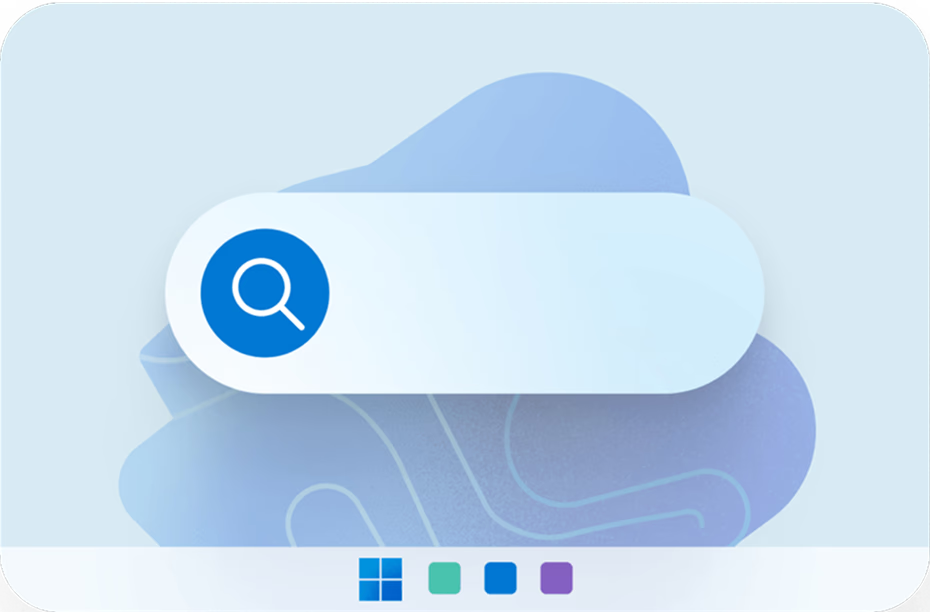
在地址栏中问任何问题
在地址栏中搜索、导航并直接获取答案。它不仅仅用于链接。搜索任何内容,立即查看相关结果。
唯一内置Copilot的浏览器
无论您是在计划旅行、比较选项,还是学习新知识,Copilot 都能为您提供帮助。点击右上角的 图标 即可开始使用。
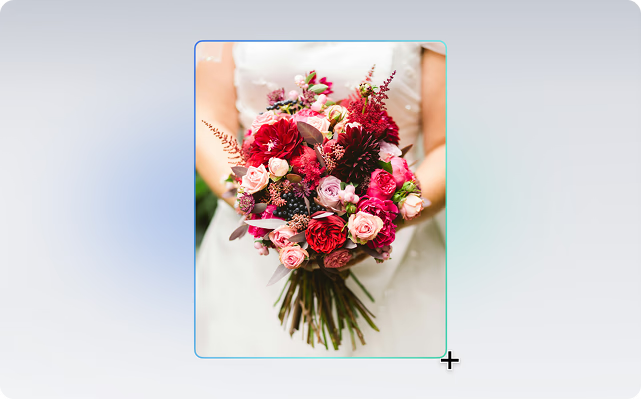
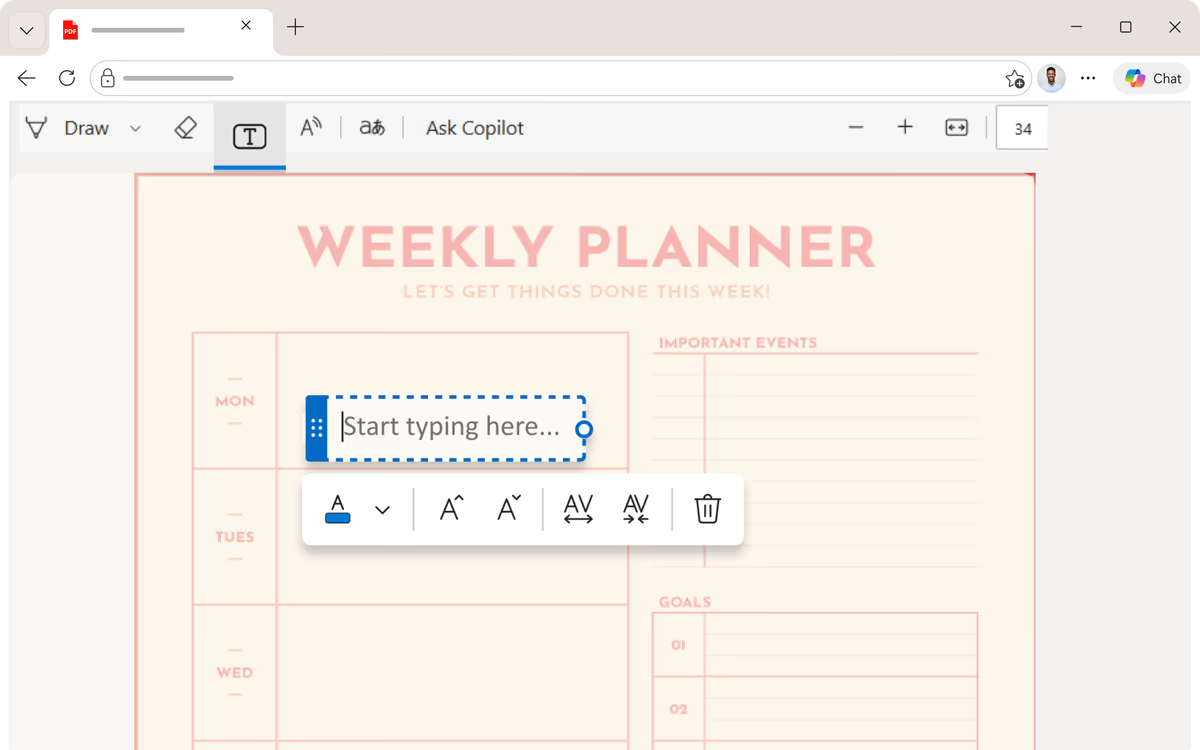
轻松编辑PDF
在浏览器中即可查看和编辑 PDF 文件,无需离开页面。使用 Edge 内置工具搜索文档、浏览章节,并添加注释或高亮。
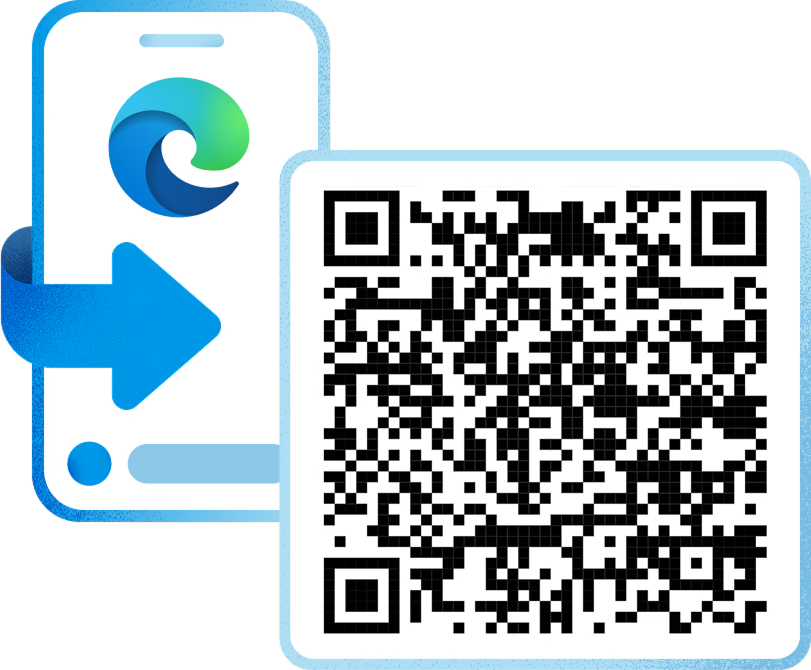
随时随地畅享浏览体验
在手机上使用 Microsoft Edge,你的收藏夹、密码、历史记录和打开的标签页可以跨设备同步,让你从上次中断的地方继续浏览。
使用分屏功能同时查看两个网站
在Microsoft Edge中,通过一个浏览标签页高效地在并排屏幕间多任务处理,让比较文档、复制/粘贴信息或同时处理不同任务变得更容易。点击三点菜单省略号图标,然后点击分屏图标,在下拉菜单中选择分屏。
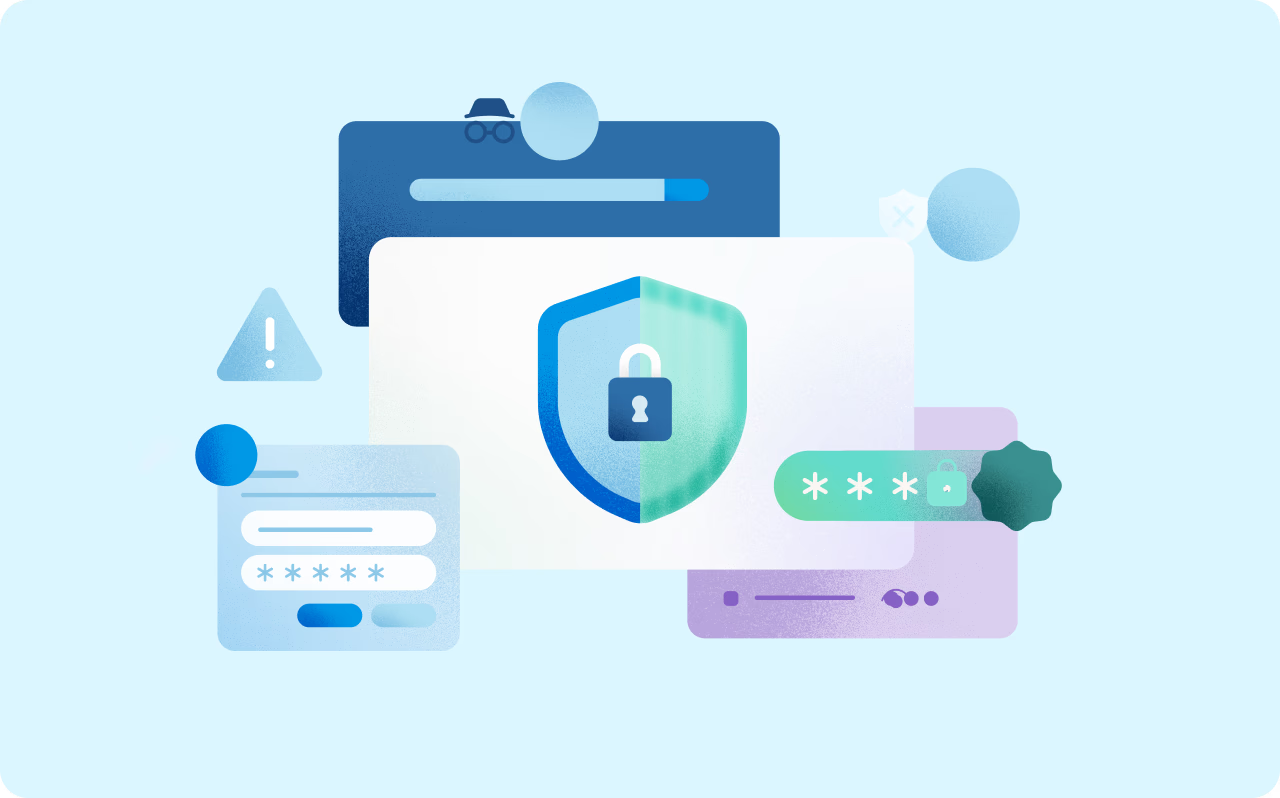
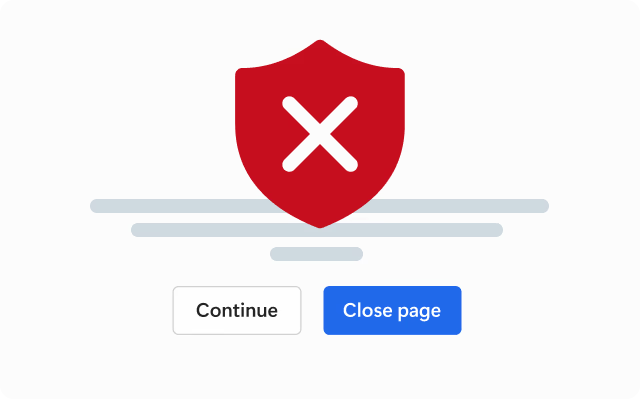
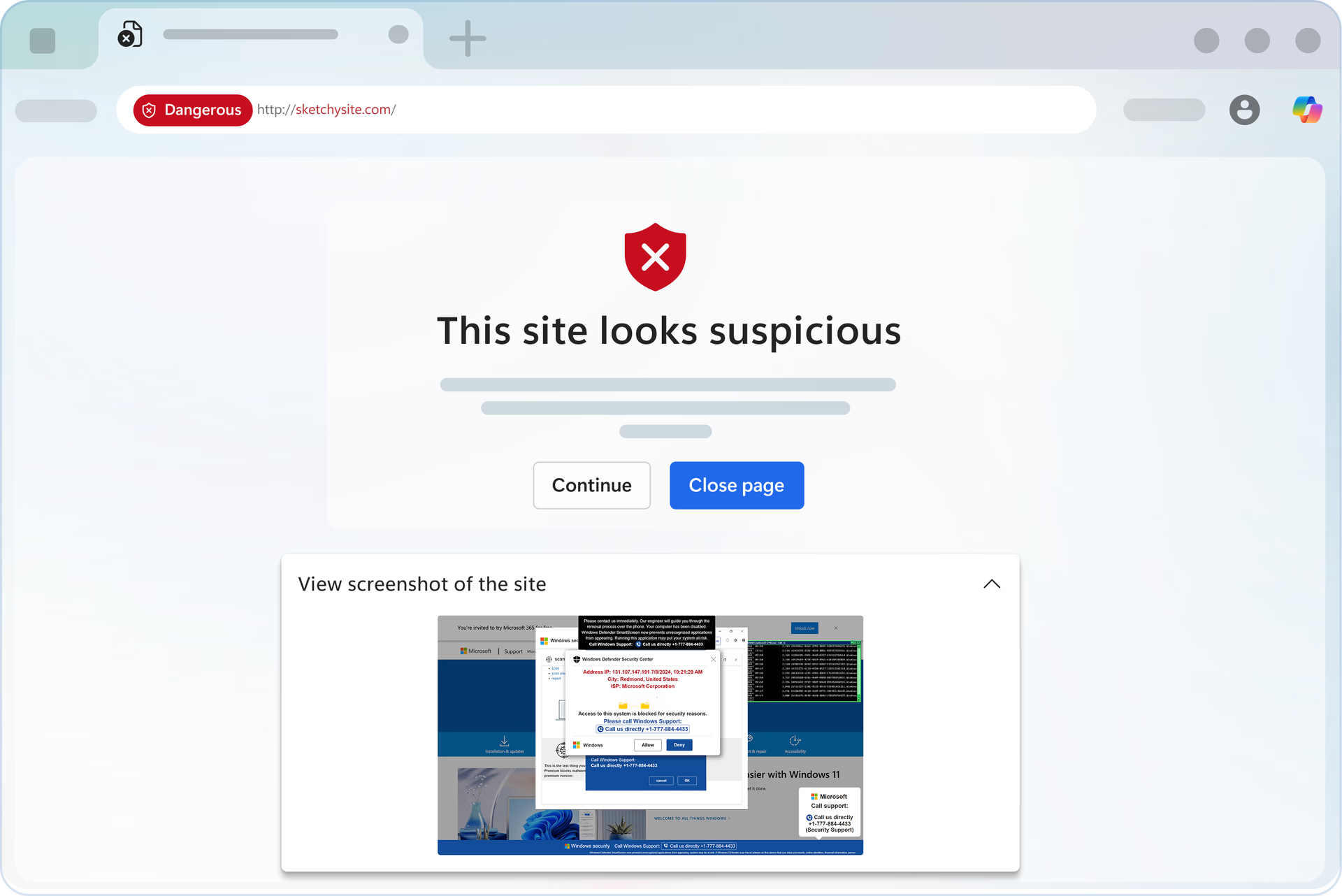
抵御恐吓软件攻击的AI 驱动防护盾
Microsoft Edge 中的恐吓软件拦截器是由 AI 驱动的防护工具,旨在帮助你抵御恐吓软件攻击,让你安心浏览网页。
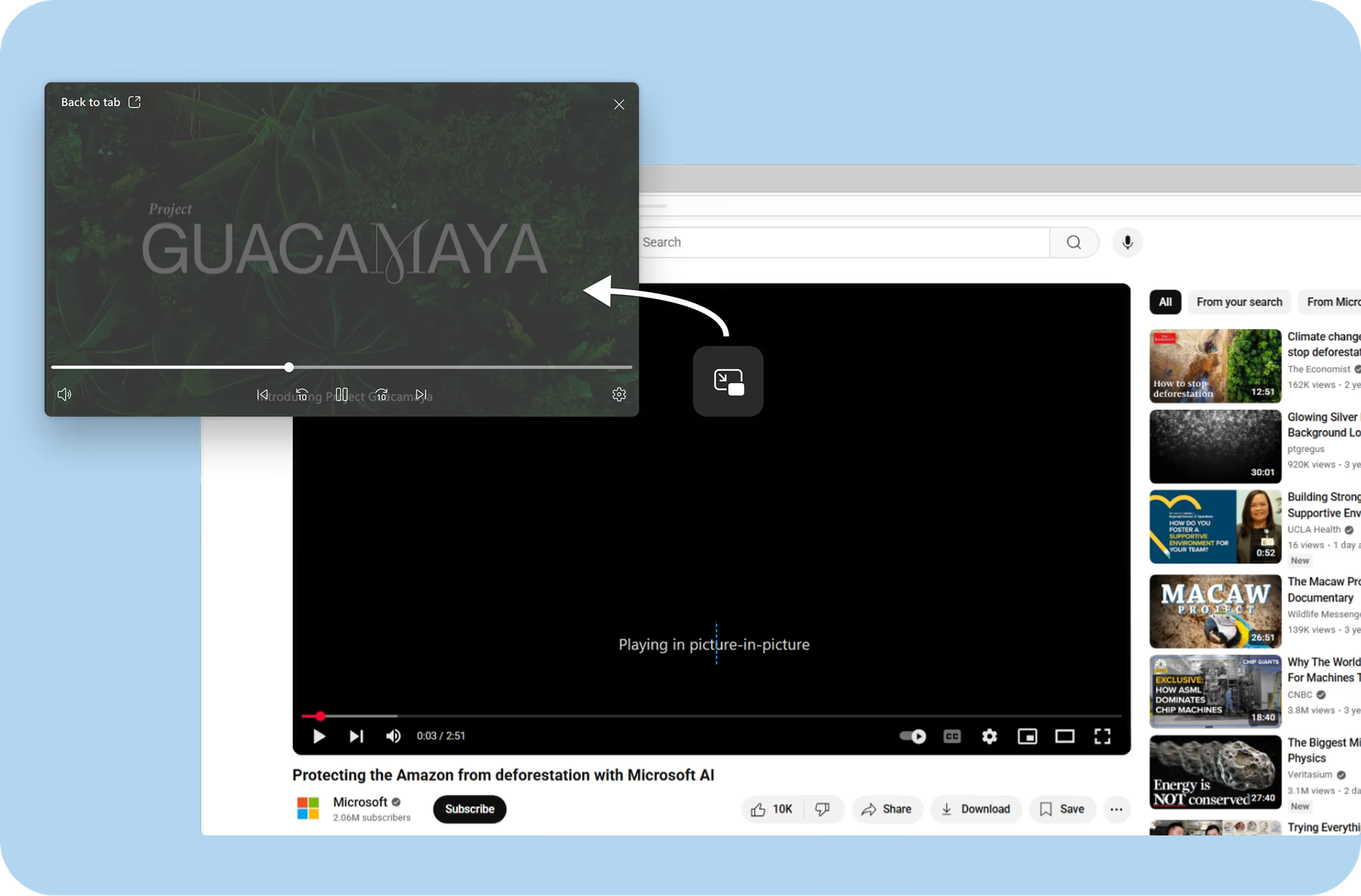
探索 Edge 的最新功能
Microsoft Edge 每个月都会推出令人兴奋的新功能。点击卡片,探索一些最新功能和内置工具,帮助你自定义浏览器、提高工作效率并保持井井有条。

选择深色或浅色模式
试试深色或浅色模式,找到你喜欢的外观。此偏好设置会影响新标签页、页面、对话框和其他菜单的外观。请在下方选择一个选项,或随时在 Edge 设置中进行管理。
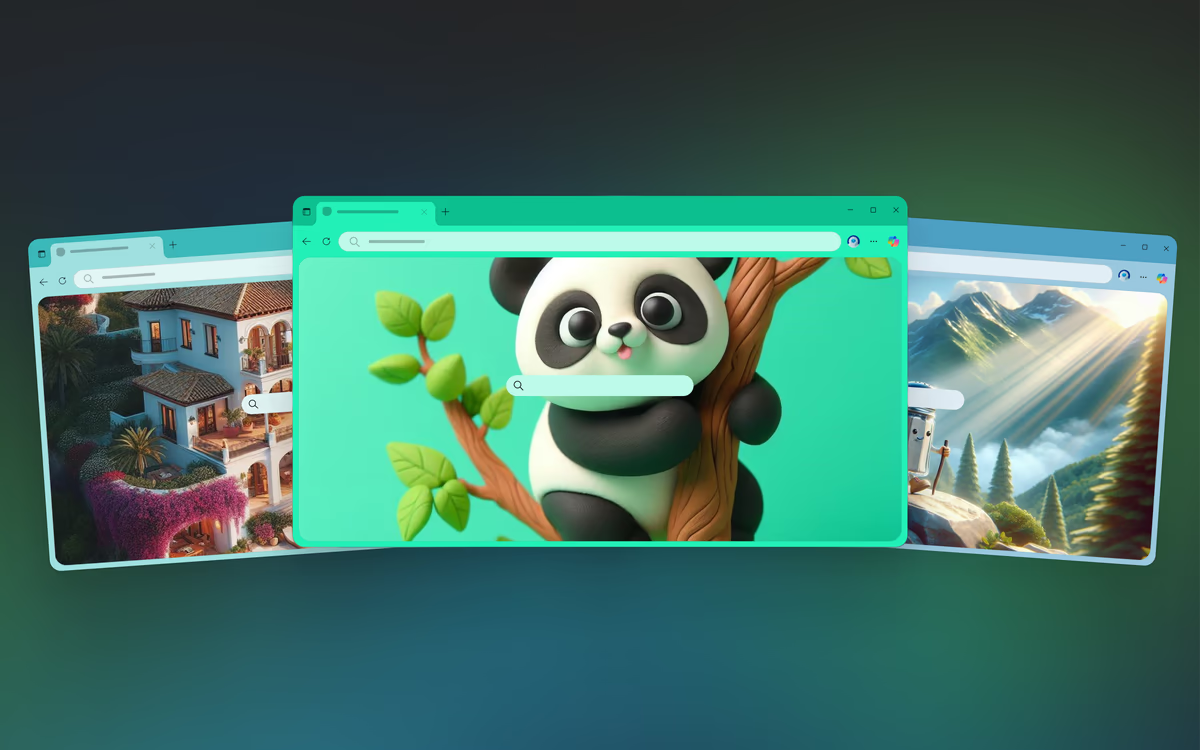
创建您自己的浏览器主题
在Microsoft Edge的AI主题生成器中,您可以根据自己的文字为浏览器打造独特的个性化主题。您可以浏览数十种预生成主题以获取灵感,也可以自行创建主题。
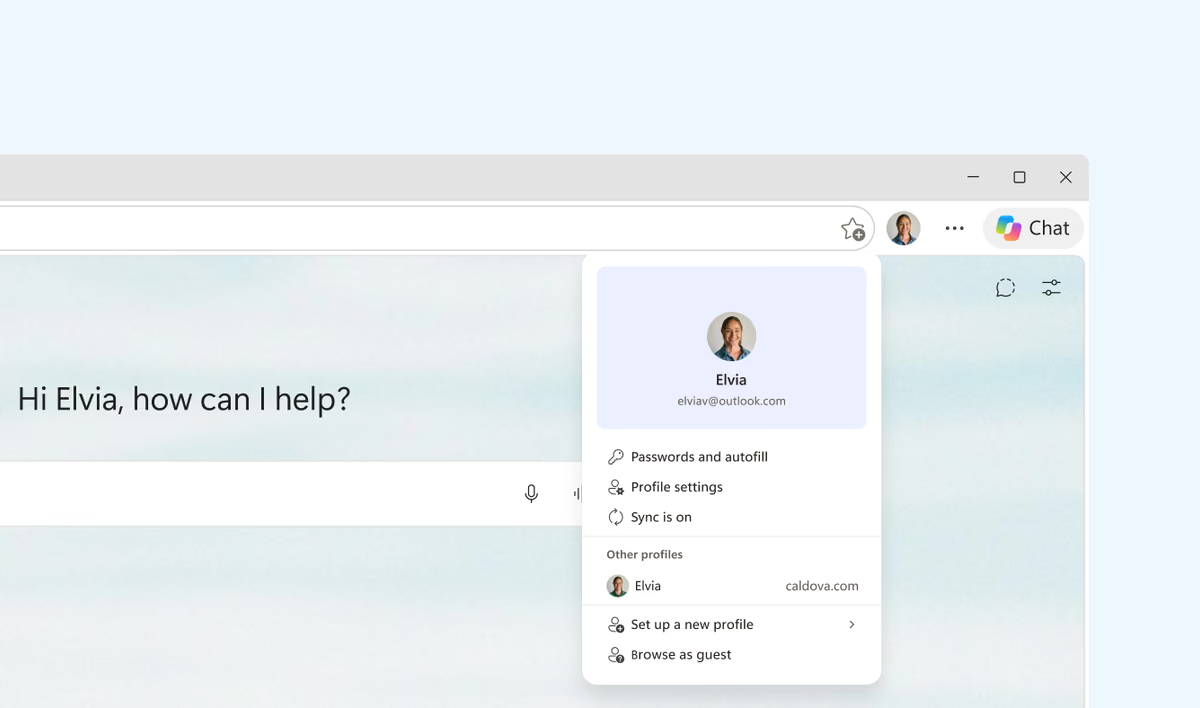
更具个性化的浏览器
登录以保存你的收藏夹和设置、跨设备同步,并赚取 Microsoft Rewards 积分。此外,个人资料可让你轻松区分工作和个人浏览活动。
唯一内置Copilot的浏览器
无论您是在计划旅行、比较选项,还是学习新知识,Copilot 都能为您提供帮助。点击右上角的 图标 即可开始使用。
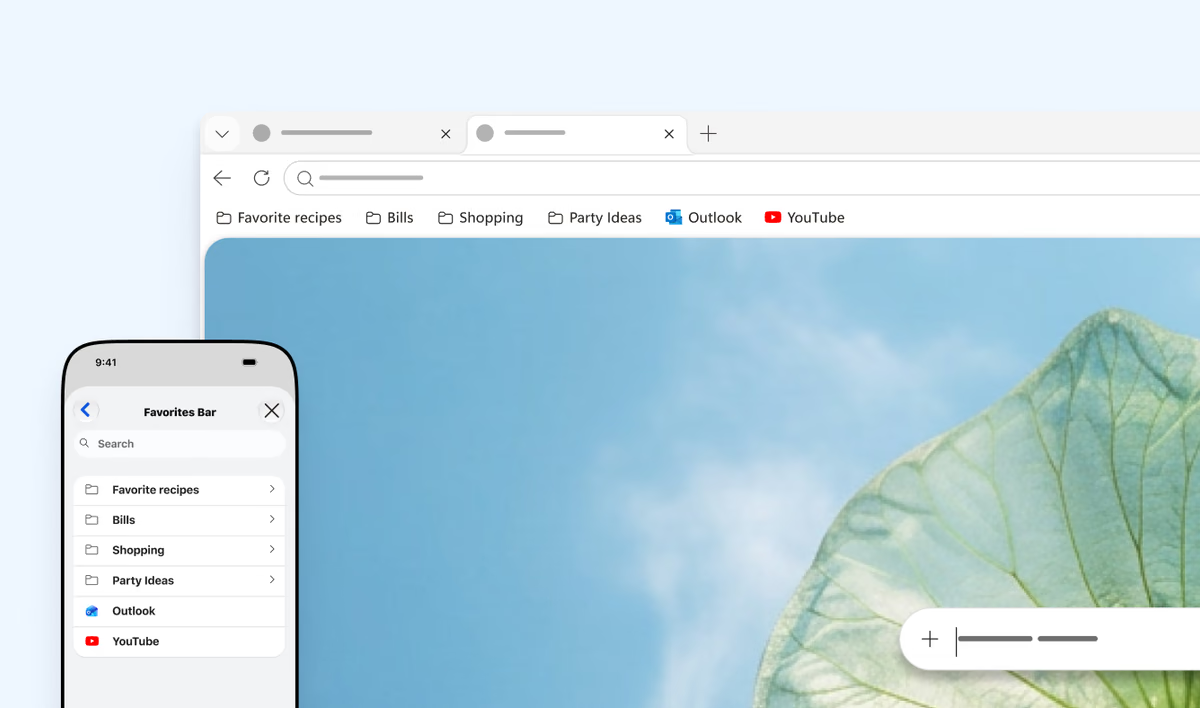
随时随地畅享浏览体验
在手机上使用 Microsoft Edge,你的收藏夹、密码、历史记录和打开的标签页可以跨设备同步,让你从上次中断的地方继续浏览。