
продуктивність
Максимально використовуйте свій час в Інтернеті. Microsoft Edge має вбудовані інструменти, такі як колекції, вертикальні вкладки та групи вкладок, які допоможуть вам залишатися організованими та максимально ефективно проводити час в Інтернеті.
Кращі поради

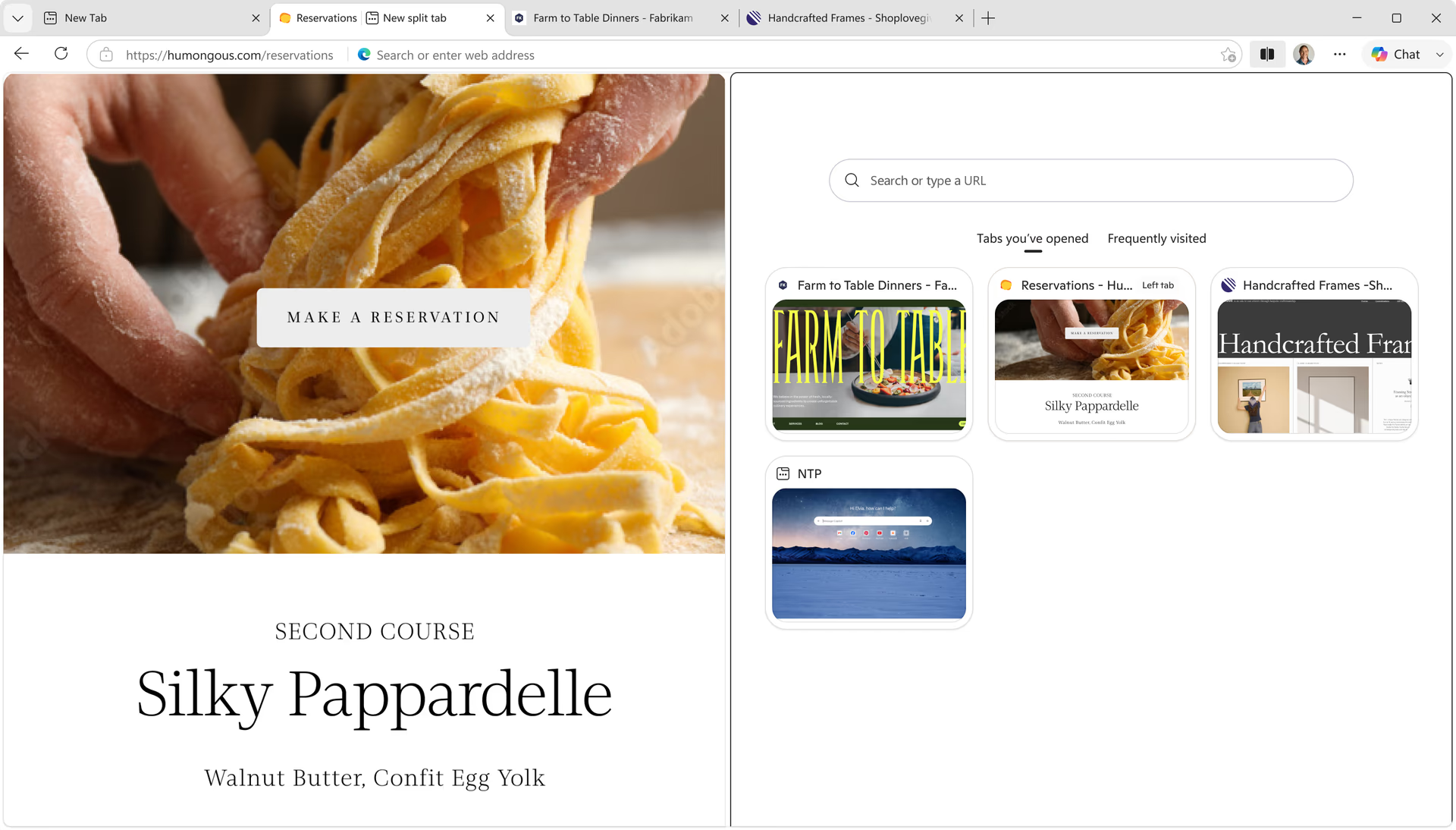
Залишайтеся зосередженими та організованими за допомогою Робочих областей
Залишайтеся зосередженими та впорядкованими за допомогою робочих областей, які допомагають розділяти завдання веб-перегляду в спеціальні вікна та з легкістю виконувати конкретні завдання, як-от покупки чи планування поїздок. Вкладки та файли автоматично зберігаються та оновлюються в режимі реального часу, щоб ви та ваша група були на одній сторінці. Щоб розпочати роботу з робочими просторами, виберіть піктограму меню «Робочі області» у верхньому лівому куті вікна браузера.
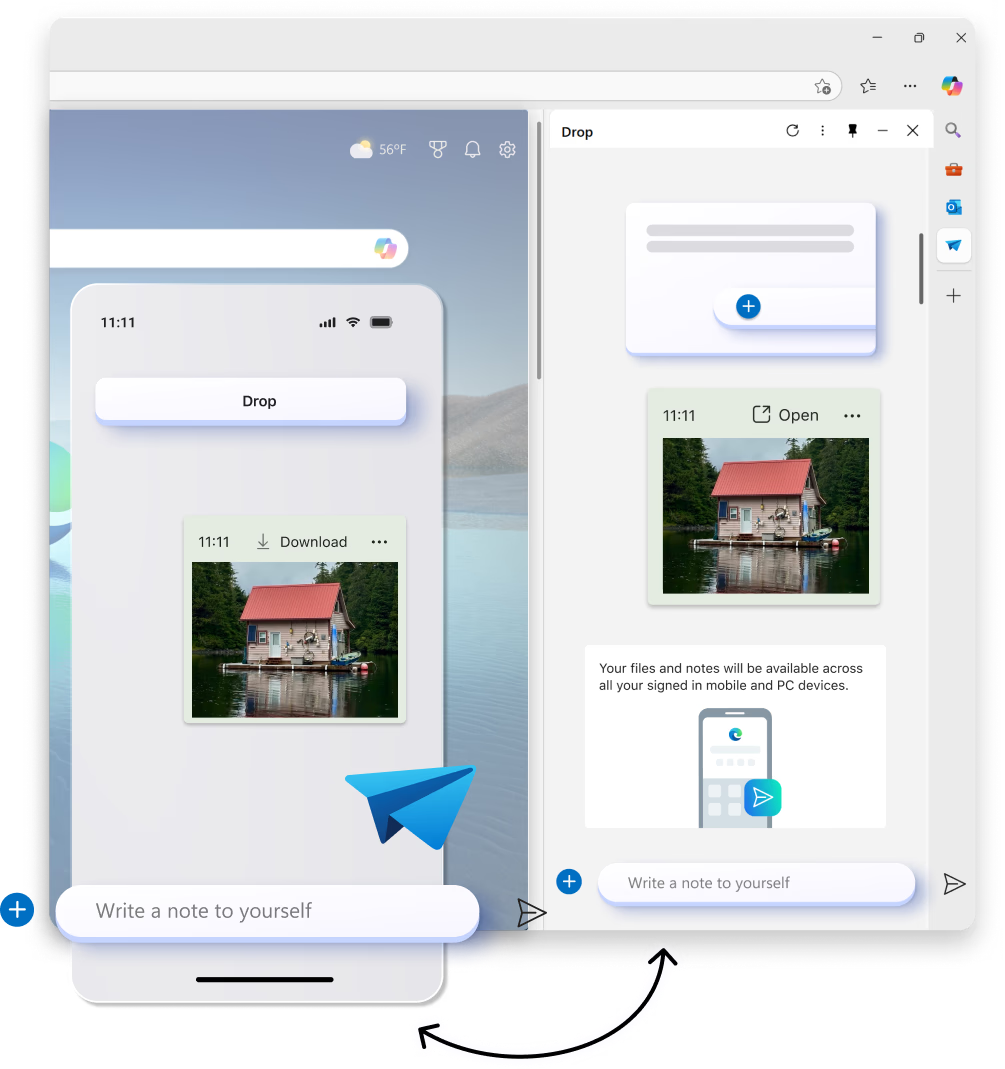
Спрощення обміну вмістом між пристроями
Обмінюйтеся файлами, посиланнями та нотатками між комп'ютером і мобільними пристроями швидше, ніж будь-коли. Drop у Microsoft Edge дозволяє залишатися в потоці під час перегляду за допомогою легкого перетягування обміну файлами, а також обміну власними повідомленнями, що дозволяє швидко надіслати собі посилання або нотатку.
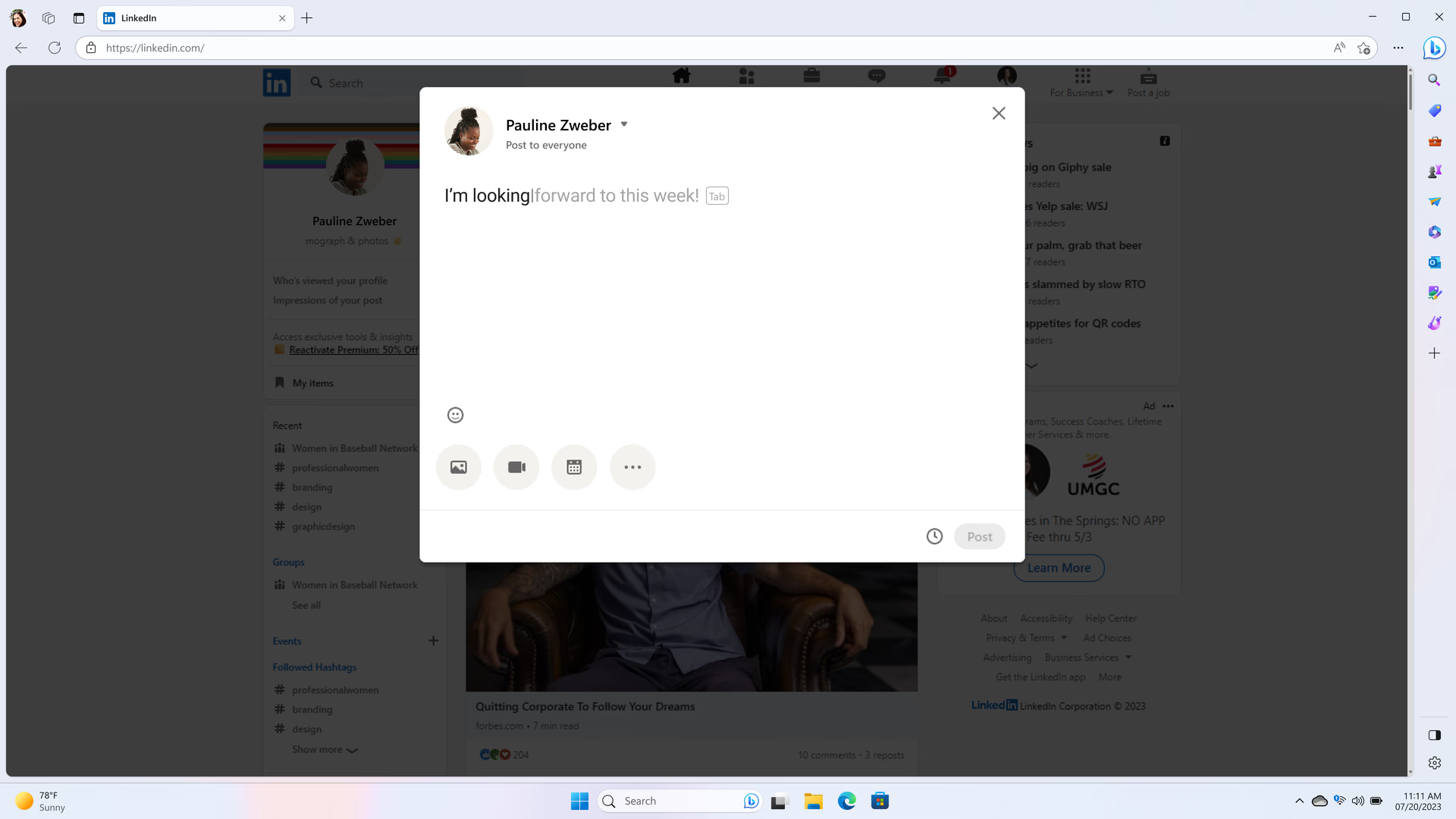
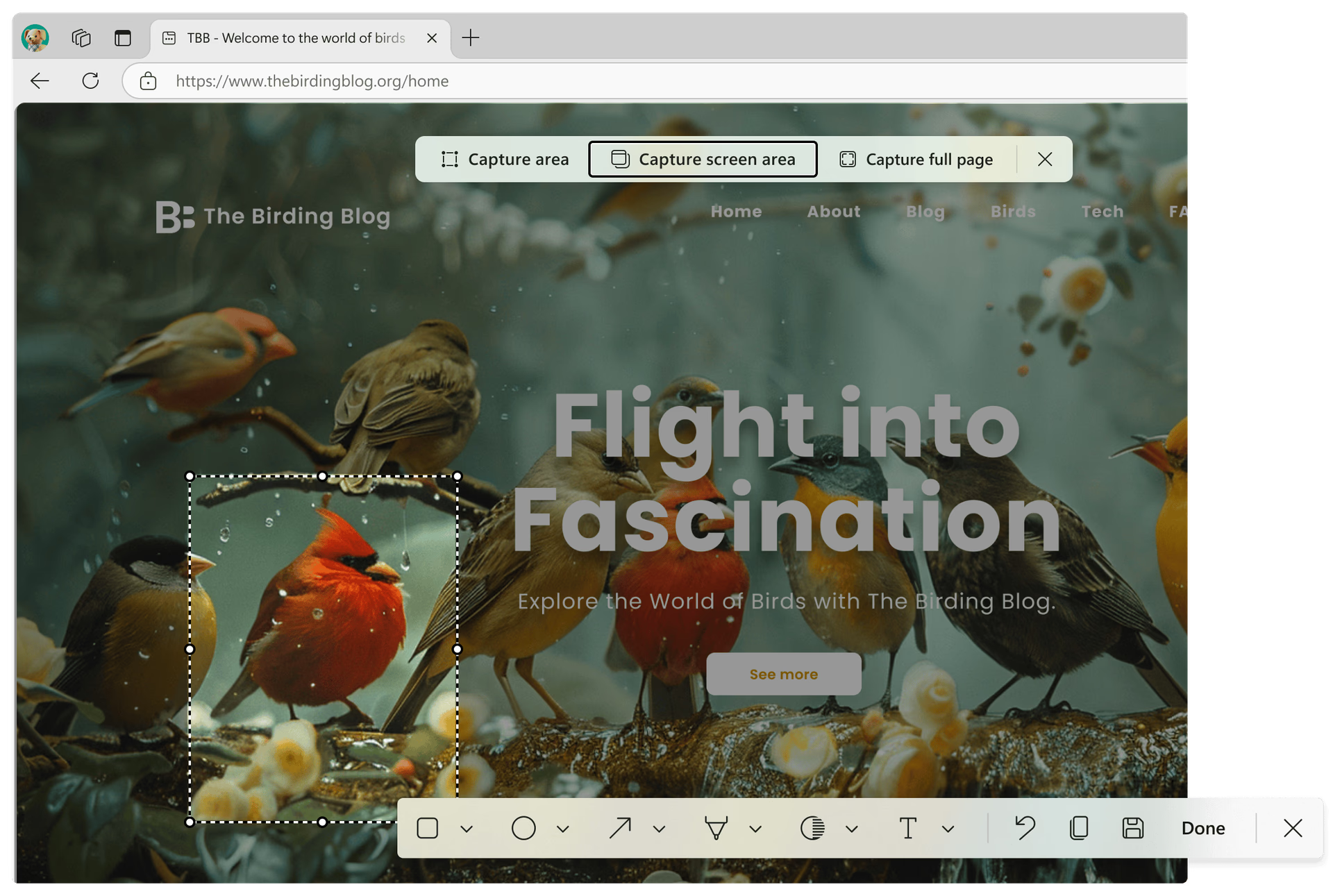
Знімайте важливі речі за допомогою знімків екрана в Microsoft Edge
Керуйте своїм онлайн-контентом за допомогою інструментів для створення знімків екрана, вбудованих у Edge. Незалежно від того, чи зберігаєте ви фрагмент веб-сторінки чи робите знімок на всьому екрані, Edge дозволяє легко отримати саме те, що вам потрібно – швидко. Використовуйте комбінацію клавіш Control+Shift+S , щоб розпочати.
продуктивність
- * Доступність і можливості функцій можуть відрізнятися залежно від типу пристрою, ринку та версії браузера.