
intro
Edge для Game Bar
Забудьте про Alt+Tab з Microsoft Edge для Game Bar (раніше Microsoft Edge Game Assist) — першим вбудованим браузером для ПК-ігор, який забезпечує захоплюючий досвід перегляду та дозволяє залишатися у грі. Переглядайте веб, отримуйте доступ до гайдів, спілкуйтеся з друзями та багато іншого — безперервно під час гри.
Доступно на Windows 11 через Game Bar icon (клавіша Windows) + G.
discover-a-smarter-way-to-game-and-browse
Відкрийте для себе розумніший спосіб грати та переглядати
what-you-need-in-one-place
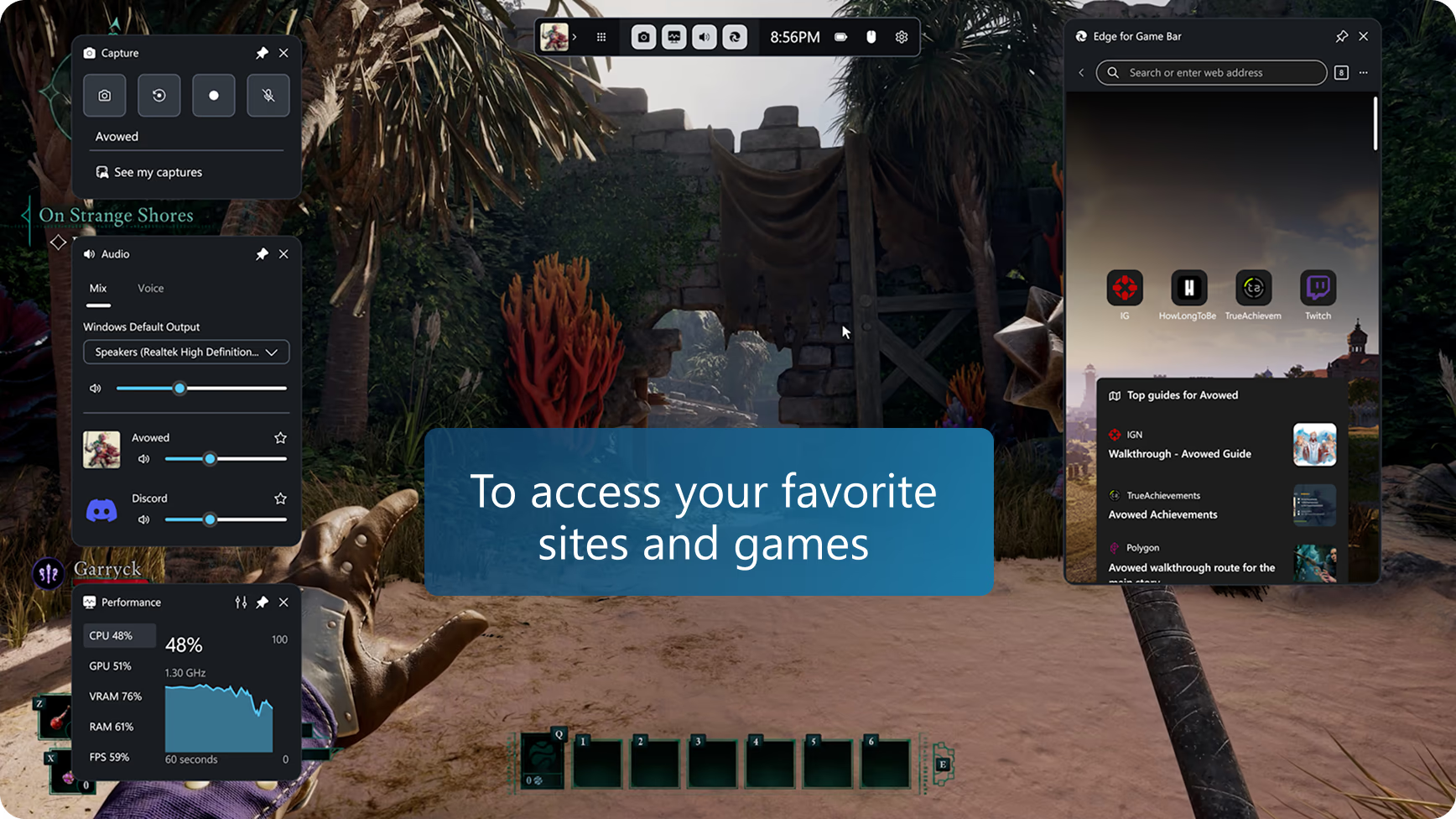
Все необхідне в одному місці
Отримайте повноцінний досвід перегляду вебсторінок разом із порадами щодо ігор, покроковими інструкціями та доступом до своїх улюблених сайтів, як-от Discord, Spotify або Twitch.
navigate-a-challenging-level
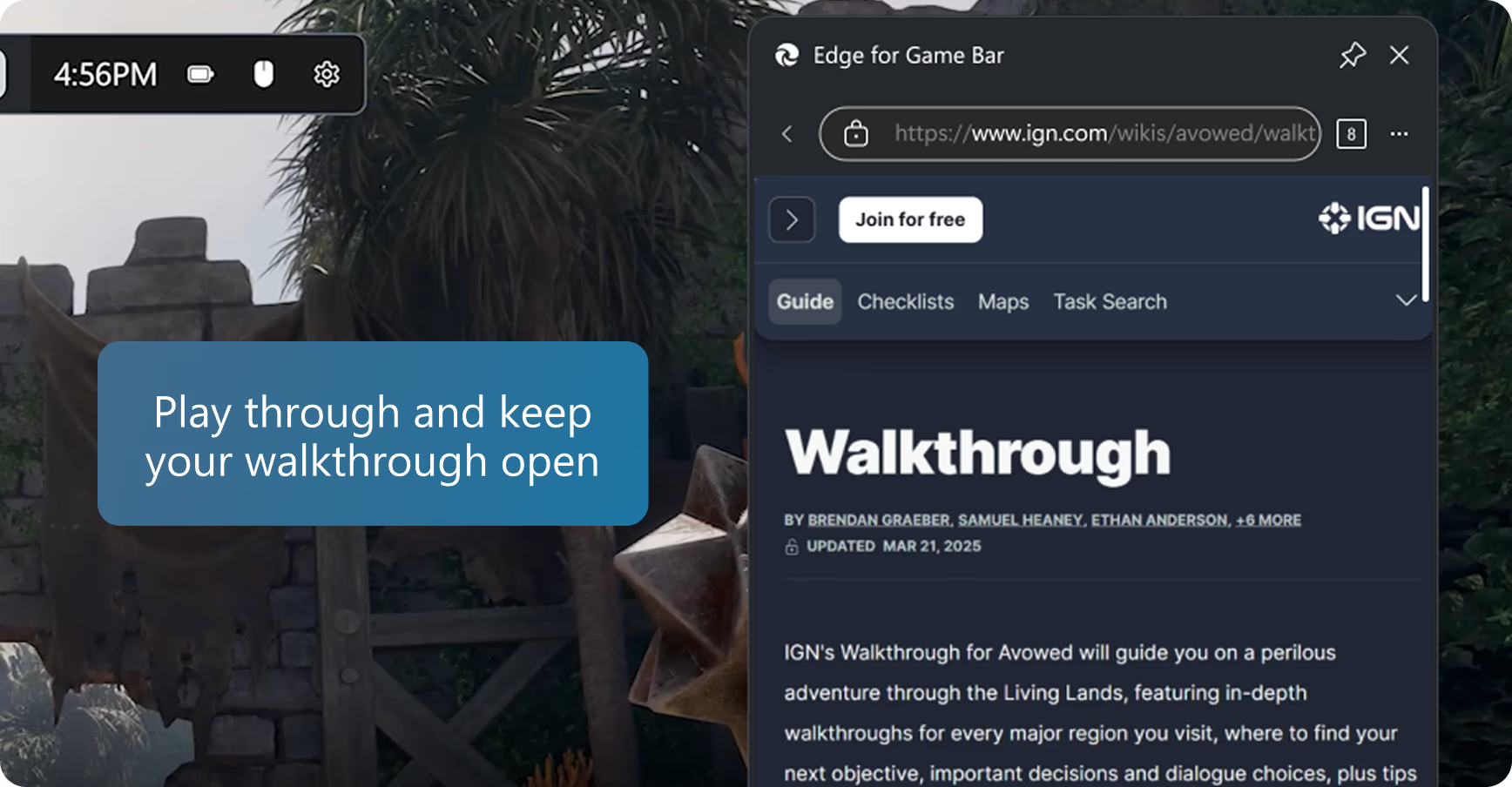
Пройдіть складний рівень
Гармонійно інтегрований і обізнаний про ігри, Edge для Game Bar розпізнає, у що ви граєте, і пропонує поради та гіди для покращення вашого досвіду.
multitask-with-ease
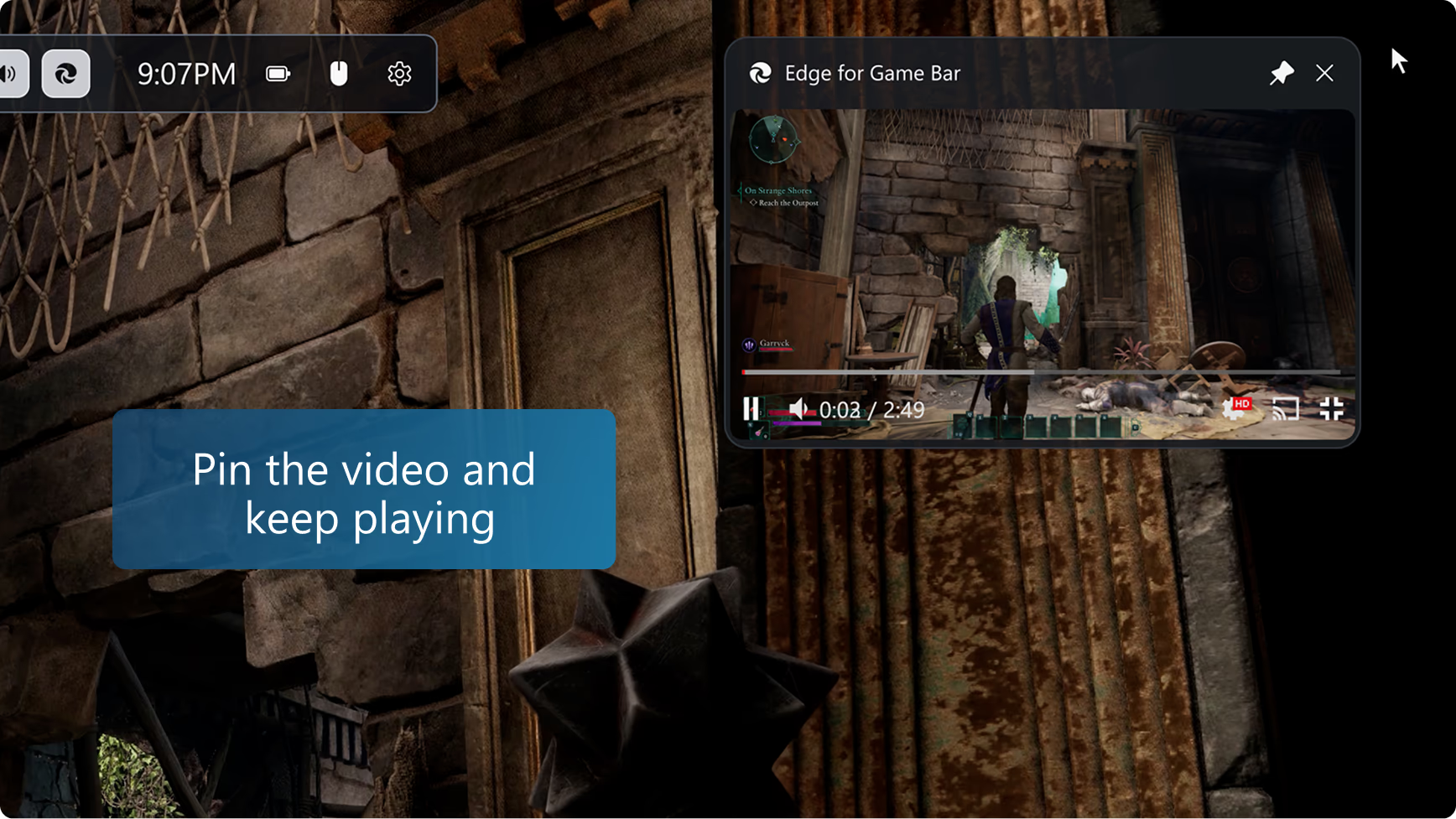
Легко виконуйте кілька завдань одночасно
Закріплюйте відеопосібники під час гри, переходьте до улюблених сайтів, умикайте фонову музику або залишайтеся на зв’язку з друзями, водночас перебуваючи в центрі подій.
tips-and-tricks
Корисні поради
Картинка в картинці
Натисніть кнопку повноекранного режиму під час перегляду відео, щоб автоматично змінити розмір Edge для Game Bar відповідно до відео. Потім просто закріпіть Edge для Game Bar поверх гри, щоб продовжувати слідкувати за гайдом або дивитися шоу у режимі "картинка в картинці" під час гри. Ви також можете використовувати медіаклавіші клавіатури для призупинення або відтворення відео.
Слідкуйте за вказівками під час гри
Плануючи наступний хід, швидко перегляньте гайд у Edge для Game Bar, а потім закрийте Game Bar, щоб продовжити гру. Ви також можете натиснути кнопку закріплення, щоб залишити веб-сторінку поверх гри й слідкувати за гайдом під час гри.
Доступ до уподобань та історії
Edge для Game Bar використовує ті ж дані браузера, що й Microsoft Edge на комп’ютері. Швидко шукайте улюблені сторінки та історію в адресному рядку або отримайте доступ до повного списку улюблених сторінок і історії через меню Додаткові параметри (icon).
Встигайте ще більше завдяки розширенням
Багато ваших улюблених розширень, таких як блокувальники реклами та менеджери паролів, працюють у Edge для Game Bar. Просто встановіть розширення в Microsoft Edge на комп’ютері, і воно буде готове до використання під час гри. Edge для Game Bar підтримує більшість розширень, які автоматично працюють на веб-сторінці (наприклад, блокувальники реклами) або мають інтерфейс через автозаповнення форм чи контекстне меню (наприклад, менеджери паролів), але деякі функції розширень можуть бути недоступні.
Повна прозорість
Налаштуйте прозорість віджета Edge для Game Bar, коли він закріплений, за допомогою опції прозорості віджета в налаштуваннях Game Bar, щоб легко бачити гру за вашим віджетом. Ви також можете вибрати, чи відкриватиметься віджет Edge для Game Bar при натисканні на нього, коли він закріплений, чи дія буде «передаватися» у гру.
Ідеальний розмір для вашої гри
Змінюйте розмір Edge для панелі Game Bar або переміщуйте його по екрану, щоб він завжди відповідав вашим потребам під час гри. Стандартний розмір оптимізовано для того, щоб не закривати гру.
faqs
Запитання й відповіді
Так—Microsoft Edge Game Assist було перейменовано на Microsoft Edge for Game Bar (Edge for Game Bar). Цей функціонал все ще доступний через Windows Game Bar (Win+G).
Натисніть іконку клавіші Windows (клавіша Windows) + G, щоб відкрити Windows Game Bar і отримати доступ до Edge для Game Bar (раніше Microsoft Edge Game Assist). Переконайтеся, що у вас встановлена найновіша версія Edge і оновлення Windows 11.
Edge для Game Bar входить до складу Microsoft Edge 137+ на Windows 11 Home, Education і Pro та вимагає найновіших оновлень для Game Bar і Windows 11 (22H2+ з останніми оновленнями). Ви також можете встановити Edge для Game Bar на будь-яку редакцію Windows 11, перейшовши до меню Параметри та інше (icon) у Microsoft Edge і знайти Edge для Game Bar.
Так! Edge для Game Bar працюватиме з будь-якою грою на ПК, забезпечуючи швидкий доступ до браузера прямо під час гри. Edge для Game Bar дозволяє легко знаходити допомогу: ви можете швидко підставити назву гри, у яку граєте, за допомогою Ctrl+G або клацнувши правою кнопкою миші та вибравши Вставити назву гри. Для покращених ігор ви побачите підказки та гіди для своєї гри на нових вкладках. Перелік усіх покращених ігор дивіться на цій сторінці підтримки.
Edge для Game Bar підтримує поради та гіди для багатьох найпопулярніших ігор і найгарячіших новинок, і регулярно додаються нові ігри. Список усіх покращених ігор можна знайти на цій сторінці підтримки.
Ми доклали багато зусиль, щоб Edge для Game Bar не впливав негативно на продуктивність вашої гри. Запуск будь-якої програми на комп’ютері під час гри впливає на використання системних ресурсів, але ми максимально оптимізували цей досвід, щоб він був більш продуктивним, ніж перемикання на браузер на робочому столі.
Ігровий контекст надається всім віджетам Game Bar. Ви можете контролювати, які віджети мають доступ до цих даних, у налаштуваннях ігрової панелі.
Так. Edge для Game Bar доступний у Game Bar, і ви можете використовувати Game Bar разом з будь-яким іншим оверлеєм. Просто натисніть клавішу Windows + G, щоб відкрити Game Bar.
Ні, Edge для Game Bar оптимізовано для ігор на ПК, тому ваші вкладки на робочому столі автоматично не з’являються у Edge для Game Bar (і навпаки). Це забезпечує найкращу продуктивність для вашої гри. Однак завдяки спільній історії перегляду та куки ви легко повернетеся до потрібних сайтів.
Edge для Game Bar працює на базі Microsoft Edge і використовує той самий бекенд та налаштування, включаючи профілі браузера, дані профілю, розширення та інше. Ви можете керувати цими опціями, вибравши Налаштування у Edge для Game Bar в меню Більше опцій (еліпсис), щоб відкрити налаштування Microsoft Edge на робочому столі. Зверніть увагу, що інтерфейс Edge для Game Bar оптимізовано для ПК-геймінгу, тому багато налаштувань у Edge для робочого столу не застосовуються до Edge для Game Bar.
Edge для Game Bar підтримує більшість розширень, які автоматично працюють на веб-сторінці (наприклад, блокувальники реклами) або надають інтерфейс через автозаповнення форм чи меню правої кнопки миші (наприклад, менеджери паролів), але деякі функції розширень можуть бути недоступні. Розширення можна встановлювати та керувати ними за допомогою десктопної версії Microsoft Edge. Будь ласка, продовжуйте надсилати нам відгуки, обираючи Надіслати відгук у меню Додаткові параметри (еліпсис).
Edge для Game Bar розроблений для роботи з компактним режимом Game Bar на ПК та портативних пристроях. Ми продовжуємо вдосконалювати цей досвід, тому, будь ласка, надсилайте нам відгуки, обравши Надіслати відгук у меню Додаткові параметри (еліпсис).
Edge для Game Bar оптимізовано для використання з клавіатурою та мишею. Ми продовжуємо вдосконалювати роботу з контролером, тому, будь ласка, надсилайте нам відгуки, вибравши Надіслати відгук у меню Додаткові параметри (три крапки).
Так! За замовчуванням Edge для Game Bar підключається до стабільного каналу Microsoft Edge, який входить до складу Windows. Щоб використовувати Edge для Game Bar з Insider-каналом, таким як Canary, Dev або Beta, просто встановіть цей канал як браузер за замовчуванням і перезапустіть Edge для Game Bar.
- * Доступність і можливості функцій можуть відрізнятися залежно від типу пристрою, ринку та версії браузера.
- * Microsoft Edge для Game Bar раніше називався Microsoft Edge Game Assist.