
గేమ్ బార్ కొరకు Edge

గేమ్ బార్ (గతంలో Microsoft Edge గేమ్ అసిస్ట్) కోసం Microsoft Edge తో Alt+Tab ను వదిలివేయండి, PC గేమింగ్ కోసం నిర్మించిన మొదటి ఇన్-గేమ్ బ్రౌజర్, ఇది మిమ్మల్ని ఆటలో ఉంచడానికి రూపొందించిన లీనమయ్యే బ్రౌజింగ్ అనుభవాన్ని అందిస్తుంది. వెబ్ ను బ్రౌజ్ చేయండి, గైడ్ లను యాక్సెస్ చేయండి, స్నేహితులతో చాట్ చేయండి మరియు మరెన్నో - మీరు ఆడుతున్నప్పుడు సజావుగా చేయండి.

గేమ్ బార్ విండోస్ కీ) + G ద్వారా విండోస్ 11 లో లభ్యమవుతుంది.

గేమ్ మరియు బ్రౌజ్ చేయడానికి తెలివైన మార్గాన్ని కనుగొనండి

ఒకే చోట మీకు కావలసినవి

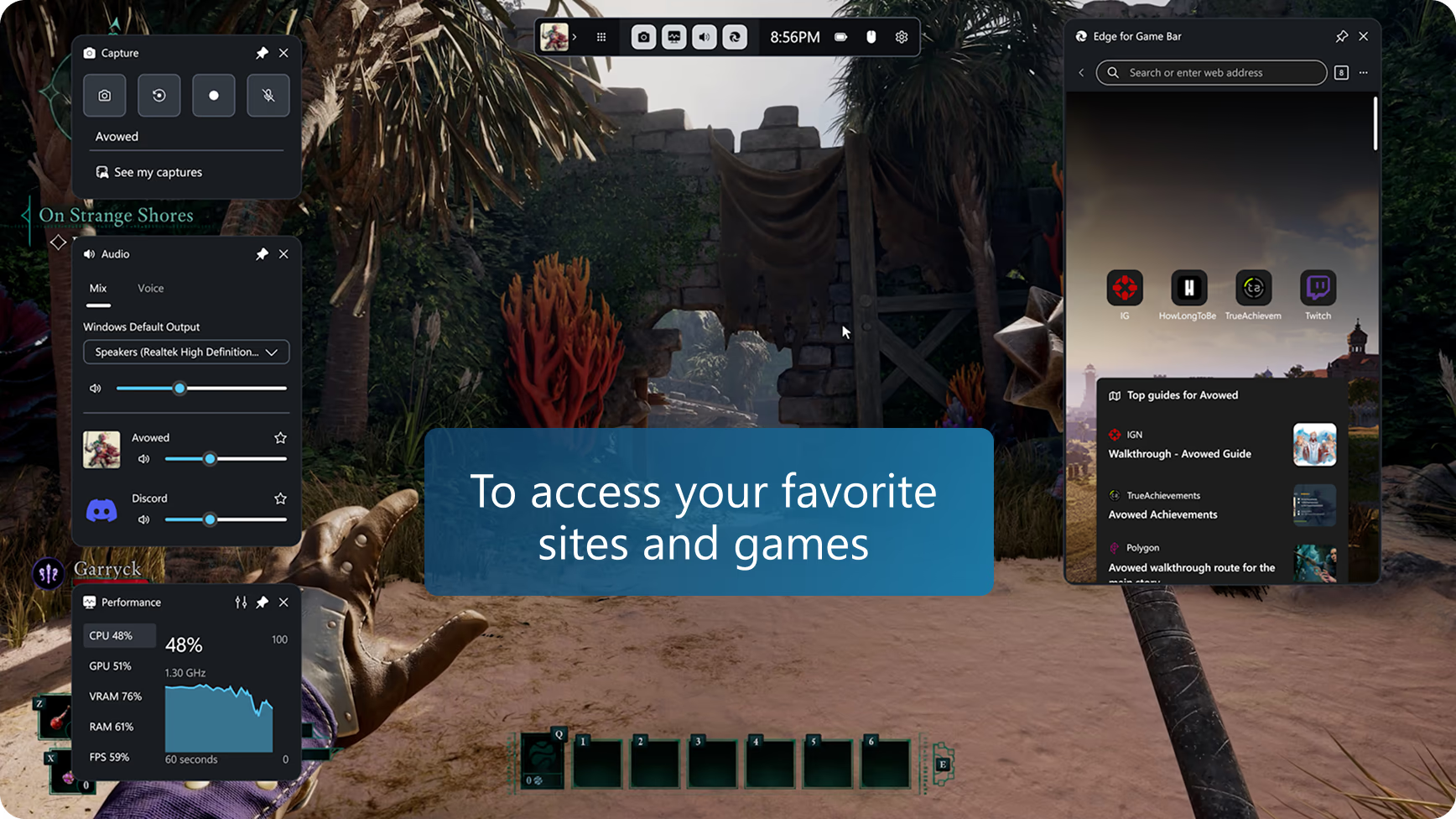
గేమింగ్ చిట్కాలు, వాక్‌త్రూలు మరియు Discord, Spotify, లేదా Twitch వంటి మీకు ఇష్టమైన సైట్‌లకు యాక్సెస్‌తో పాటు పూర్తి బ్రౌజింగ్ అనుభవాన్ని పొందండి.

ఛాలెంజింగ్ లెవల్ నావిగేట్ చేయడం

సజావుగా ఇంటిగ్రేటెడ్ మరియు గేమ్ అవగాహన, గేమ్ బార్ కోసం Edge మీరు ఆడుతున్న వాటిని గుర్తిస్తుంది మరియు మీ అనుభవాన్ని మెరుగుపరచడానికి చిట్కాలు మరియు గైడ్ లను అందిస్తుంది.

తేలికగా మల్టీ టాస్క్

మీరు ప్లే చేస్తున్నప్పుడు వీడియో గైడ్‌లను పిన్ చేయండి, మీకు ఇష్టమైన సైట్‌లకు నావిగేట్ చేయండి, కొంత నేపథ్య సంగీతాన్ని ప్లే చేయండి లేదా మీరు యాక్షన్‌లో ఉన్నప్పుడు స్నేహితులతో కనెక్ట్ అయి ఉండండి.

చిట్కాలు మరియు ఉపాయాలు

మీ గేమ్ కోసం త్వరగా శోధించండి

గేమ్ బార్ కోసం Edge మీరు Ctrl+G ను నొక్కినప్పుడు లేదా కుడి-క్లిక్ మెనులో పేస్ట్ గేమ్ టైటిల్ ను ఎంచుకున్నప్పుడు మీ ఆట పేరును స్వయంచాలకంగా పూరించడం ద్వారా వెబ్ (లేదా సైట్) ను శోధించడం సులభం చేస్తుంది-ఇది పొడవైన శీర్షిక ఉన్న ఆటలకు ప్రత్యేకంగా ఉపయోగపడుతుంది.

పిక్చర్-ఇన్-పిక్చర్

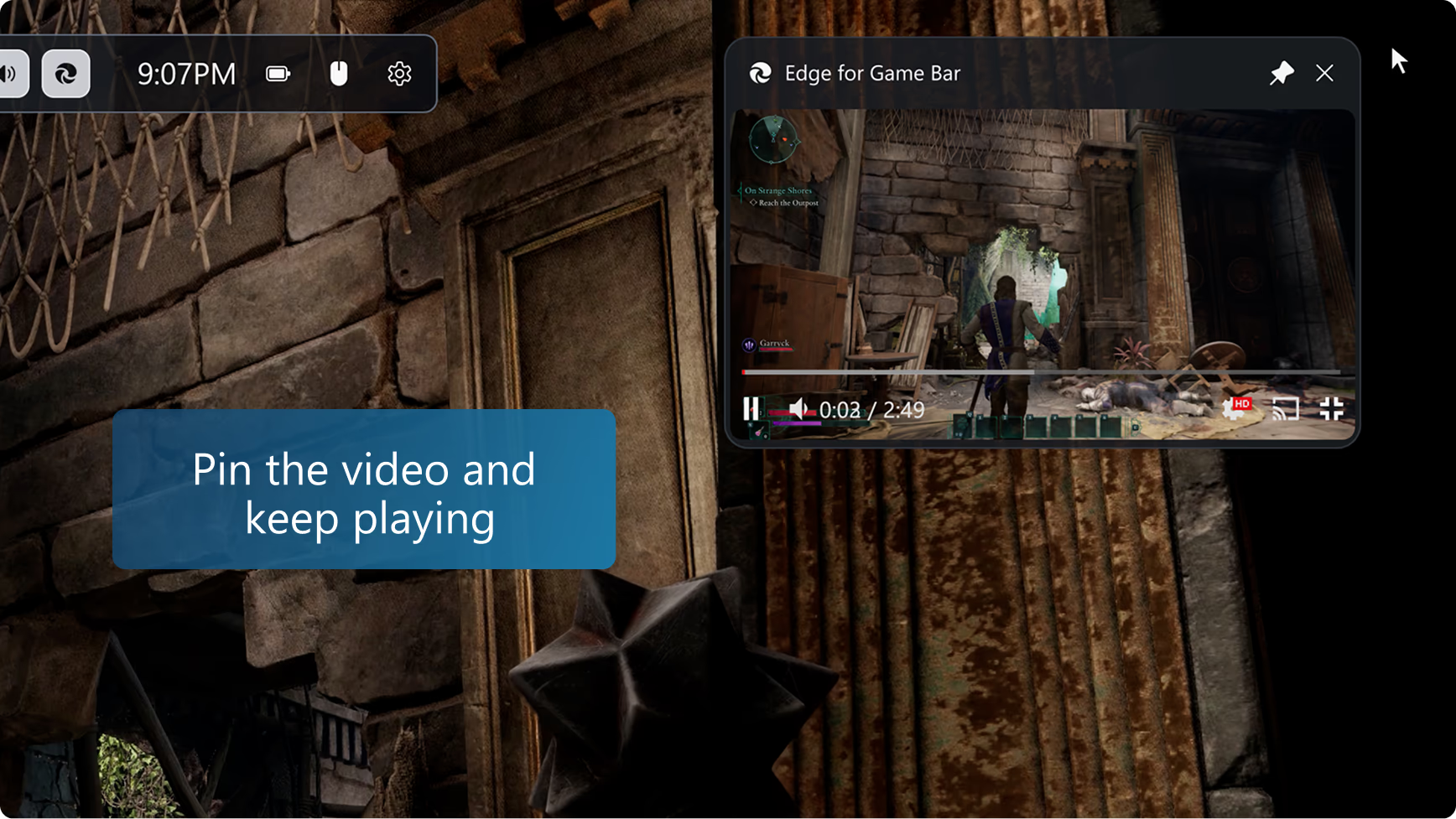
వీడియోను స్వయంచాలకంగా రీసైజ్ చేయడానికి వీడియోను చూసేటప్పుడు పూర్తి స్క్రీన్ బటన్ పై క్లిక్ చేయండి Edge వీడియోకు సరిపోయేలా గేమ్ బార్ కోసం. ఆపై మీరు ఆడేటప్పుడు గైడ్ తో పాటు అనుసరించడం లేదా పిక్చర్-ఇన్-పిక్చర్ లో ప్రదర్శనను ప్రసారం చేయడం కొనసాగించడానికి మీ ఆట పైన గేమ్ బార్ కోసం Edge పిన్ చేయండి. వీడియోను పాజ్ చేయడానికి లేదా ప్లే చేయడానికి మీరు మీ కీబోర్డ్ యొక్క మీడియా నియంత్రణలను కూడా ఉపయోగించవచ్చు.

మీరు ఆడుతున్నప్పుడు అనుసరించండి

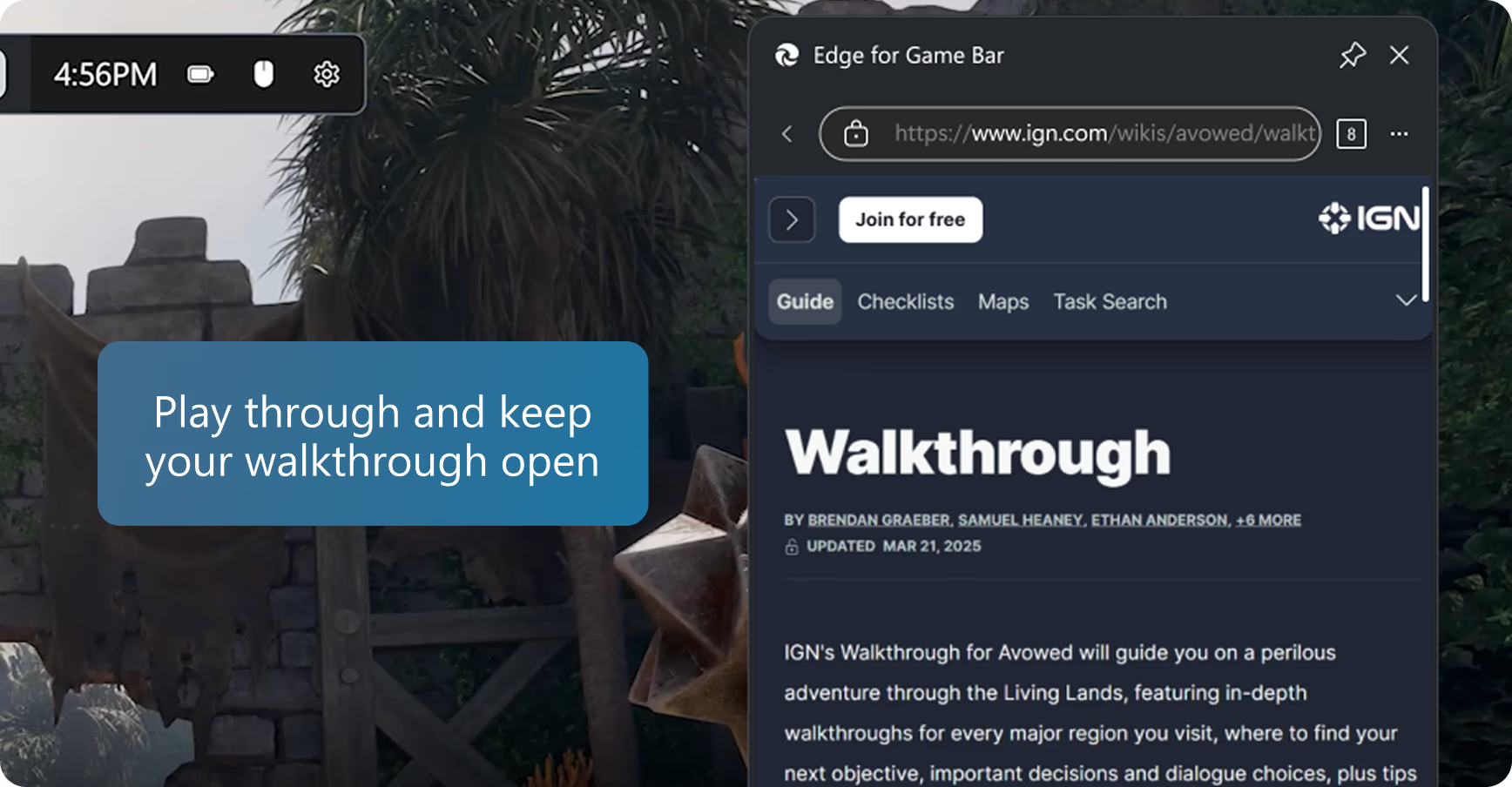
మీరు మీ తదుపరి కదలికను వ్యూహరచన చేస్తున్నప్పుడు, గేమ్ బార్ కోసం Edge లో గైడ్ ను త్వరగా చూడండి మరియు ఆపై మీ ఆటను కొనసాగించడానికి గేమ్ బార్ ను కొట్టివేయండి. వెబ్ పేజీని మీ ఆట పైన ఉంచడానికి మీరు పిన్ బటన్ ను కూడా క్లిక్ చేయవచ్చు, తద్వారా మీరు ఆడేటప్పుడు గైడ్ తో పాటు అనుసరించవచ్చు.

మీకు ఇష్టమైనవి మరియు చరిత్రను యాక్సెస్ చేయండి

గేమ్ బార్ కోసం ఎడ్జ్ డెస్క్ టాప్ లోని Microsoft Edge తో అదే బ్రౌజర్ డేటాను పంచుకుంటుంది. చిరునామా బార్ లో మీకు ఇష్టమైనవి మరియు చరిత్రను త్వరగా శోధించండి లేదా మీరు మరిన్ని ఎంపికలు (చిహ్నం) మెను నుండి మీ పూర్తి ఇష్టమైనవి మరియు చరిత్రను యాక్సెస్ చేయవచ్చు.

పొడిగింపులతో మరిన్ని పూర్తి చేయండి

ప్రకటన బ్లాకర్ లు మరియు పాస్ వర్డ్ నిర్వాహకులు వంటి మీకు ఇష్టమైన అనేక పొడిగింపులు గేమ్ బార్ కోసం ఎడ్జ్ లో పనిచేస్తాయి. డెస్క్ టాప్ లోని Microsoft Edge లో పొడిగింపును ఇన్ స్టాల్ చేయండి మరియు గేమింగ్ చేసేటప్పుడు మీరు ఉపయోగించడానికి ఇది సిద్ధంగా ఉంటుంది. గేమ్ బార్ కోసం Edge వెబ్ పేజీలో స్వయంచాలకంగా నడుస్తున్న లేదా ఫారమ్ ఫిల్స్ లేదా కుడి-క్లిక్ మెను (పాస్ వర్డ్ నిర్వాహకులు వంటివి) ద్వారా UI ని బహిర్గతం చేసే చాలా పొడిగింపులకు మద్దతు ఇస్తుంది, కానీ కొన్ని పొడిగింపు లక్షణాలు అందుబాటులో ఉండకపోవచ్చు.

పూర్తి పారదర్శకత

గేమ్ బార్ యొక్క సెట్టింగులలో విడ్జెట్ పారదర్శకత ఎంపికను ఉపయోగించి పిన్ చేయబడినప్పుడు గేమ్ బార్ విడ్జెట్ కోసం Edge యొక్క పారదర్శకతను సర్దుబాటు చేయండి, ఇది మీ విడ్జెట్ వెనుక ఉన్న ఆటను చూడటం సులభం చేస్తుంది. గేమ్ బార్ కోసం Edge పిన్ చేయబడినప్పుడు విడ్జెట్ ను తెరవాలా లేదా ఆటకు "పాస్" చేయాలా అని కూడా మీరు ఎంచుకోవచ్చు.

మీ ఆటకు సరైన పరిమాణం

గేమ్ బార్ కోసం Edge పరిమాణాన్ని మార్చండి లేదా ఆడుతున్నప్పుడు ఇది ఎల్లప్పుడూ మీ అవసరాలకు సరిపోతుందని నిర్ధారించుకోవడానికి స్క్రీన్ చుట్టూ తరలించండి. ఆటను అస్పష్టంగా ఉంచకుండా ఉండటానికి డిఫాల్ట్ పరిమాణం ఆప్టిమైజ్ చేయబడింది.

తరచుగా అడిగే ప్రశ్నలు

  • * డివైస్ రకం, మార్కెట్టు, మరియు బ్రౌజరు వెర్షన్లపై ఆధారంగా ఫీచర్ సౌలభ్యత మరియు పనితీరు ఉంటుంది.
  • * గేమ్ బార్ కోసం Microsoft Edge గతంలో Microsoft Edge గేమ్ అసిస్ట్ అని పిలిచేవారు.