
Продуктивност
Потрудите се да се највише потрудите на мрежи. Мицрософт Едге је уградио алатке као што су колекције, вертикалне картице и групе картица које вам помажу да останете организовани и да се највише потрудите на мрежи.

Најбољи савети

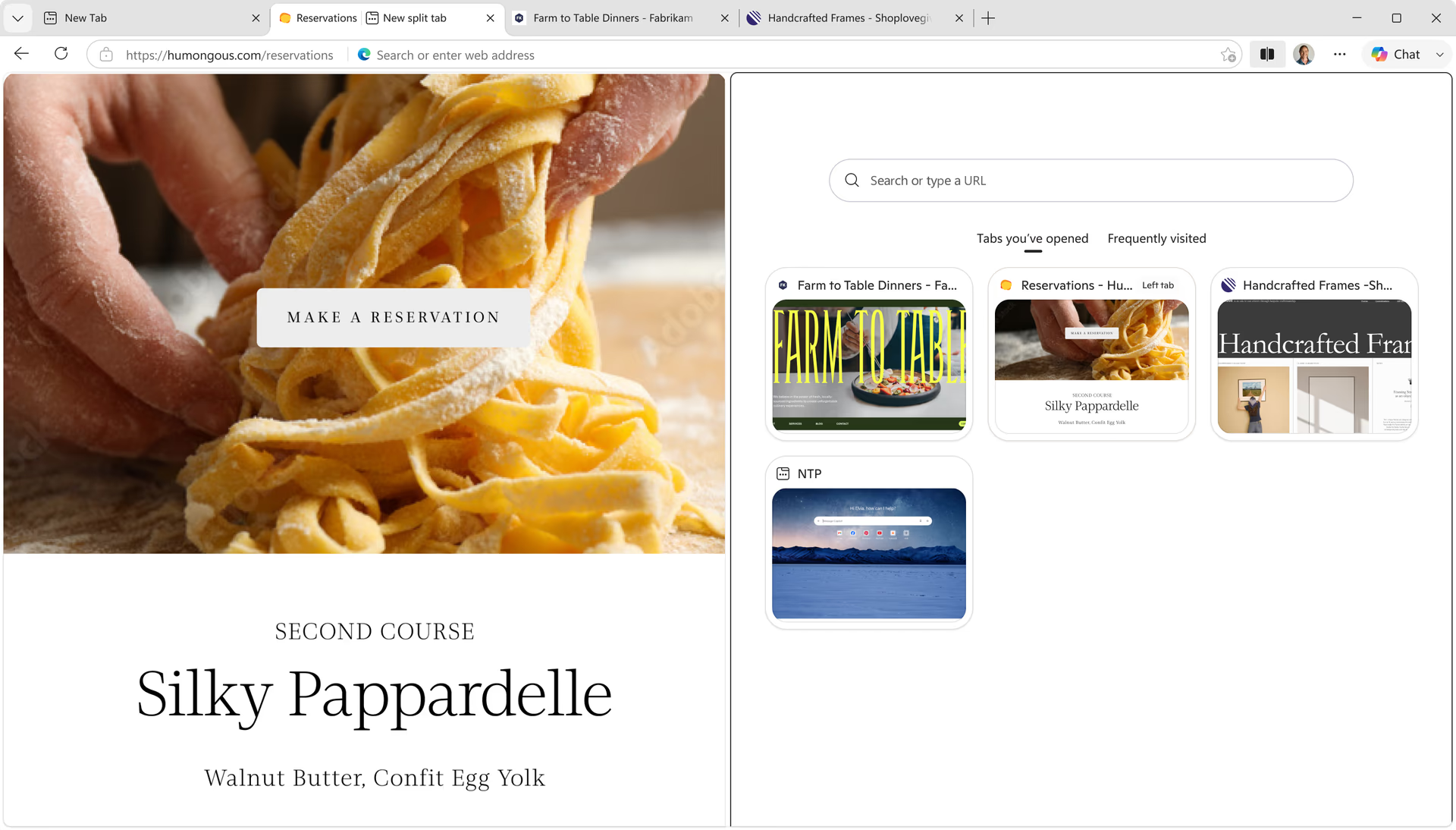
Останите фокусирани и организовани са радним просторима
Останите фокусирани и организовани са радним просторима који вам помажу да одвојите задатке претраживања у наменске прозоре и завршите одређене задатке, као што су куповина или планирање путовања, са лакоћом. Картице и датотеке се аутоматски чувају и ажурирају у реалном времену, држећи вас и вашу групу на истој страници.&нбсп;Да бисте започели са радним просторима, изаберите икону менија Радни простори у горњем левом углу прозора прегледача.
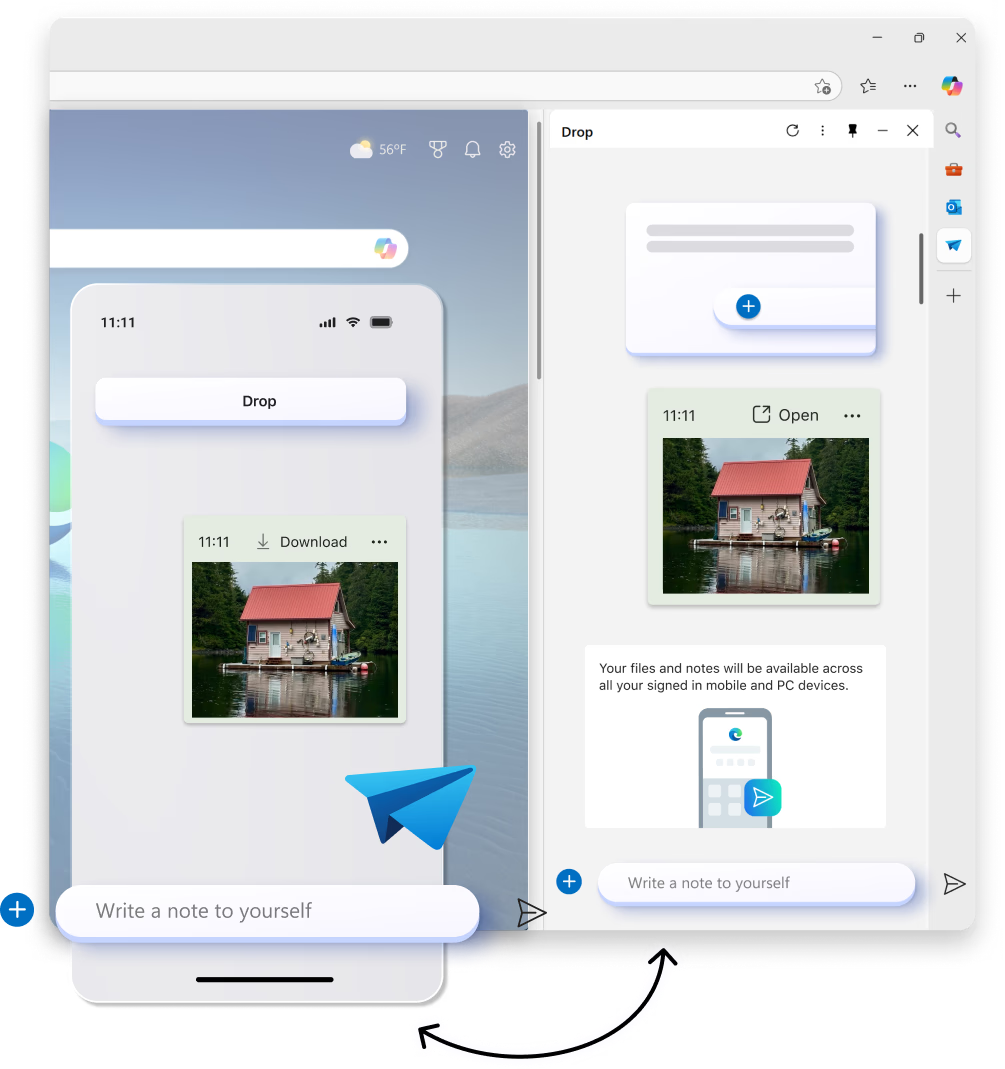
Поједноставите садржај дељења између уређаја
Делите датотеке, везе и белешке између радне површине и мобилних уређаја брже него икада. Отпуштање у програму Мицрософт Едге вам омогућава да останете у току док прегледате са једноставним превлачењем и отпуштањем дељења датотека, као и само-порукама које вам омогућавају да брзо пошаљете себи везу или ноту.&нбсп;
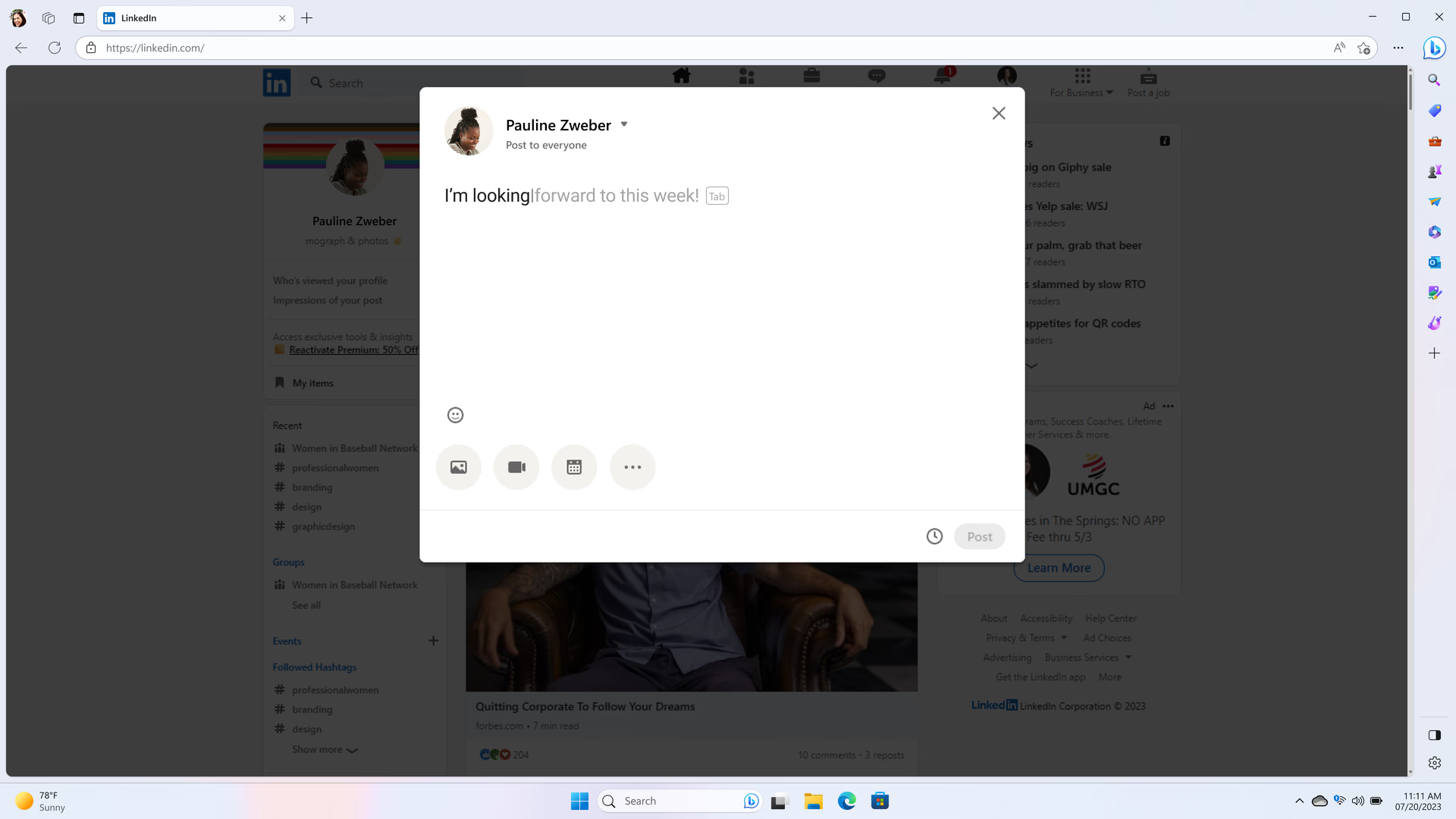

Снимите оно што је важно са снимцима екрана у Мицрософт Едге-у
Преузмите контролу над својим онлине садржајем помоћу алата за снимање екрана уграђених у Едге. Без обзира да ли чувате исечење веб странице или снимате цео екран, Едге олакшава да зграбите тачно оно што вам је потребно - брзо. Користите Цонтрол + Схифт + С да бисте започели.
Продуктивност
- * Доступност и функционалност функција могу да се разликују у зависности од типа уређаја, тржишта и верзије прегледача.