
Edge za Game Bar

Pozabite na Alt+Tab z Microsoft Edge za Game Bar (prej Microsoft Edge Game Assist), prvim brskalnikom v igri, ustvarjenim za igranje na računalniku, ki ponuja poglobljeno izkušnjo brskanja in vas ohranja v igri. Brskajte po spletu, dostopajte do vodičev, klepetajte s prijatelji in še več – vse to brez prekinitev med igranjem.

Na voljo v Windows 11 prek Game Bar (Windows tipka) + G.

Odkrijte pametnejši način igranja in brskanja

Vse, kar potrebujete, na enem mestu

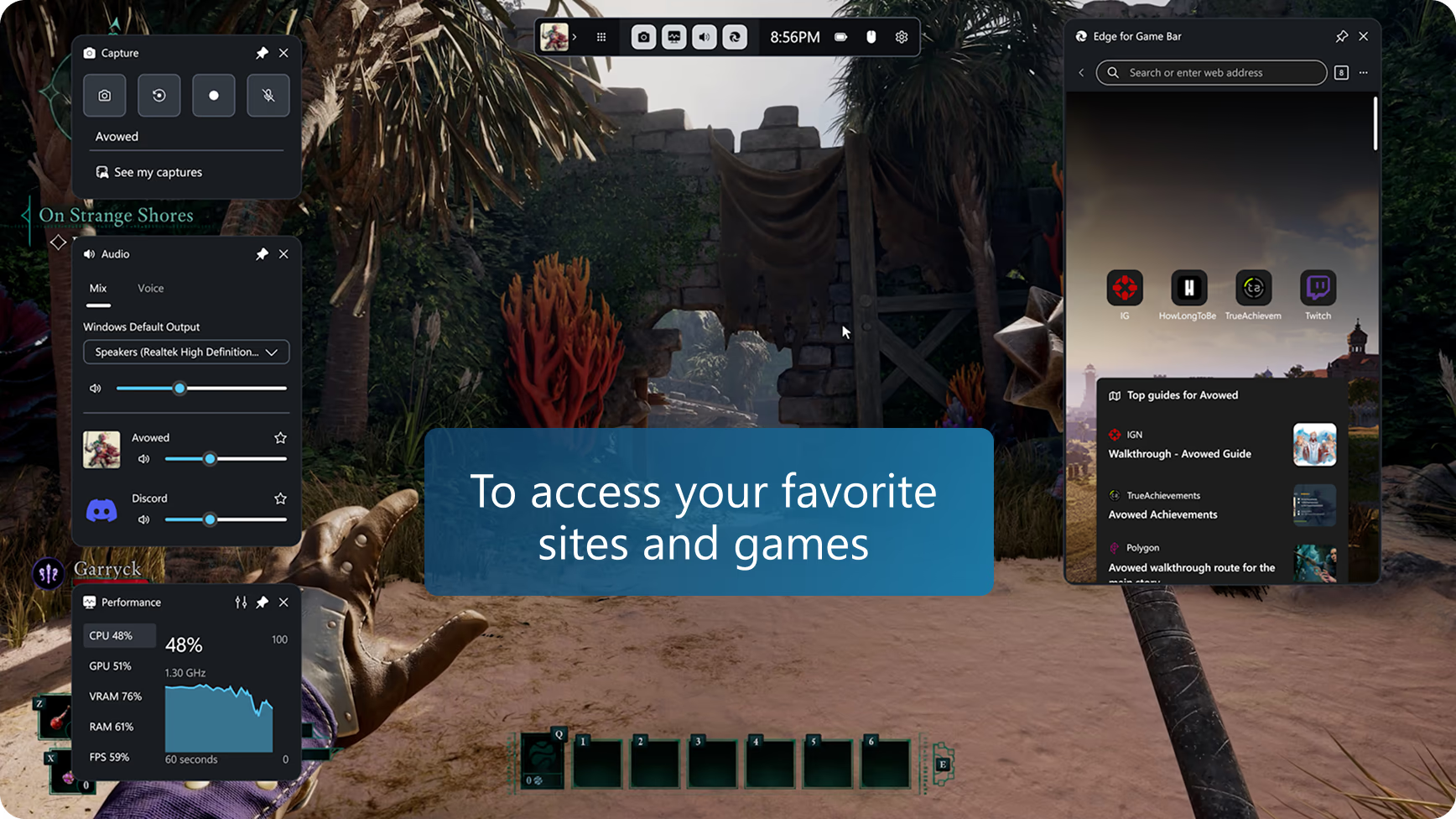
Pridobi si popolno izkušnjo brskanja skupaj z igralnimi nasveti, navodili in dostopom do svojih najljubših spletnih mest, kot so Discord, Spotify ali Twitch.

Premagajte zahtevno stopnjo

Popolnoma integriran in prilagojen igram, Edge za Game Bar prepozna, kaj igrate, ter ponuja nasvete in vodnike za izboljšanje vaše izkušnje.

Enostavno opravljajte več nalog hkrati

Med igranjem imej pripete videovodnike, pomikaj se po svojih najljubših spletnih mestih, v ozadju predvajaj glasbo ali ostani povezan s prijatelji, medtem ko si v središču dogajanja.

Namigi in nasveti

Hitro poišči svojo igro

Edge za Game Bar olajša iskanje po spletu (ali po strani) tako, da samodejno izpolni ime vaše igre, ko pritisnete Ctrl+G ali izberete Prilepi naslov igre v meniju ob desnem kliku—še posebej priročno za igre z dolgim naslovom.

Slika v sliki

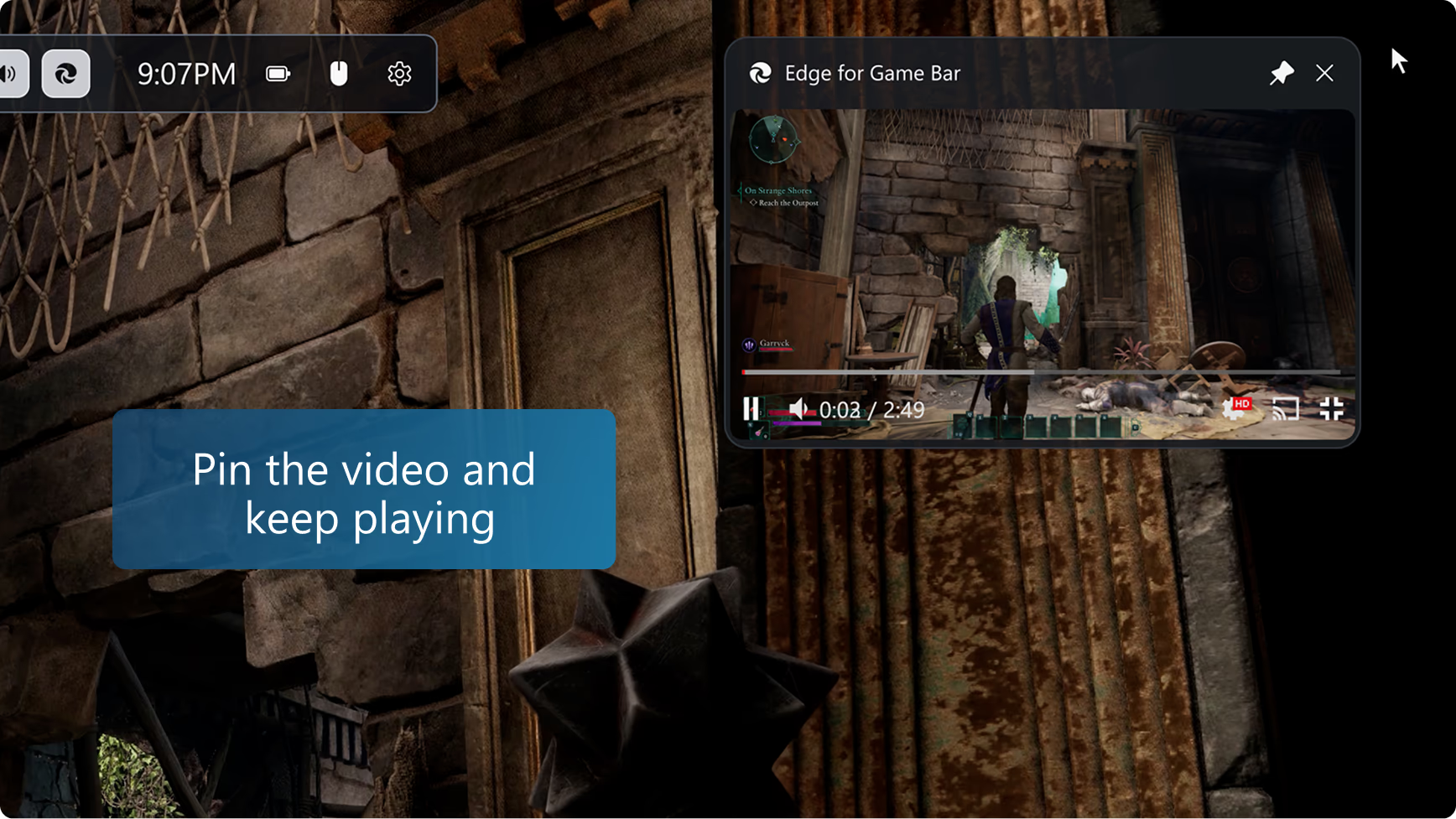
Ko gledate video, kliknite gumb za celozaslonski način, da se Edge za Game Bar samodejno prilagodi velikosti videa. Nato preprosto pripnite Edge za Game Bar nad svojo igro, da lahko še naprej sledite vodiču ali pretakate oddajo v načinu slika-v-sliki med igranjem. Za zaustavitev ali predvajanje videa lahko celo uporabite medijske kontrole na tipkovnici.

Sledi med igranjem

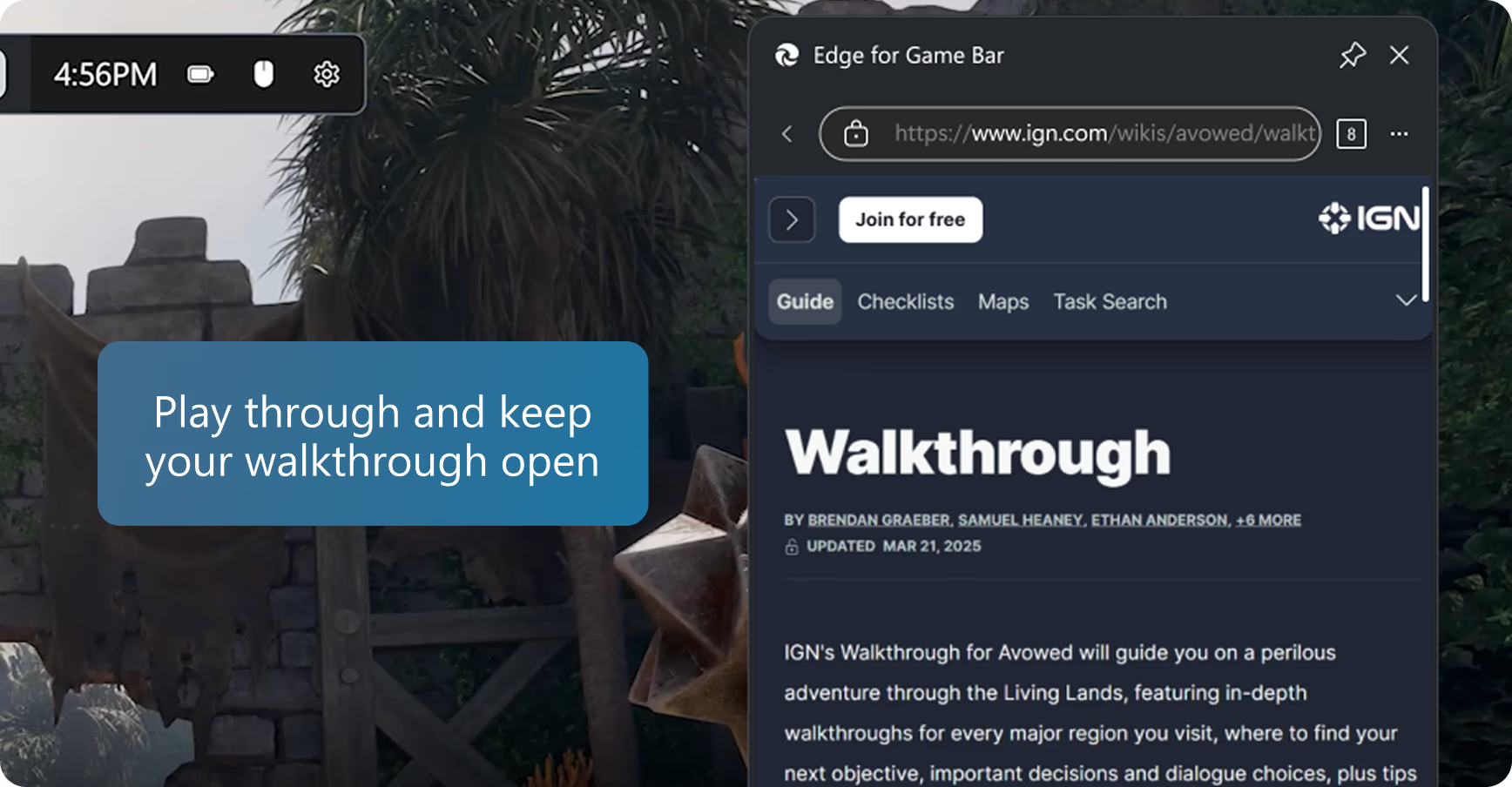
Medtem ko načrtujete svojo naslednjo potezo, hitro poglejte vodnik v Edge za Game Bar in nato zaprite Game Bar, da nadaljujete z igro. Lahko celo kliknete gumb za pripenjanje, da obdržite spletno stran nad svojo igro, tako da lahko sledite vodniku med igranjem.

Dostopaj do priljubljenih in zgodovine

Edge za Game Bar deli iste podatke brskalnika kot Microsoft Edge na namizju. Hitro poiščite svoje priljubljene in zgodovino v naslovni vrstici ali pa dostopajte do vseh svojih priljubljenih in zgodovine iz menija Več možnosti (ikona).

Naredi več z razširitvami

Veliko vaših priljubljenih razširitev, kot so blokatorji oglasov in upravljalniki gesel, deluje v Edge za Game Bar. Preprosto namestite razširitev v Microsoft Edge na namizju in pripravljena bo za uporabo med igranjem. Edge za Game Bar podpira večino razširitev, ki se samodejno zaženejo na spletni strani (kot so blokatorji oglasov) ali ponujajo uporabniški vmesnik prek izpolnjevanja obrazcev ali menija z desnim klikom (kot so upravljalniki gesel), vendar nekatere funkcije razširitev morda ne bodo na voljo.

Popolna preglednost

Prilagodite prosojnost Edge za Game Bar pripomoček, ko je pripet, z možnostjo prosojnosti pripomočka v nastavitvah Game Bara, kar omogoča enostavno ogled igre za vašim pripomočkom. Lahko celo izberete, ali naj klik na Edge za Game Bar, ko je pripet, odpre pripomoček ali se "prenese" na igro.

Popolna velikost za tvojo igro

Spremenite velikost Edge za Game Bar ali ga premaknite po zaslonu, da bo vedno ustrezal vašim potrebam med igranjem. Privzeta velikost je optimizirana tako, da ne zakriva igre.

Pogosta vprašanja

  • * Razpoložljivost in delovanje funkcij se lahko razlikujeta glede na vrsto naprave, trg in različico brskalnika.
  • * Microsoft Edge za Game Bar je bil prej znan kot Microsoft Edge Game Assist.