
Edge pre panel Game Bar

Rozlúčte sa s Alt+Tab vďaka Microsoft Edge pre Game Bar (predtým Microsoft Edge Game Assist), prvému hernému prehliadaču vytvorenému pre PC hranie, ktorý prináša pohlcujúci zážitok z prehliadania navrhnutý tak, aby vás udržal v hre. Prehliadajte web, získajte prístup k návodom, chatujte s priateľmi a ešte viac – bez problémov počas hrania.

Dostupné v systéme Windows 11 cez Game Bar (kláves Windows) + G.

Objavte inteligentnejší spôsob hrania a prehliadania

Všetko, čo potrebujete, na jednom mieste

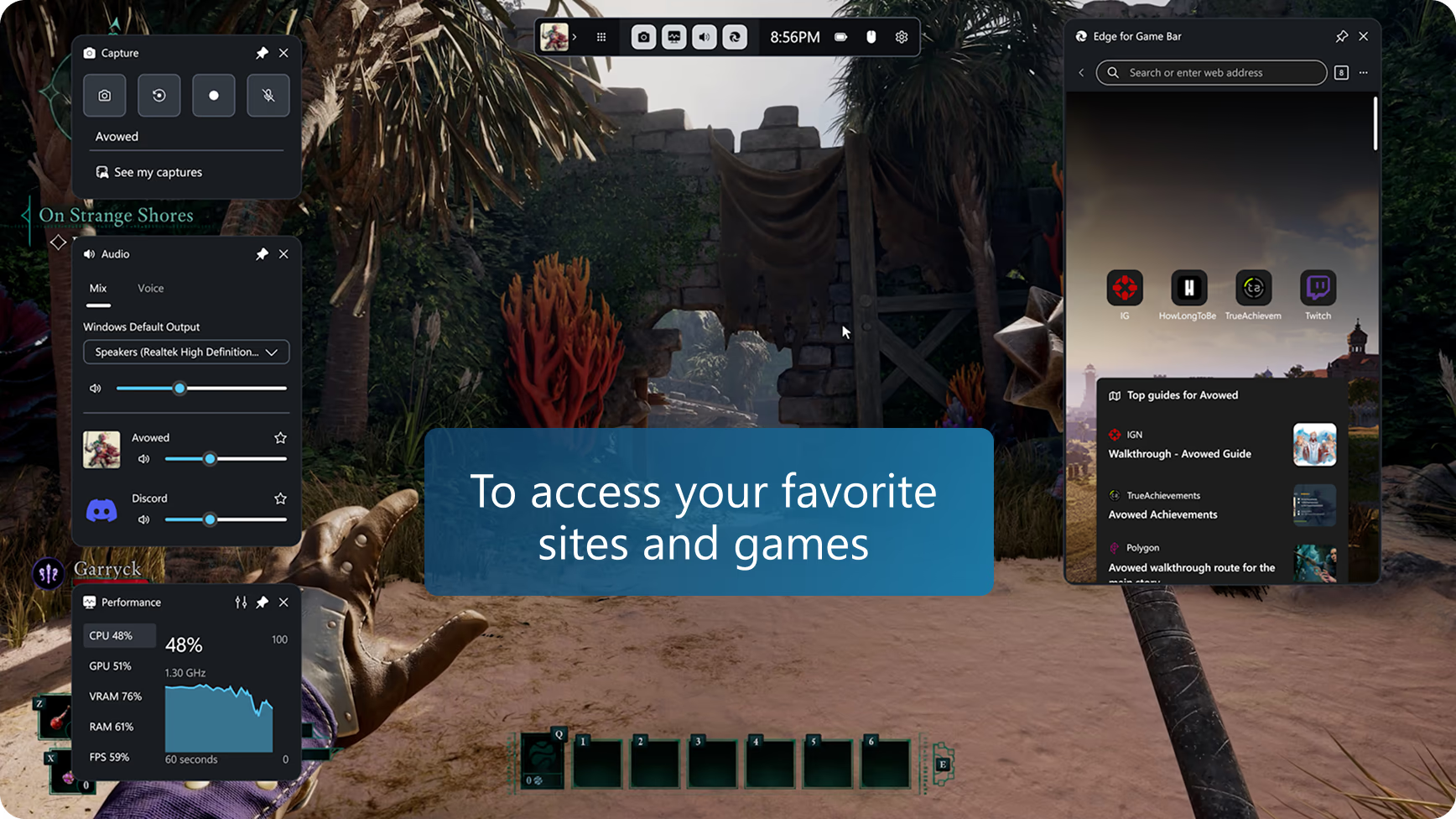
Získajte kompletný zážitok z prehliadania spolu s hernými tipmi, návodmi a prístupom k vašim obľúbeným lokalitám, ako je Discord, Spotify alebo Twitch.

Prejdite náročnú úroveň

Bezproblémovo integrovaný a prispôsobený hrám, Edge pre Game Bar rozpozná, čo hráte, a ponúka tipy a návody na zlepšenie vášho zážitku.

Multitasking bez námahy

Počas hry si môžete pripnúť videosprievodcov, prejsť na obľúbené lokality, pustiť si hudbu na pozadí alebo zostať v kontakte s priateľmi, zatiaľ čo zostávate v akcii.

Tipy a triky

Rýchle vyhľadanie hry

Edge pre Game Bar uľahčuje vyhľadávanie na webe (alebo na stránke) tým, že automaticky vyplní názov vašej hry, keď stlačíte Ctrl+G alebo vyberiete možnosť Prilepiť názov hry v kontextovom menu—je to obzvlášť užitočné pri hrách s dlhým názvom.

Obraz v obraze

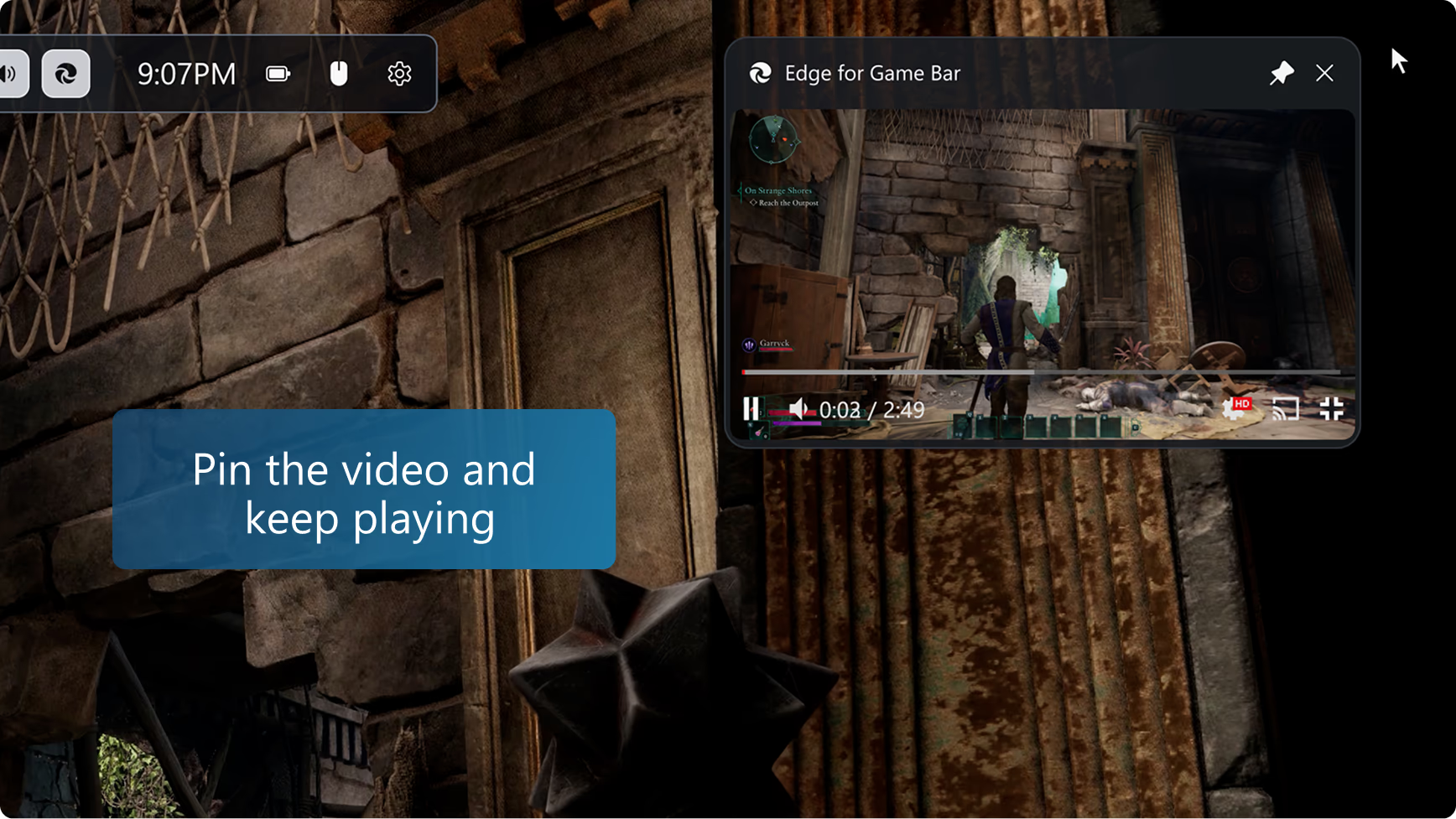
Pozerajte video a kliknite na tlačidlo pre celú obrazovku, aby sa Edge pre Game Bar automaticky prispôsobil videu. Potom jednoducho pripnite Edge pre Game Bar nad svoju hru, aby ste mohli ďalej sledovať návod alebo streamovať reláciu v režime obraz v obraze počas hrania. Môžete dokonca použiť ovládacie prvky médií na klávesnici na pozastavenie alebo prehranie videa.

Pomoc počas hrania

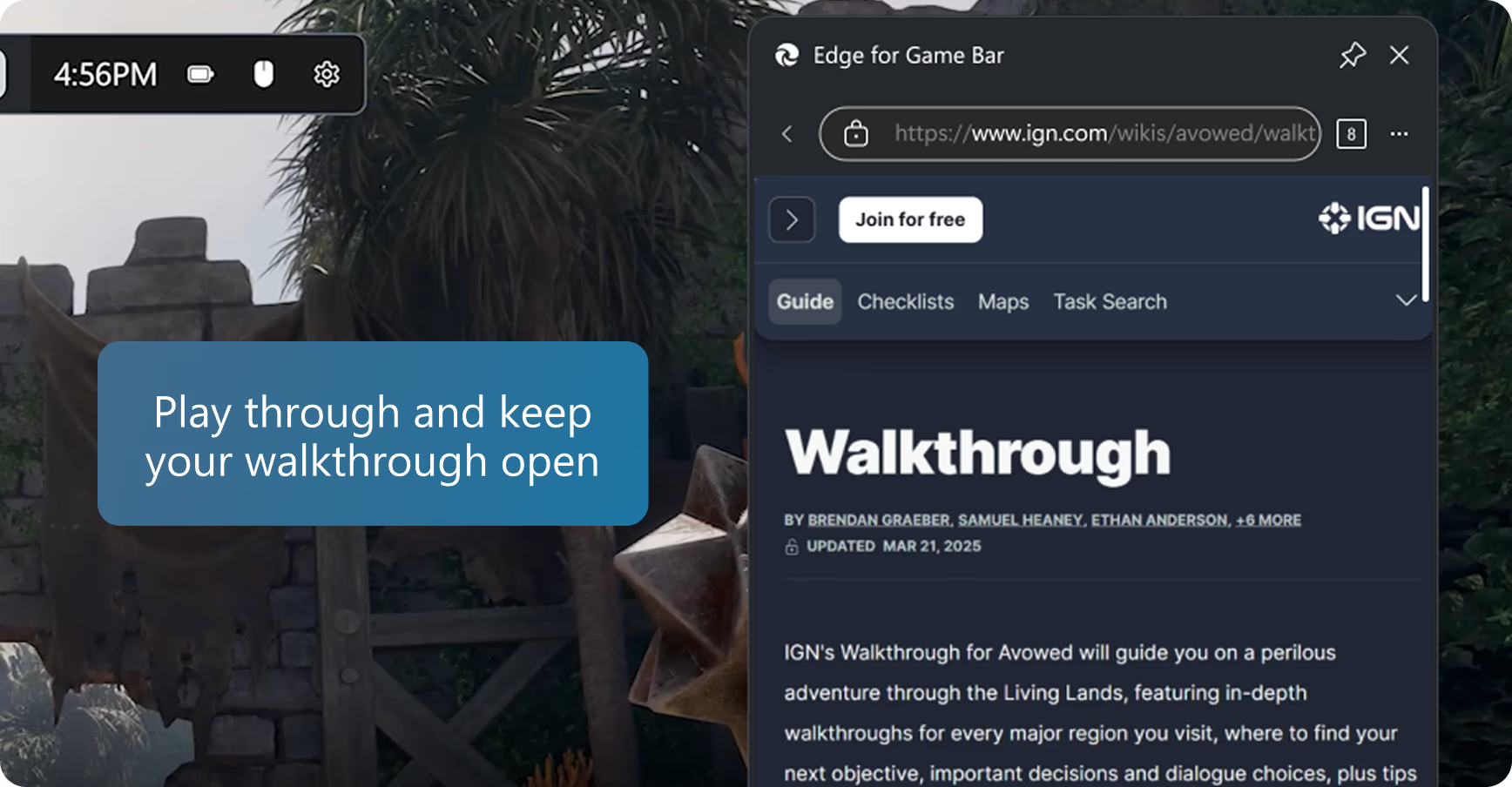
Pri plánovaní ďalšieho kroku si rýchlo pozrite sprievodcu v Edge pre Game Bar a potom Game Bar zavrite, aby ste mohli pokračovať v hre. Môžete tiež kliknúť na tlačidlo pripnutia, aby ste udržali webovú stránku nad hrou a mohli sledovať sprievodcu počas hrania.

Prístup k obľúbeným položkám a histórii

Edge pre Game Bar zdieľa rovnaké údaje prehliadača ako Microsoft Edge na pracovnej ploche. Rýchlo vyhľadajte svoje obľúbené položky a históriu v paneli s adresou, alebo získajte prístup k úplnému zoznamu obľúbených položiek a histórie cez ponuku Viac možností (ikona).

S rozšíreniami zvládnete viac

Mnohé z vašich obľúbených rozšírení, ako sú blokovače reklám a správcovia hesiel, fungujú v Edge pre Game Bar. Stačí nainštalovať rozšírenie v Microsoft Edge na počítači a bude pripravené na použitie pri hraní hier. Edge pre Game Bar podporuje väčšinu rozšírení, ktoré sa automaticky spúšťajú na webovej stránke (napríklad blokovače reklám) alebo zobrazujú používateľské rozhranie cez vyplňovanie formulárov alebo kontextové menu (napríklad správcovia hesiel), ale niektoré funkcie rozšírení nemusia byť dostupné.

Úplná priehľadnosť

Upravte priehľadnosť Edge pre widget Game Bar, keď je pripnutý, pomocou možnosti priehľadnosti widgetu v nastaveniach Game Bar, čo vám umožní ľahko vidieť hru za widgetom. Môžete si dokonca vybrať, či kliknutie na Edge pre Game Bar, keď je pripnutý, otvorí widget alebo sa „prenáša“ do hry.

Ideálna veľkosť pre hru

Zmeňte veľkosť Edge pre Game Bar alebo ho presuňte po obrazovke, aby vždy vyhovoval vašim potrebám počas hrania. Predvolená veľkosť je optimalizovaná tak, aby neprekryla hru.

Najčastejšie otázky

  • * Dostupnosť funkcie a jej prevádzka sa môžu líšiť podľa typu zariadenia, trhu a verzie prehliadača.
  • * Microsoft Edge pre Game Bar bol predtým známy ako Microsoft Edge Game Assist.