
продуктивность
Максимально используйте свое время в Интернете. Microsoft Edge имеет встроенные инструменты, такие как коллекции, вертикальные вкладки и группы вкладок, которые помогают вам оставаться организованным и максимально использовать свое время в Интернете.

Лучшие советы

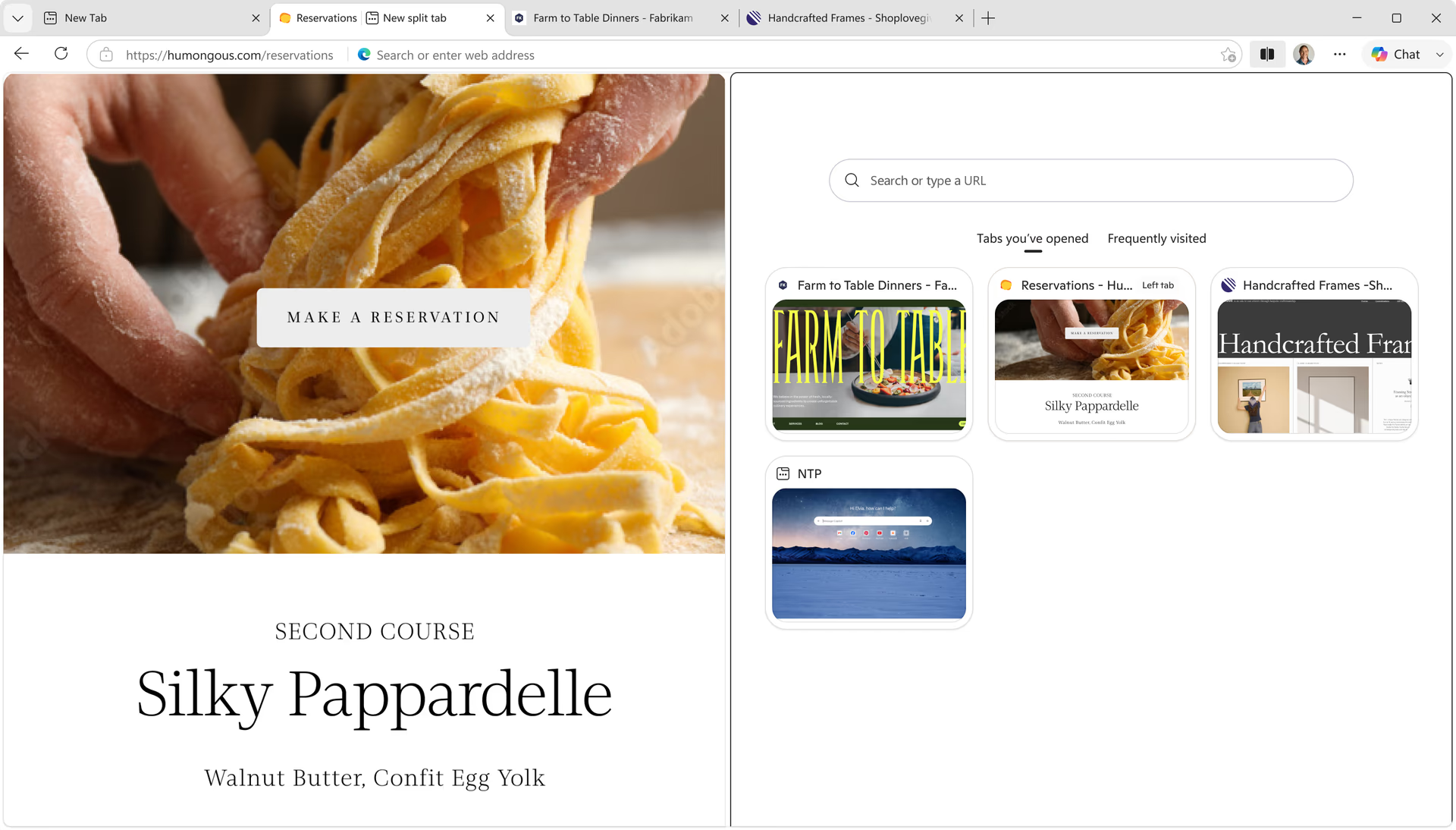
Сохраняйте концентрацию и организованность с помощью рабочих пространств
Сосредоточьтесь и организуйте работу с помощью рабочих пространств, которые помогут вам разделить задачи просмотра в отдельных окнах и с легкостью выполнять определенные задачи, такие как покупки или планирование поездок. Вкладки и файлы автоматически сохраняются и обновляются в режиме реального времени, что позволяет вам и вашей группе оставаться в курсе событий. Чтобы начать работу с Workspaces, выберите значок меню Workspaces в верхнем левом углу окна браузера.
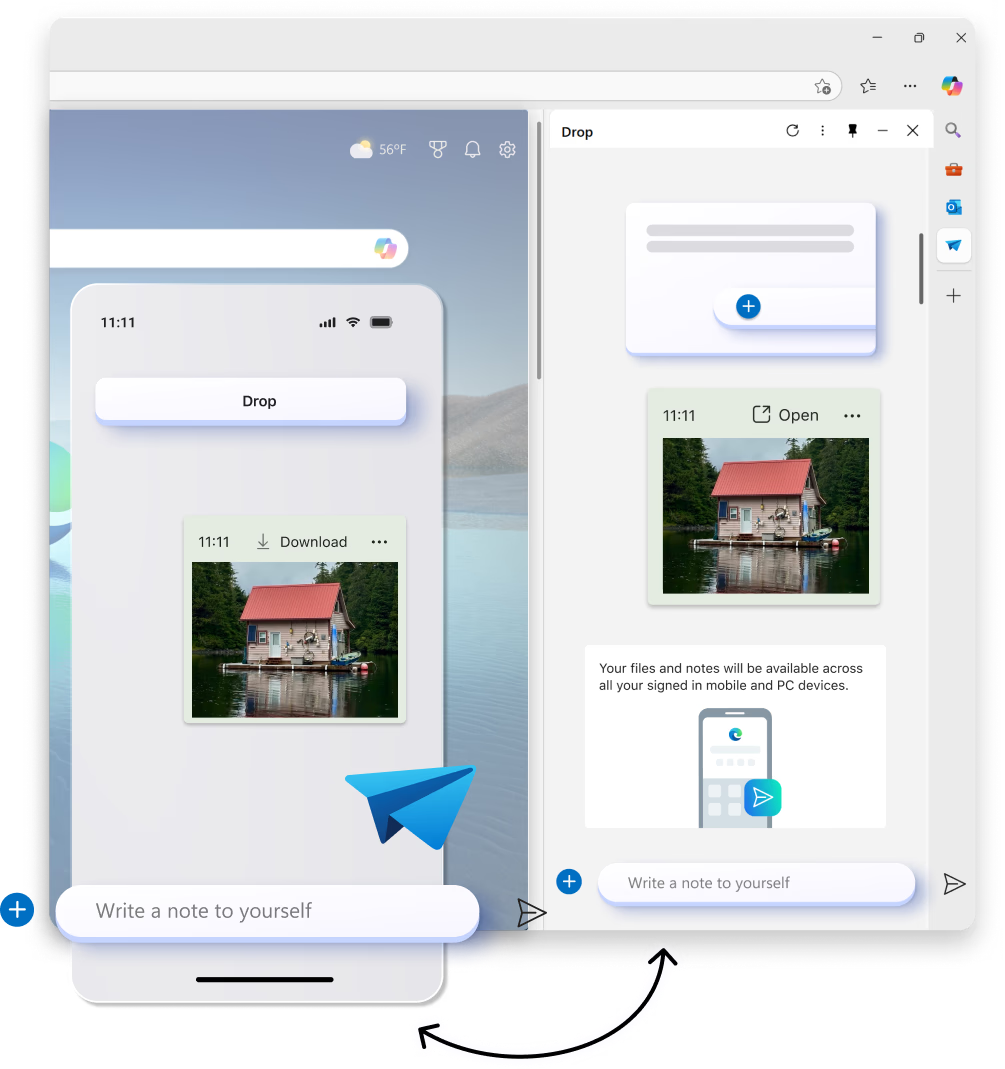
Упрощение обмена контентом между устройствами
Обменивайтесь файлами, ссылками и заметками между настольным компьютером и мобильными устройствами быстрее, чем когда-либо. Drop в Microsoft Edge позволяет вам оставаться в потоке во время просмотра с помощью простого обмена файлами с помощью перетаскивания, а также обмена сообщениями, которые позволяют быстро отправить себе ссылку или заметку.
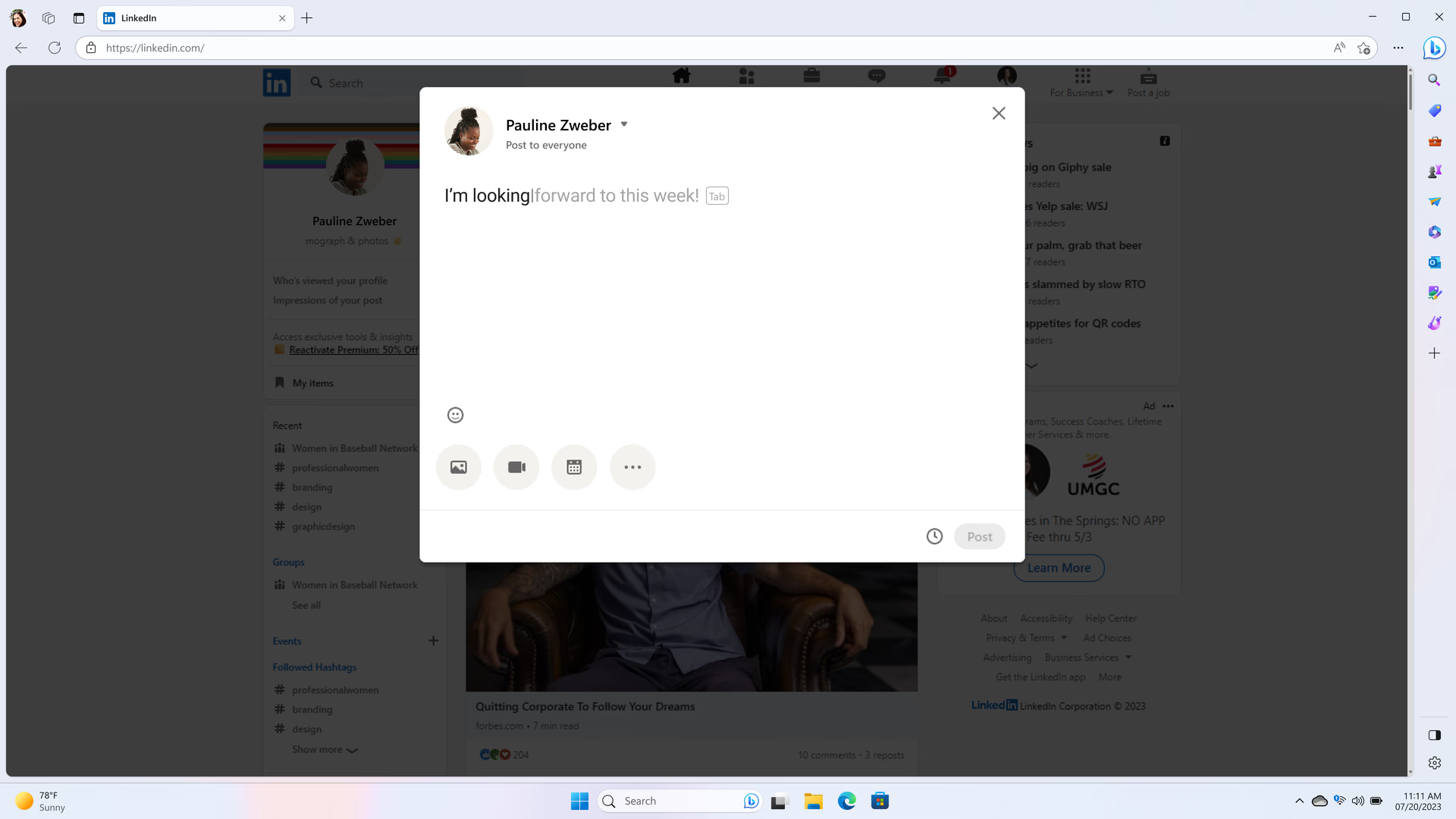
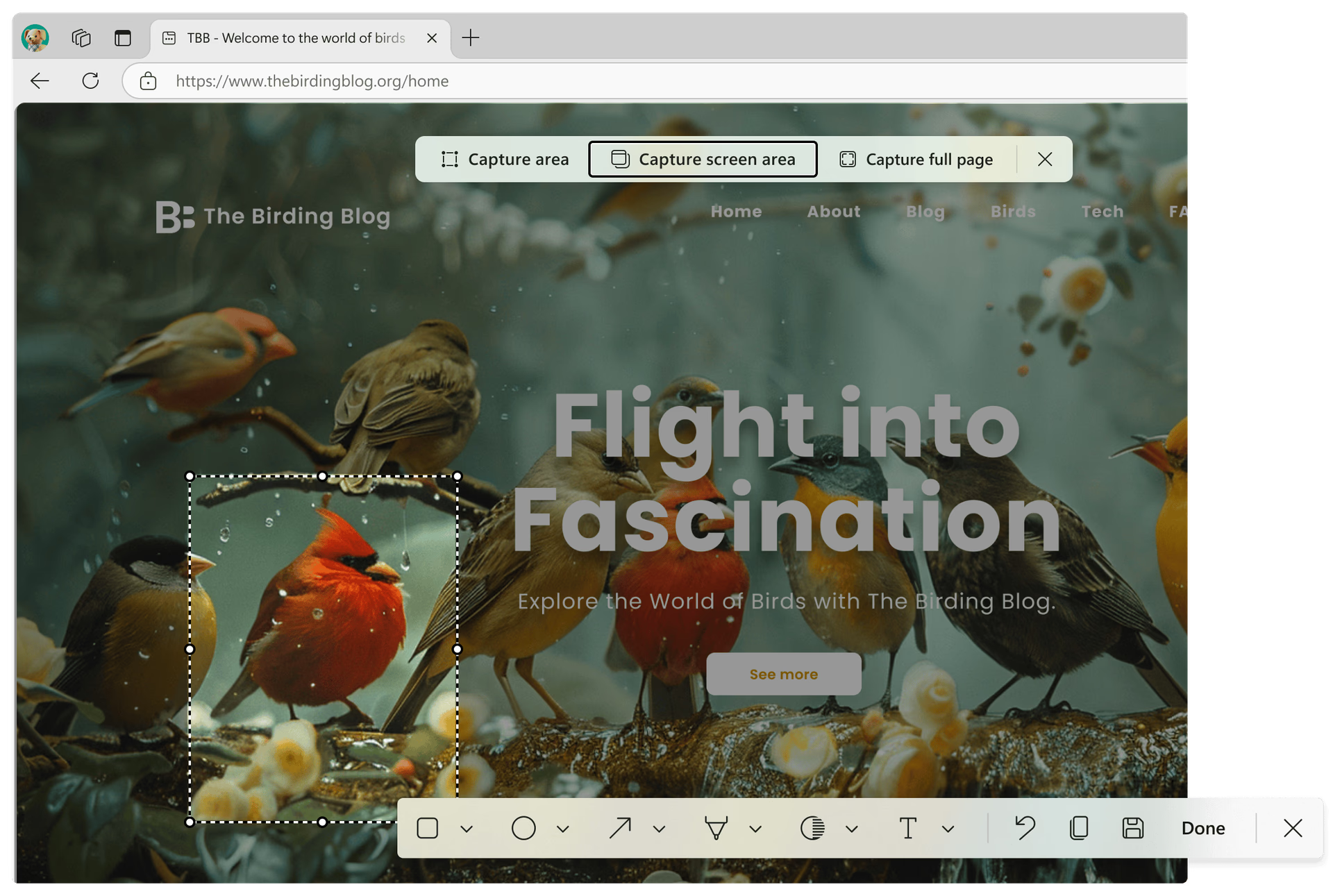
Записывайте важные моменты с помощью снимков экрана в Microsoft Edge
Управляйте своим онлайн-контентом с помощью встроенных в Edge инструментов для создания скриншотов. Независимо от того, сохраняете ли вы фрагмент веб-страницы или захватываете весь экран, Edge позволяет легко и быстро получить именно то, что вам нужно. Для начала используйте сочетание клавиш Control+Shift+S .
продуктивность
- * Доступность и возможности функций зависят от типа устройства, рынка и версии браузера.