
Productivitate
Profitați la maximum de timpul petrecut online. Microsoft Edge a încorporat instrumente precum Colecții, file verticale și grupuri de file care vă ajută să rămâneți organizat și să profitați la maximum de timpul petrecut online.
Sfaturi de top

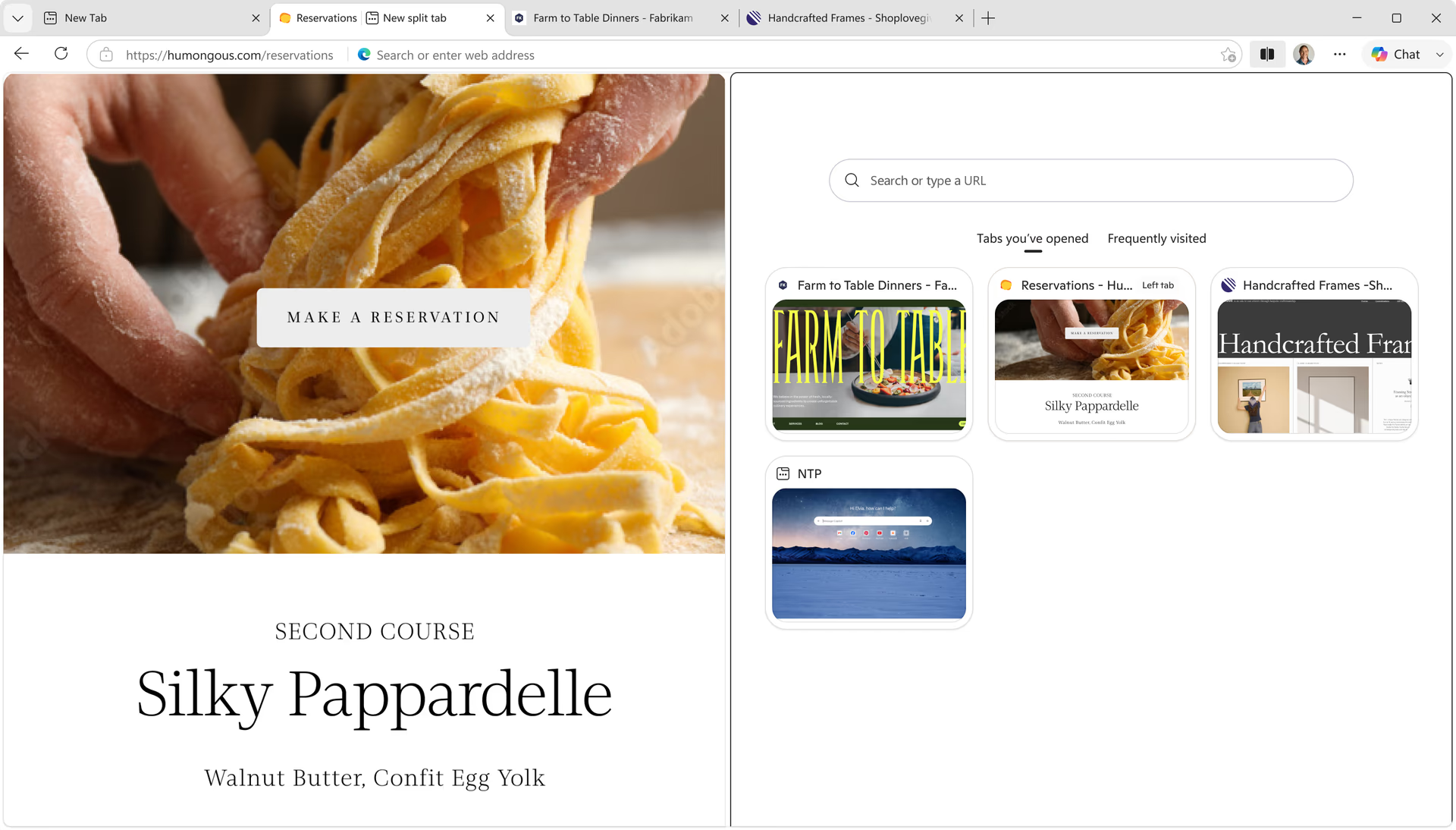
Rămâneți concentrat și organizat cu spațiile de lucru
Rămâneți concentrat și organizat cu spațiile de lucru care vă ajută să vă separați sarcinile de navigare în ferestre dedicate și să finalizați cu ușurință sarcini specifice, cum ar fi cumpărăturile sau planificarea călătoriilor. Filele și fișierele sunt salvate și actualizate automat în timp real, menținându-vă pe dumneavoastră și grupul dvs. pe aceeași pagină. Pentru a începe să utilizați Spațiile de lucru, selectați pictograma meniului Spații de lucru din colțul din stânga sus al ferestrei browserului.
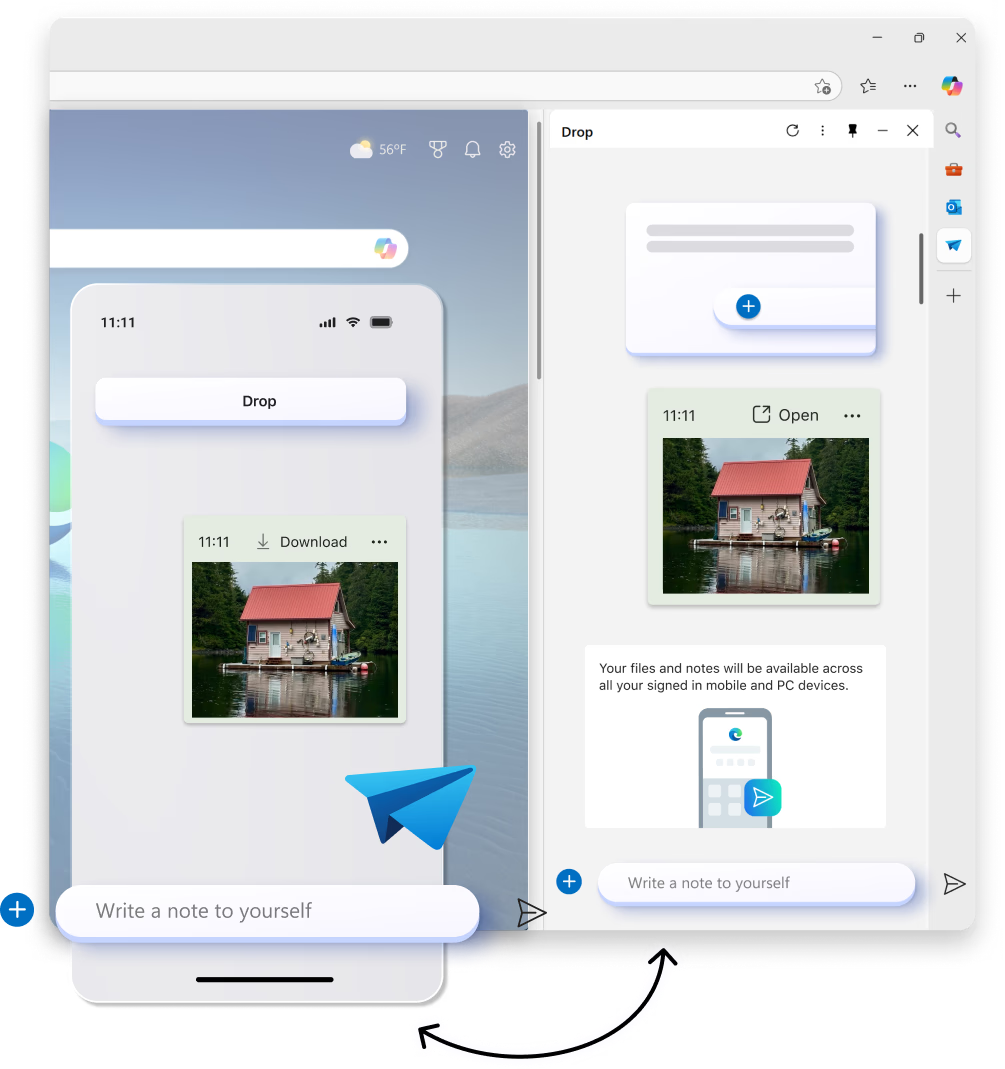
Simplificați partajarea conținutului între dispozitivele dvs.
Partajați fișiere, linkuri și note între desktop și dispozitivele mobile mai rapid ca niciodată. Fixarea în Microsoft Edge vă permite să rămâneți în flux în timp ce navigați, cu partajarea ușoară a fișierelor prin glisare și fixare, precum și prin auto-mesagerie, care vă permite să vă trimiteți rapid un link sau o notă.
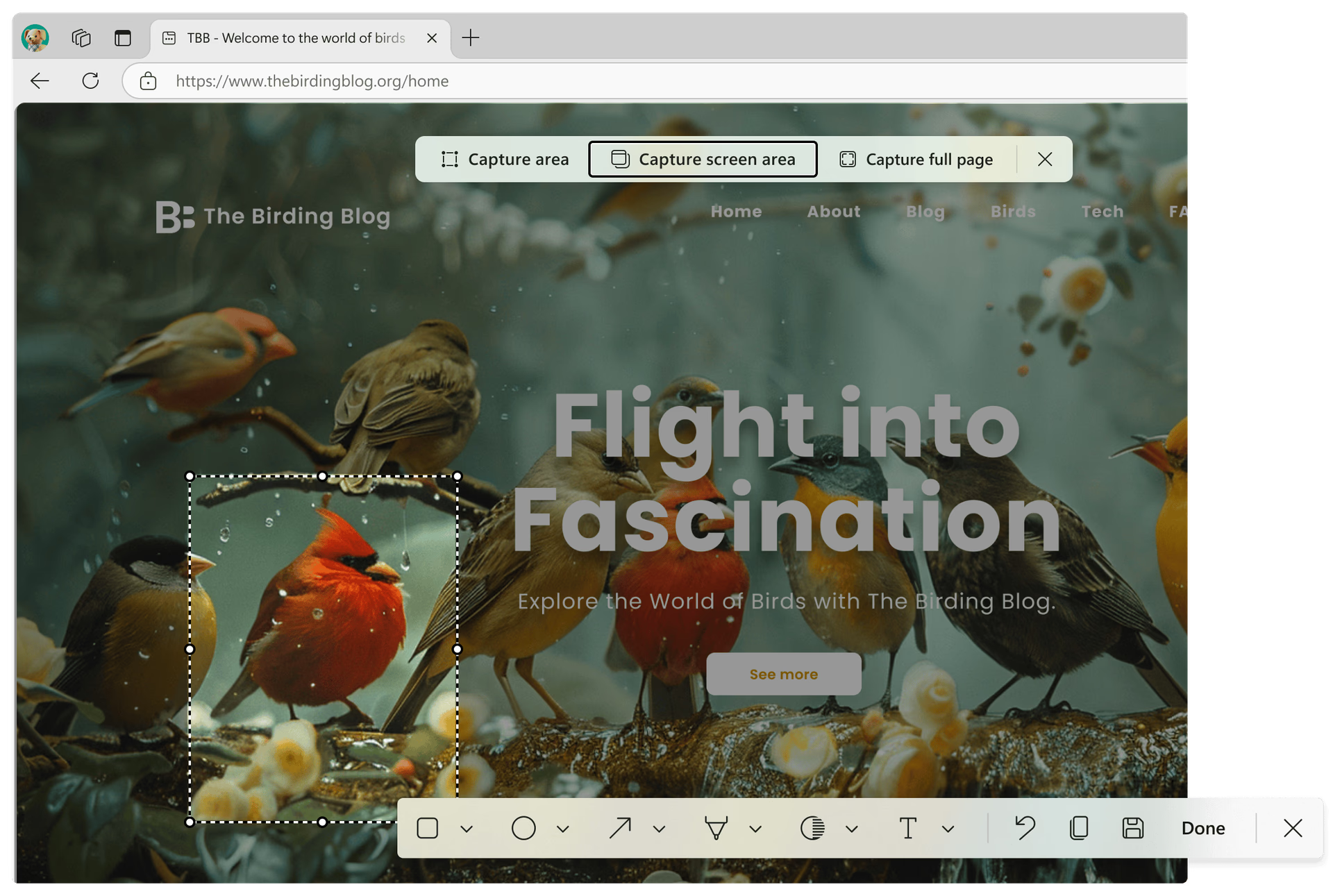
Capturați ceea ce contează cu capturi de ecran în Microsoft Edge
Preluați controlul asupra conținutului online cu instrumentele de captură de ecran încorporate în Edge. Indiferent dacă salvați o decupare a unei pagini web sau capturați întregul ecran, Edge vă ajută să obțineți exact ceea ce aveți nevoie - rapid. Utilizați Control+Shift+S pentru a începe.
Productivitate
- * Disponibilitatea și funcționalitatea caracteristicilor variază în funcție de tipul de dispozitiv, de piață și de versiunea browserului.