
Rozpocznij konfigurację
Witamy w Edge
Wybierz tryb ciemny lub jasny
Wypróbuj tryb ciemny lub jasny, aby znaleźć wygląd, który najbardziej Ci odpowiada. To ustawienie wpływa na wygląd nowych kart, stron, okien dialogowych i innych menu. Wybierz opcję poniżej lub zmień ją w dowolnym momencie w ustawieniach przeglądarki Edge.
Wybierz układ kart
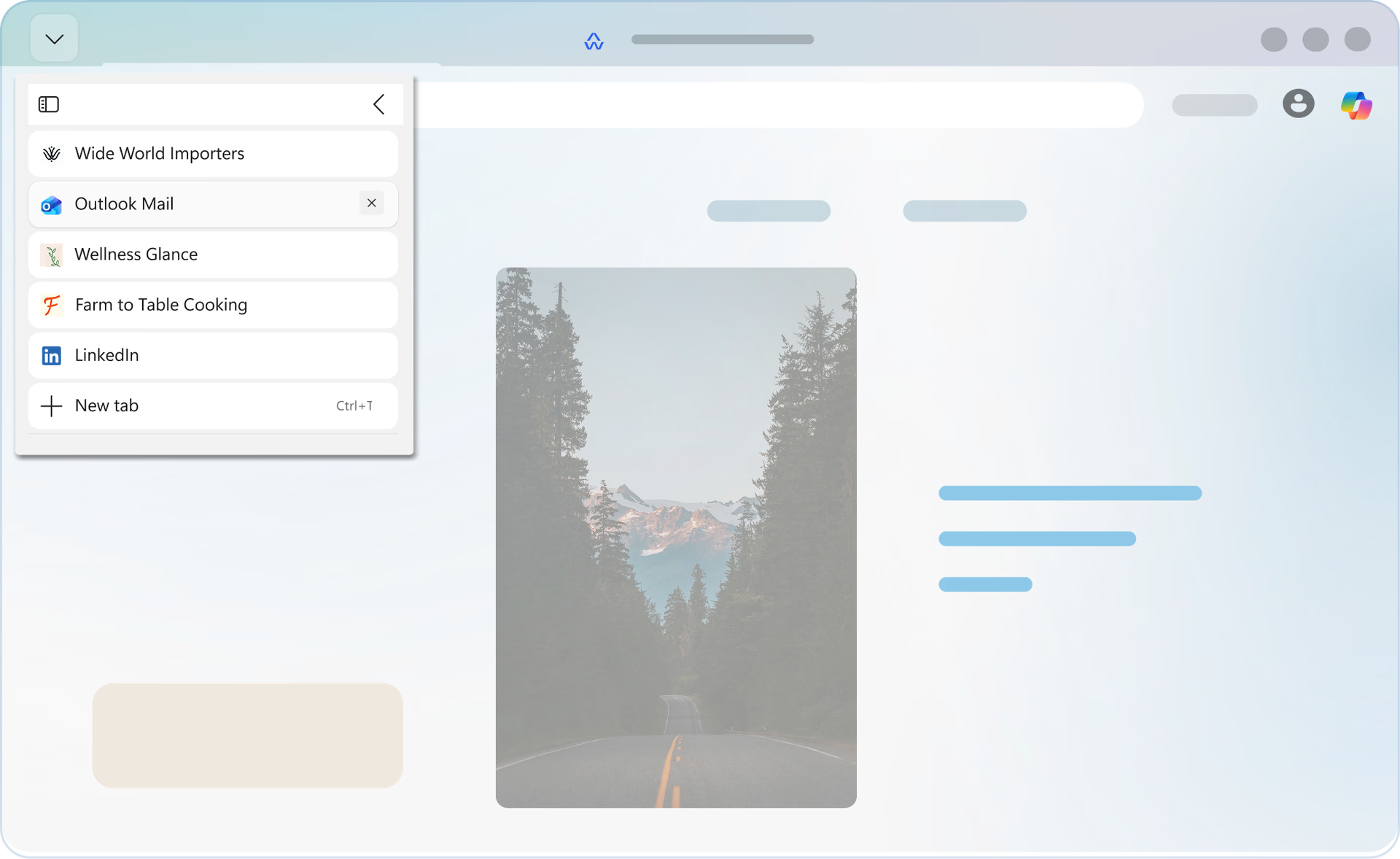
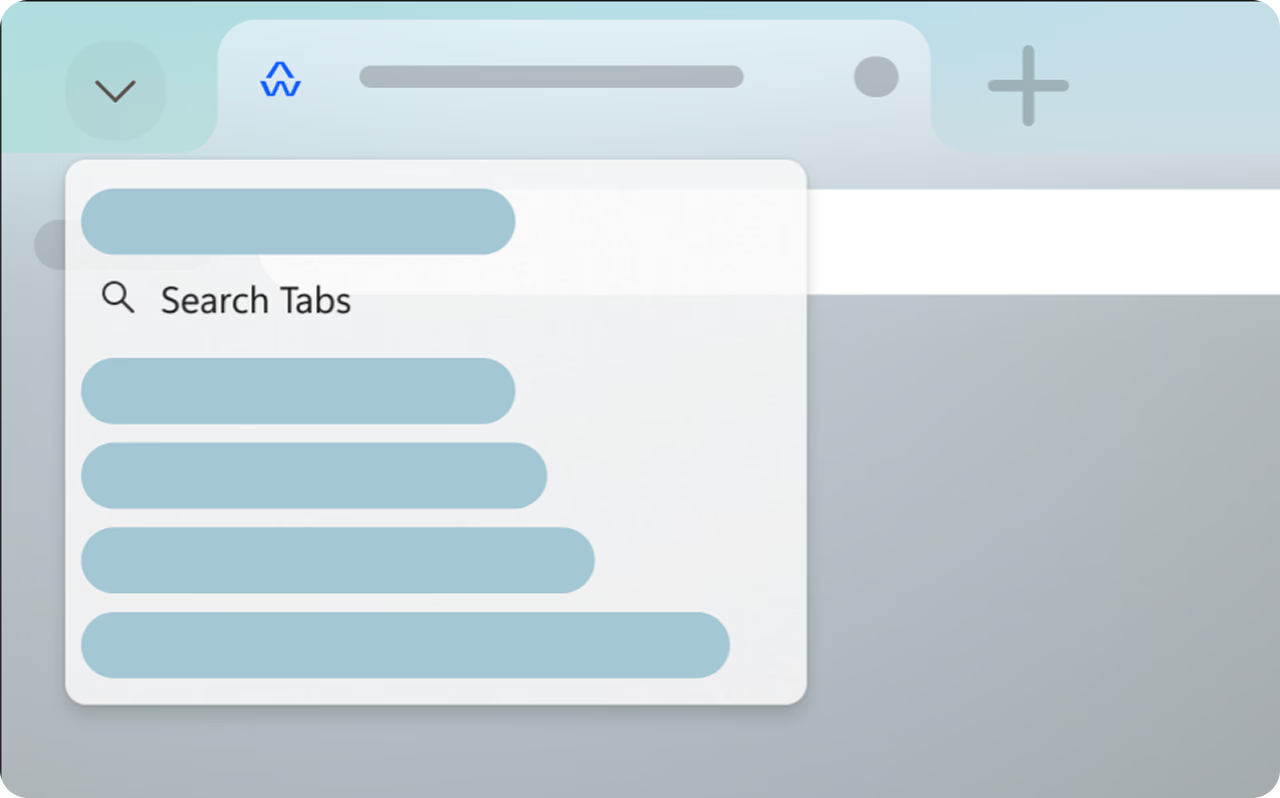
Wybierz układ kart, który odpowiada Twojemu stylowi przeglądania. Przełącz się na pionowe karty, aby szybciej nawigować, lepiej organizować i mieć mniej wizualnego chaosu.
Stwórz własny motyw przeglądarki
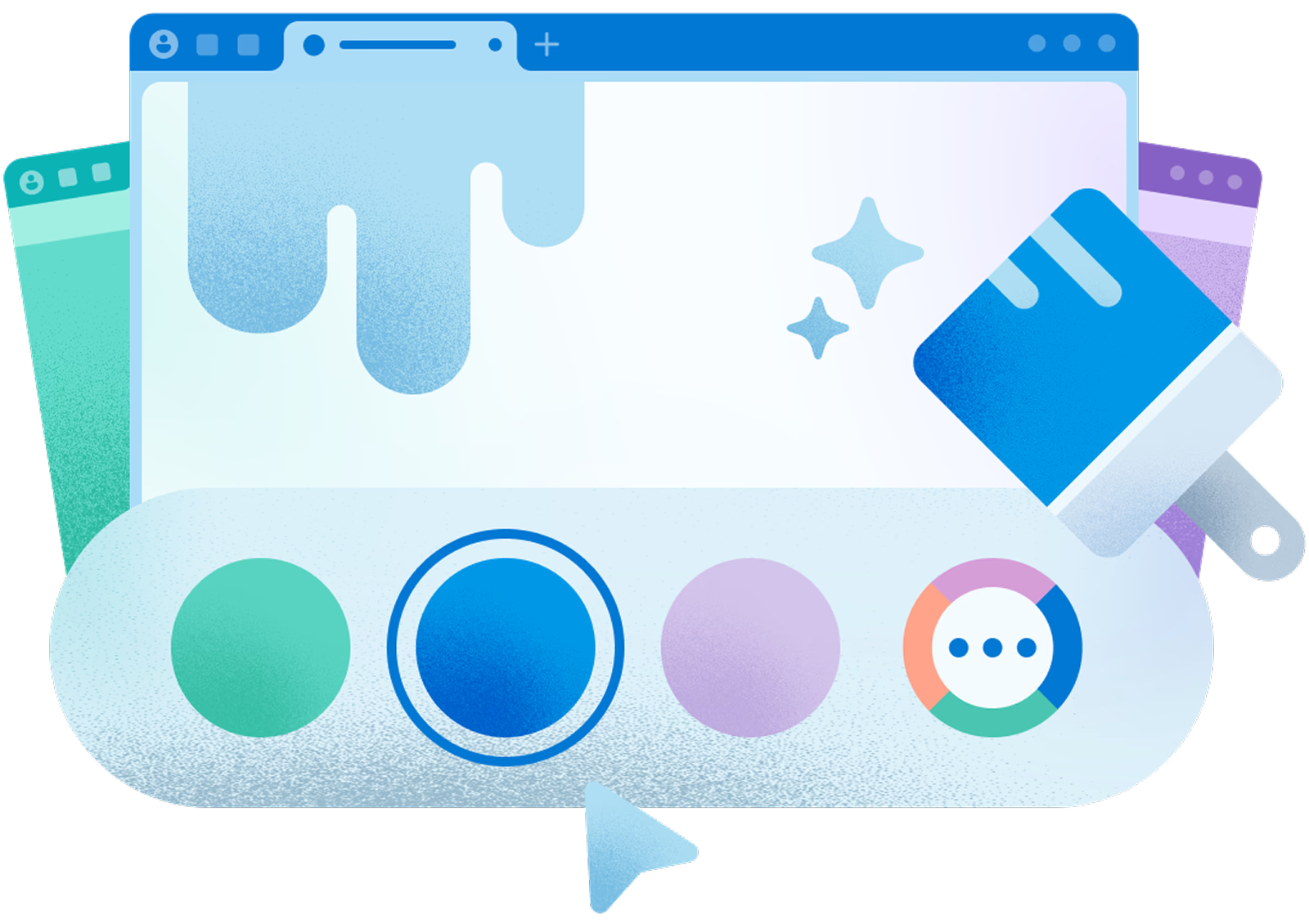
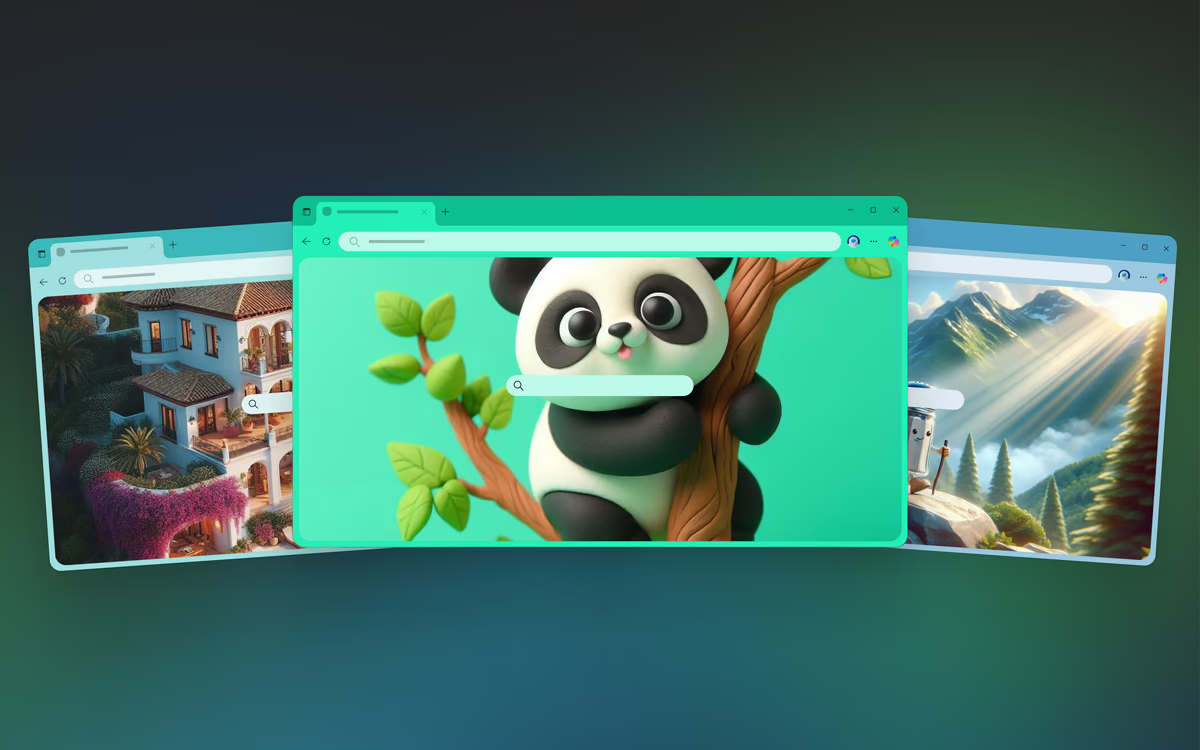
Dzięki Generatorowi motywów SI w Microsoft Edge możesz spersonalizować swoją przeglądarkę za pomocą unikalnych, niestandardowych motywów opartych na Twoich słowach. Odkryj dziesiątki gotowych motywów, które mogą Cię zainspirować, lub stwórz własny.
Bardziej spersonalizowana przeglądarka
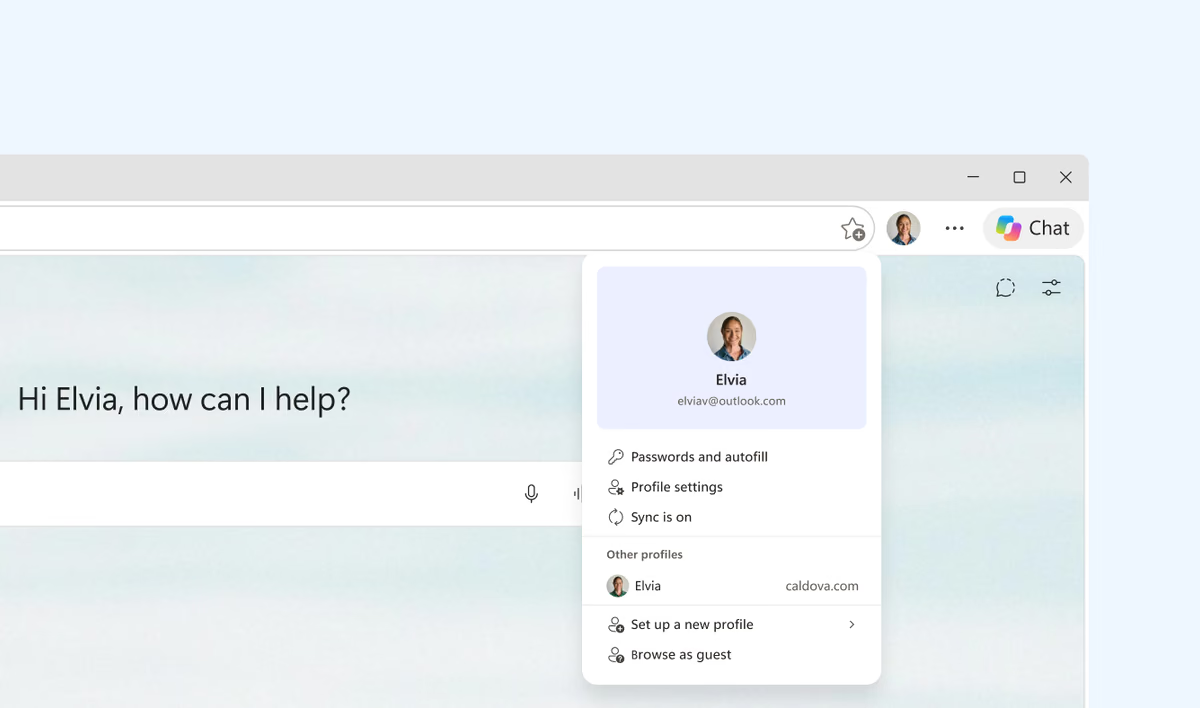
Zaloguj się, aby zapisywać ulubione i ustawienia, synchronizować je między urządzeniami i zdobywać punkty Microsoft Rewards. Ponadto profile ułatwiają oddzielenie przeglądania stron służbowych od prywatnych.
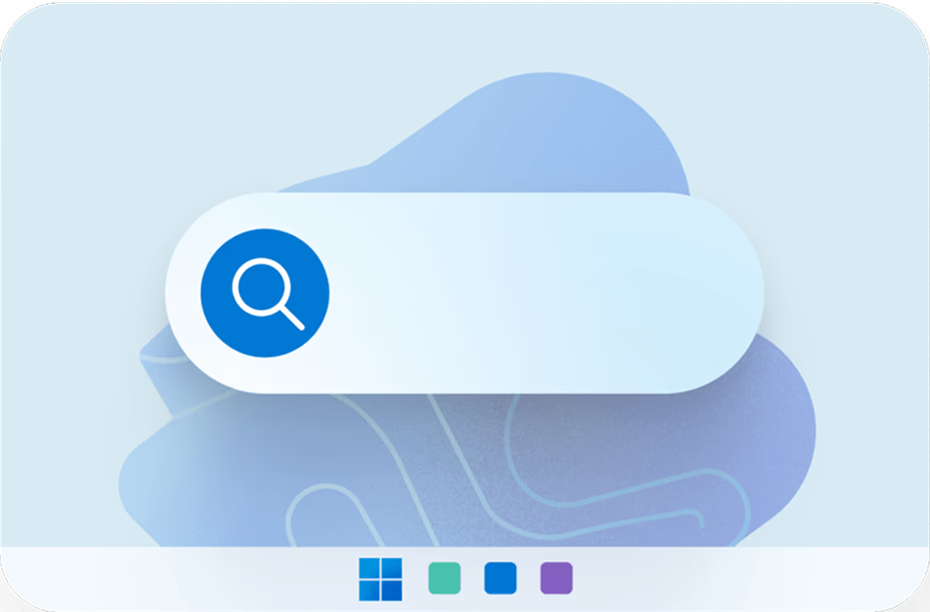
Zapytaj pasek adresu o cokolwiek
Wyszukuj, nawiguj i otrzymuj odpowiedzi bezpośrednio z paska adresu. To nie tylko miejsce na linki. Wyszukaj dowolną rzecz i zobacz odpowiednie wyniki natychmiast.
Jedyna przeglądarka z wbudowanym Copilotem
Niezależnie od tego, czy planujesz podróż, porównujesz opcje, czy uczysz się czegoś nowego, Copilot może Ci pomóc. Kliknij ikonę w prawym górnym rogu, aby rozpocząć.
Łatwo edytuj PDF-y
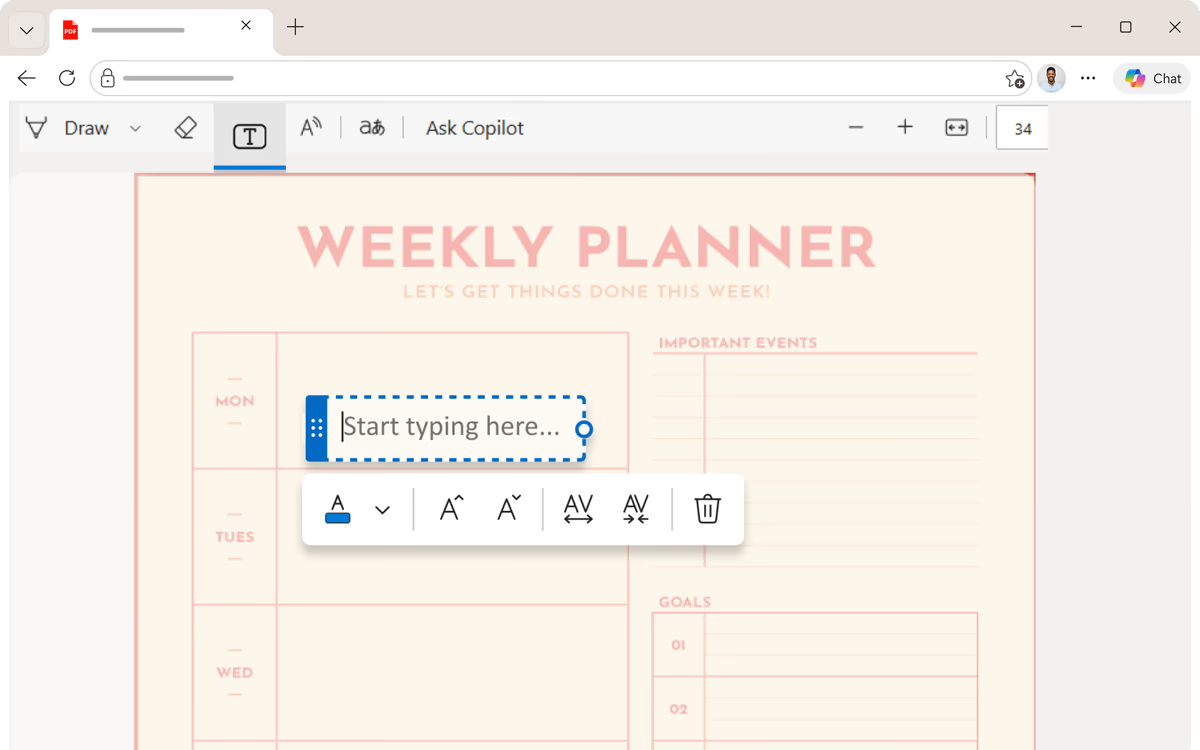
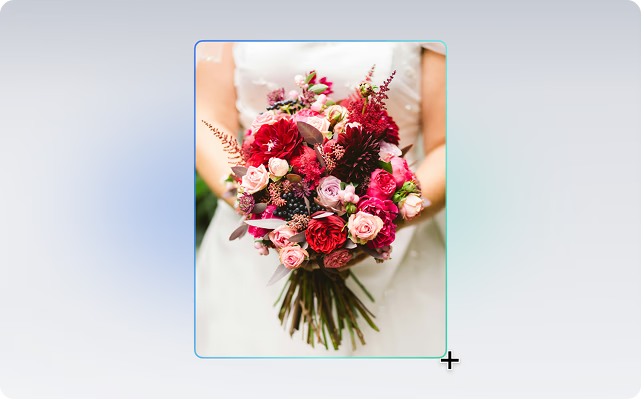
Przeglądaj i edytuj pliki PDF bez konieczności opuszczania przeglądarki. Korzystaj z wbudowanych narzędzi w Edge, aby wyszukiwać dokumenty, poruszać się po sekcjach oraz dodawać notatki lub podkreślenia.
Zabierz swoją przeglądarkę ze sobą
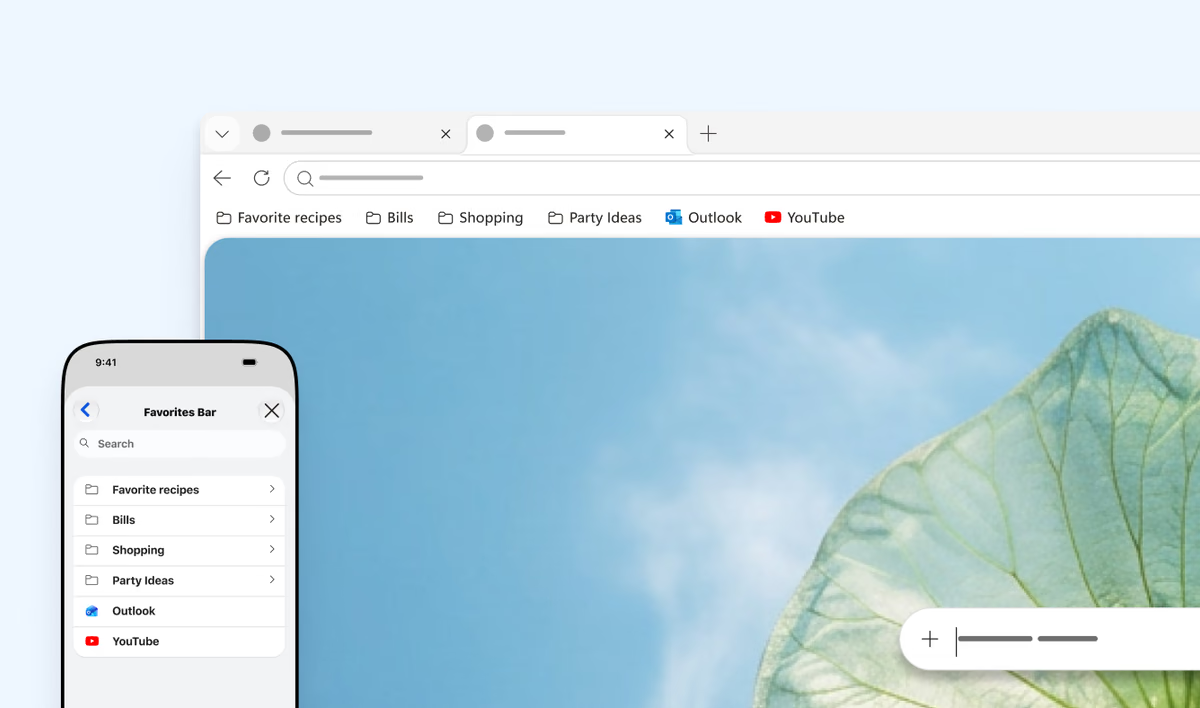
Dzięki przeglądarce Microsoft Edge na telefonie otwarte karty, hasła i ulubione mogą być synchronizowane między urządzeniami, dzięki czemu możesz kontynuować przeglądanie od miejsca, w którym przerwano.
Przeglądaj dwie strony jednocześnie dzięki Podzielonemu ekranowi
Wydajnie wykonuj wiele zadań jednocześnie na sąsiadujących ekranach w jednej karcie przeglądarki w Microsoft Edge, co ułatwia porównywanie dokumentów, kopiowanie/wklejanie informacji lub zarządzanie różnymi zadaniami. Wybierz menu z trzema kropkami ikona elips, a następnie ikona podzielonego ekranu Podziel ekran z menu rozwijanego.
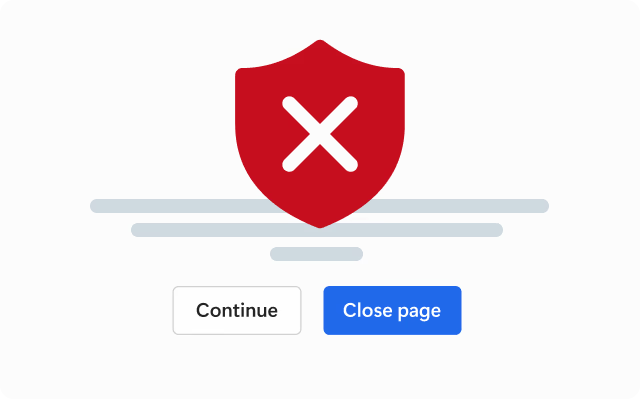
Twoja tarcza oparta na SI chroniąca przed atakami typu scareware
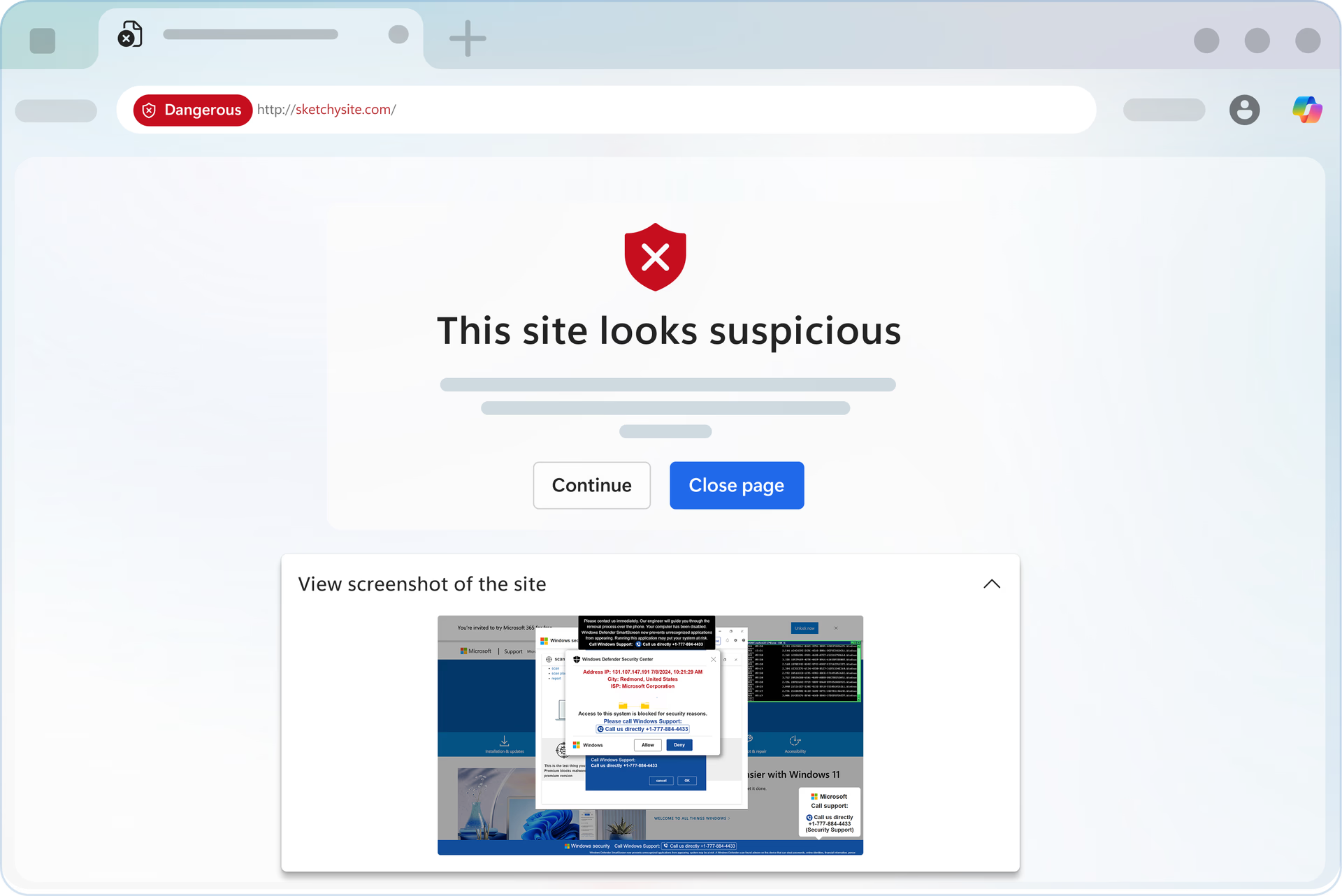
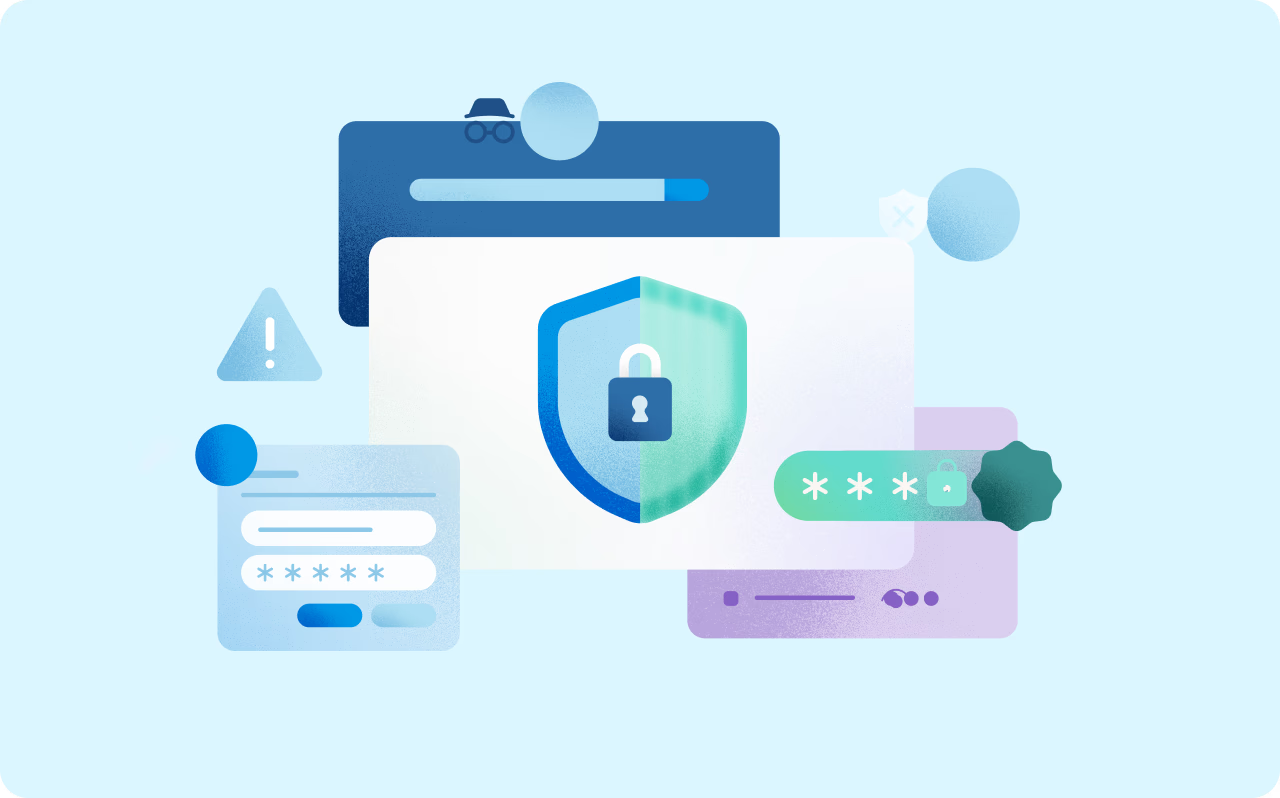
Blokada Scareware w Microsoft Edge to tarcza oparta na sztucznej inteligencji, która pomaga chronić Cię przed atakami scareware, zapewniając bezpieczeństwo podczas przeglądania Internetu.
Poznaj najnowsze funkcje w Edge
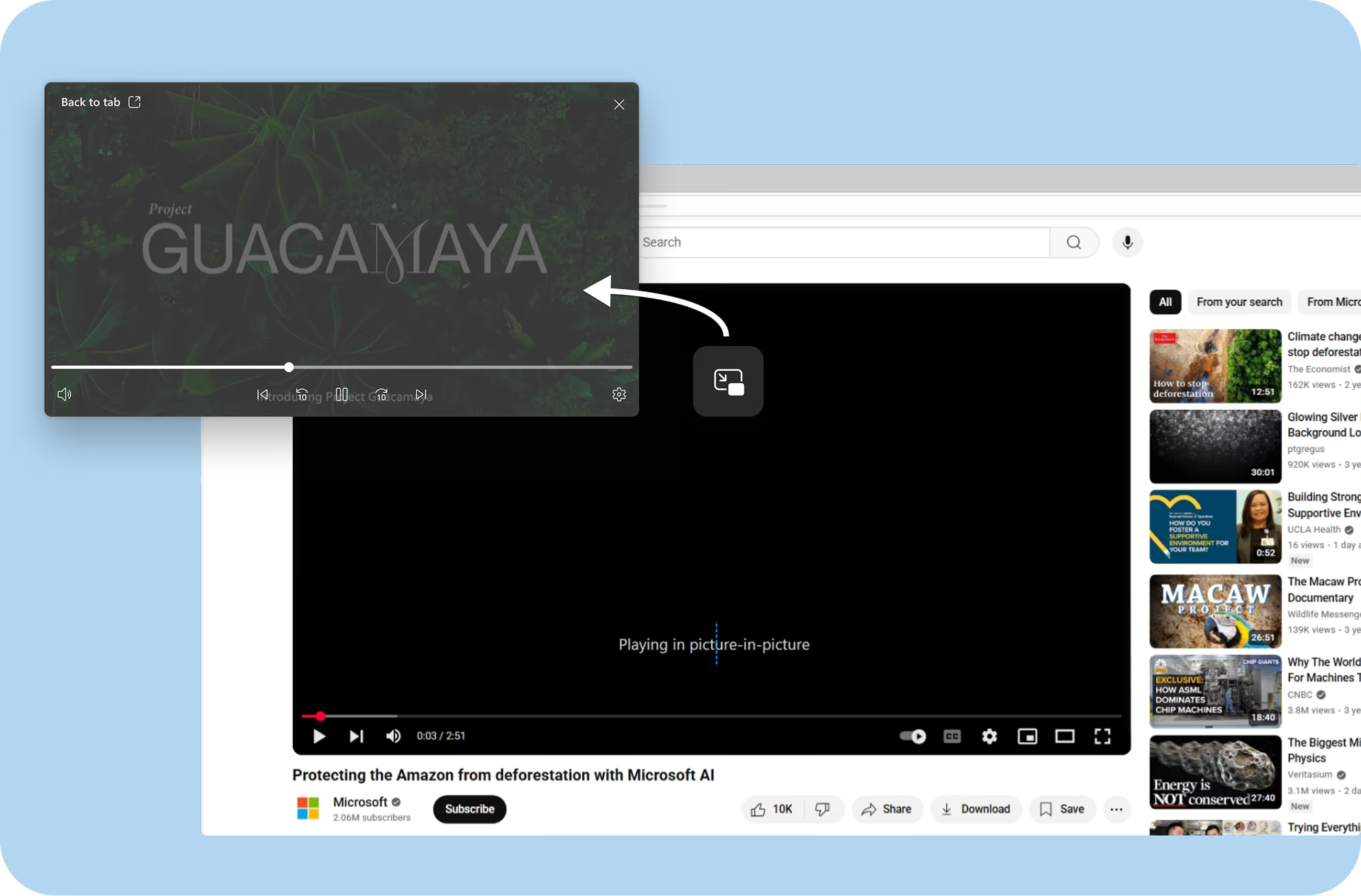
Microsoft Edge co miesiąc wprowadza nowe, ekscytujące funkcje. Kliknij kafelek, aby zapoznać się z najnowszymi funkcjami i wbudowanymi narzędziami, które pomogą Ci dostosować przeglądarkę, zwiększyć produktywność i zachować porządek.

Wybierz tryb ciemny lub jasny
Wypróbuj tryb ciemny lub jasny, aby znaleźć wygląd, który najbardziej Ci odpowiada. To ustawienie wpływa na wygląd nowych kart, stron, okien dialogowych i innych menu. Wybierz opcję poniżej lub zmień ją w dowolnym momencie w ustawieniach przeglądarki Edge.
Stwórz własny motyw przeglądarki
Dzięki Generatorowi motywów SI w Microsoft Edge możesz spersonalizować swoją przeglądarkę za pomocą unikalnych, niestandardowych motywów opartych na Twoich słowach. Odkryj dziesiątki gotowych motywów, które mogą Cię zainspirować, lub stwórz własny.
Bardziej spersonalizowana przeglądarka
Zaloguj się, aby zapisywać ulubione i ustawienia, synchronizować je między urządzeniami i zdobywać punkty Microsoft Rewards. Ponadto profile ułatwiają oddzielenie przeglądania stron służbowych od prywatnych.
Jedyna przeglądarka z wbudowanym Copilotem
Niezależnie od tego, czy planujesz podróż, porównujesz opcje, czy uczysz się czegoś nowego, Copilot może Ci pomóc. Kliknij ikonę w prawym górnym rogu, aby rozpocząć.
Zabierz swoją przeglądarkę ze sobą
Dzięki przeglądarce Microsoft Edge na telefonie otwarte karty, hasła i ulubione mogą być synchronizowane między urządzeniami, dzięki czemu możesz kontynuować przeglądanie od miejsca, w którym przerwano.

Przeglądaj dwie strony jednocześnie dzięki Podzielonemu ekranowi
Wydajnie wykonuj wiele zadań jednocześnie na sąsiadujących ekranach w jednej karcie przeglądarki w Microsoft Edge, co ułatwia porównywanie dokumentów, kopiowanie/wklejanie informacji lub zarządzanie różnymi zadaniami. Wybierz menu z trzema kropkami ikona elips, a następnie ikona podzielonego ekranu Podziel ekran z menu rozwijanego.


Poznaj najnowsze funkcje w Edge
Microsoft Edge co miesiąc wprowadza nowe, ekscytujące funkcje. Kliknij kafelek, aby zapoznać się z najnowszymi funkcjami i wbudowanymi narzędziami, które pomogą Ci dostosować przeglądarkę, zwiększyć produktywność i zachować porządek.