
ଖେଳ ଦଣ୍ଡିକା ପାଇଁ Edge

ଗେମ୍ ବାର୍ (ପୂର୍ବରୁ Microsoft Edge ଗେମ୍ ଆସିଷ୍ଟ) ପାଇଁ Microsoft Edge ସହିତ Alt+Tab ଛାଡିଦିଅନ୍ତୁ, PC ଗେମିଂ ପାଇଁ ନିର୍ମିତ ପ୍ରଥମ ଇନ-ଗେମ୍ ବ୍ରାଉଜର୍ ଯାହା ଆପଣଙ୍କୁ ଖେଳରେ ରଖିବା ପାଇଁ ଡିଜାଇନ୍ ହୋଇଥିବା ଏକ ଇମର୍ସିଭ୍ ବ୍ରାଉଜିଂ ଅଭିଜ୍ଞତା ପ୍ରଦାନ କରେ। ୱେବ୍ ବ୍ରାଉଜ୍ କରନ୍ତୁ, ଗାଇଡ୍ ଆକ୍ସେସ୍ କରନ୍ତୁ, ସାଙ୍ଗମାନଙ୍କ ସହିତ ଚାଟ୍ କରନ୍ତୁ, ଏବଂ ଆହୁରି ଅନେକ - ଆପଣ ଖେଳିବା ସମୟରେ ନିରବଚ୍ଛିନ୍ନ ଭାବରେ ।

ଗେମ୍ ବାର୍ (ୱିଣ୍ଡୋଜ୍ କି) + ଜି ମାଧ୍ୟମରେ ୱିଣ୍ଡୋଜ୍ 11 ରେ ଉପଲବ୍ଧ।

ଖେଳ ଏବଂ ବ୍ରାଉଜ୍ କରିବାକୁ ଏକ ସ୍ମାର୍ଟ୍ ଉପାୟ ଆବିଷ୍କାର କରନ୍ତୁ

ଗୋଟିଏ ସ୍ଥାନରେ ଆପଣ କ'ଣ ଆବଶ୍ୟକ କରନ୍ତି

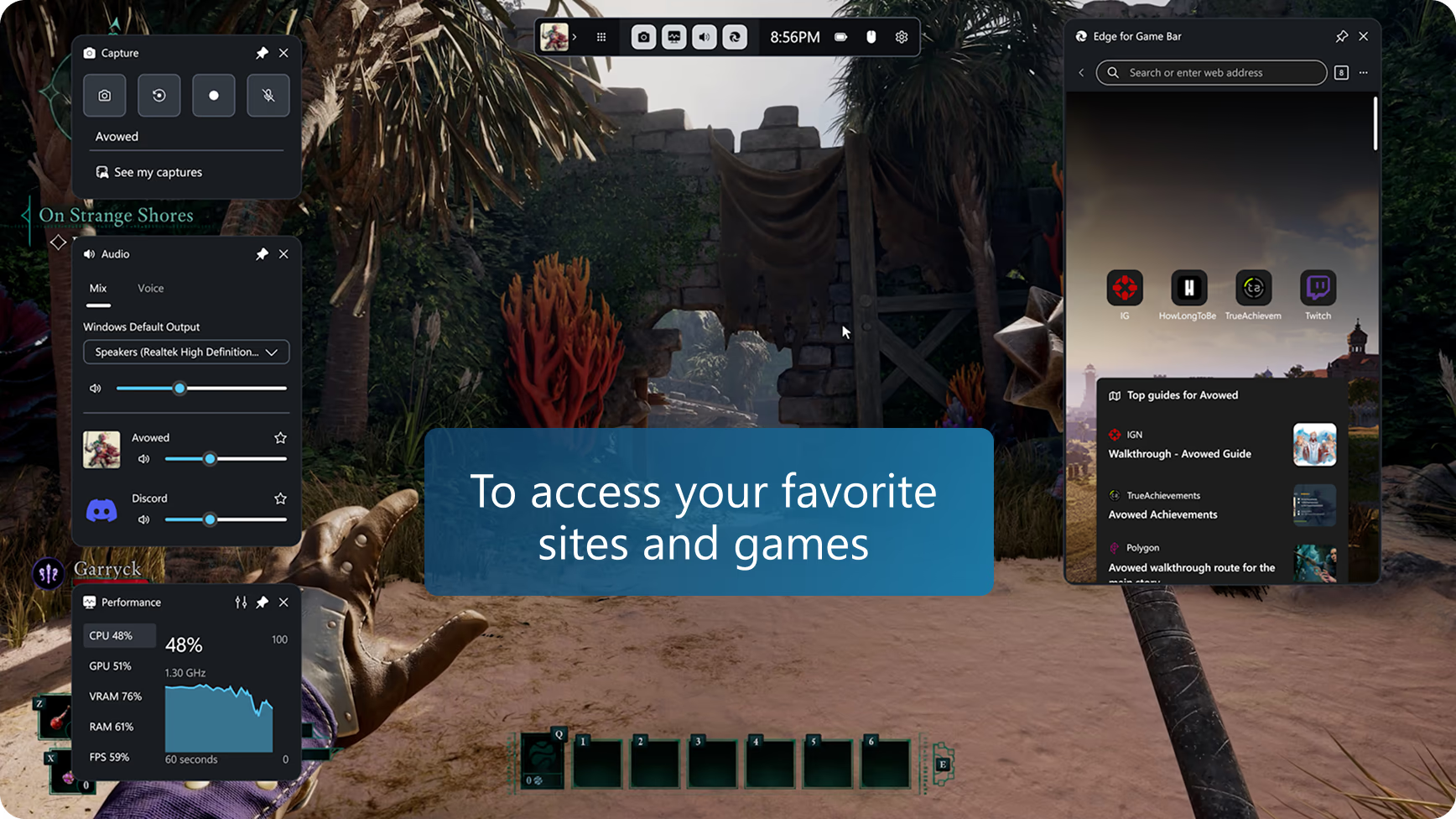
ଗେମିଂ ଟିପ୍ ଗୁଡ଼ିକ, ୱାକଥ୍ରୁଗୁଡ଼ିକ, ଏବଂ Discord, Spotify, କିମ୍ବା Twitch ପରି ନିଜର ପ୍ରିୟ ସାଇଟ୍ ଗୁଡ଼ିକ ଆକ୍ସେସ୍ କରିବା ସହ ସମ୍ପୂର୍ଣ୍ଣ ବ୍ରାଉଜିଂ ଅଭିଜ୍ଞତା ପ୍ରାପ୍ତ କରନ୍ତୁ।

ଏକ ଚ୍ୟାଲେଞ୍ଜିଂ ସ୍ତର ନେଭିଗେଟ୍ କରନ୍ତୁ

ନିରବଚ୍ଛିନ୍ନ ଭାବରେ ଏକୀକୃତ ଏବଂ ଖେଳ-ସଚେତନ, Edge ପାଇଁ ଗେମ୍ ବାର୍ ଆପଣ କ'ଣ ଖେଳୁଛନ୍ତି ତାହା ଚିହ୍ନିଥାଏ ଏବଂ ଆପଣଙ୍କ ଅଭିଜ୍ଞତାକୁ ବଢାଇବା ପାଇଁ ଟିପ୍ସ ଏବଂ ଗାଇଡ୍ ପ୍ରଦାନ କରେ ।

ସହଜରେ ମଲ୍ଟିଟାସ୍କ

ନିଜର କାର୍ଯ୍ୟଗୁଡ଼ିକ କରୁଥିବା ବେଳେ ଆପଣ ପ୍ଲେ କରୁଥିବା ବେଳେ ଭିଡିଓ ଗାଇଡ୍ ଗୁଡ଼ିକ ପିନ୍ କରି ରଖନ୍ତୁ, ନିଜର ପ୍ରିୟ ସାଇଟ୍ ଗୁଡ଼ିକ ନାଭିଗେଟ୍ କରନ୍ତୁ, କିଛି ବ୍ୟାକଗ୍ରାଉଣ୍ଡ୍ ସଙ୍ଗୀତ ଚଲାନ୍ତୁ, କିମ୍ବା ବନ୍ଧୁମାନଙ୍କ ସହ ସଂଯୋଜିତ ରୁହନ୍ତୁ।

ସଂକ୍ଷିପ୍ତ ପରାମର୍ଶ ଏବଂ କୌଶଳଗୁଡିକ

ଦୃତ ଭାବେ ଆପଣଙ୍କ ଗେମ୍ ପାଇଁ ଖୋଜନ୍ତୁ

ଗେମ୍ ବାର୍ ପାଇଁ Edge ଆପଣଙ୍କ ଖେଳର ନାମ ସ୍ୱୟଂଚାଳିତ ଭାବରେ ପୂରଣ କରି ୱେବ୍ (କିମ୍ବା ଏକ ସାଇଟ୍) ଖୋଜିବା ସହଜ କରିଥାଏ ଯେତେବେଳେ ଆପଣ Ctrl+G କୁ ହିଟ୍ କରନ୍ତି କିମ୍ବା ଡାହାଣ-କ୍ଲିକ୍ ମେନୁରେ ପେଷ୍ଟ ଗେମ୍ ଟାଇଟଲ୍ ଚୟନ କରନ୍ତି - ଏହା ଏକ ଲମ୍ବା ଟାଇଟଲ୍ ଥିବା ଖେଳ ପାଇଁ ବିଶେଷ ଭାବରେ ସହଜ ଅଟେ ।

ଫଟୋ-ଇନ୍-ପିକ୍ଚର

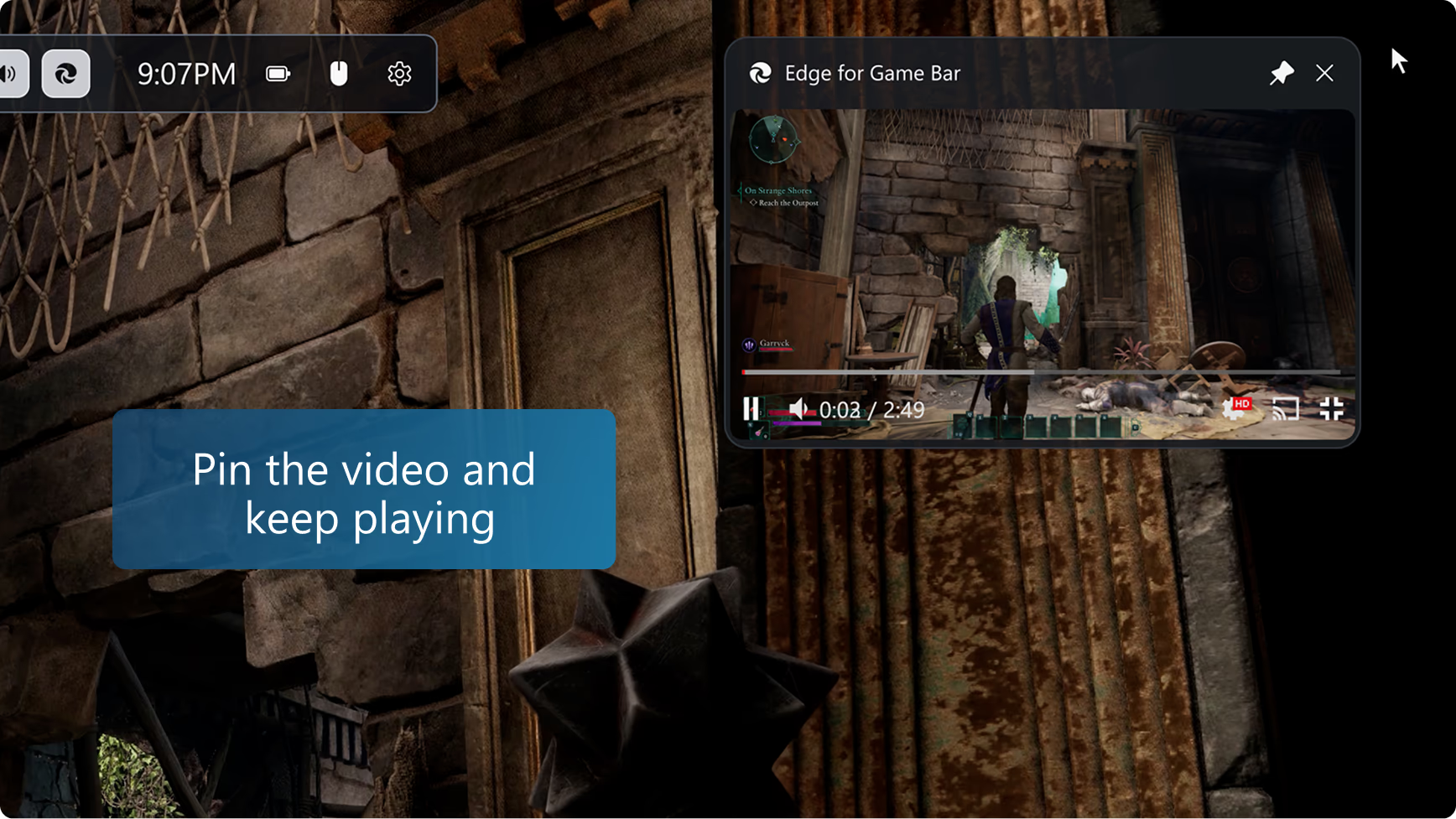
ଭିଡିଓକୁ ଫିଟ୍ କରିବା ପାଇଁ ଗେମ୍ ବାର୍ ପାଇଁ ସ୍ୱୟଂଚାଳିତ ଭାବରେ Edge ଆକାର ପରିବର୍ତ୍ତନ କରିବାକୁ ଏକ ଭିଡିଓ ଦେଖିବା ସମୟରେ ପୂର୍ଣ୍ଣ ସ୍କ୍ରିନ୍ ବଟନ୍ ଉପରେ କ୍ଲିକ୍ କରନ୍ତୁ । ତା'ପରେ ଆପଣ ଖେଳିବା ସମୟରେ ଏକ ଗାଇଡ୍ ସହିତ ଅନୁସରଣ କରିବା କିମ୍ବା ପିକ୍ଚର-ଇନ୍-ପିକ୍ଚରରେ ଏକ ଶୋ ଷ୍ଟ୍ରିମିଂ ଜାରି ରଖିବା ପାଇଁ ଆପଣଙ୍କ ଖେଳ ଉପରେ ଗେମ୍ ବାର୍ ପାଇଁ କେବଳ Edge ପିନ୍ କରନ୍ତୁ । ଭିଡିଓକୁ ବିରାମ କିମ୍ବା ଖେଳିବା ପାଇଁ ଆପଣ ଆପଣଙ୍କର କିବୋର୍ଡର ମିଡିଆ ନିୟନ୍ତ୍ରଣ ମଧ୍ୟ ବ୍ୟବହାର କରିପାରିବେ ।

ଖେଳିବା ସମୟରେ ଅନୁସରଣ କରନ୍ତୁ

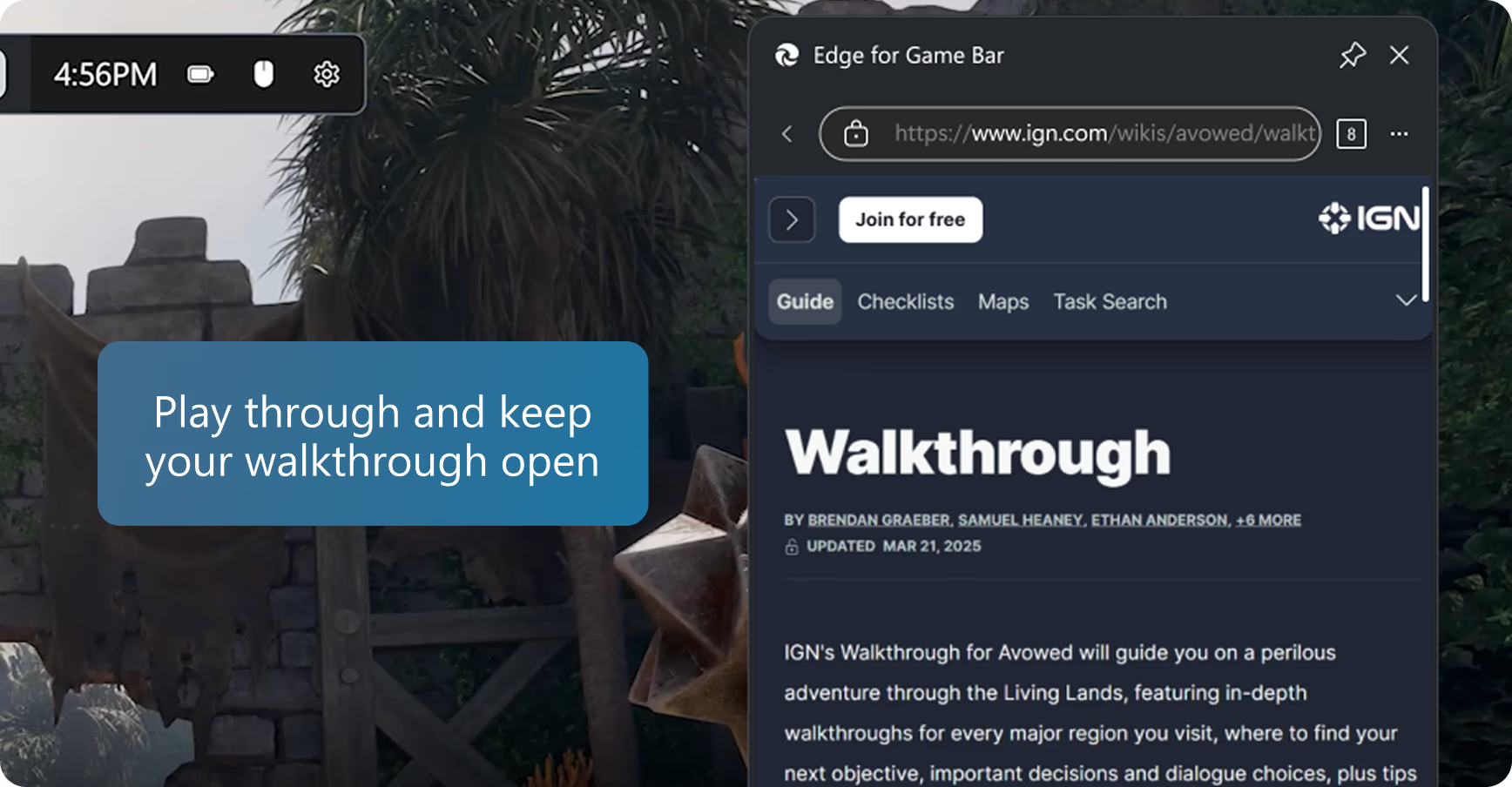
ଯେହେତୁ ଆପଣ ଆପଣଙ୍କର ପରବର୍ତ୍ତୀ ପଦକ୍ଷେପକୁ ରଣନୀତି ପ୍ରସ୍ତୁତ କରୁଛନ୍ତି, ଗେମ୍ ବାର୍ ପାଇଁ Edge ରେ ଥିବା ଏକ ଗାଇଡ୍ ଉପରେ ଶୀଘ୍ର ନଜର ପକାନ୍ତୁ ଏବଂ ତା'ପରେ ଆପଣଙ୍କ ଖେଳ ସହିତ ଜାରି ରଖିବା ପାଇଁ ଗେମ୍ ବାର୍ କୁ ବରଖାସ୍ତ କରନ୍ତୁ । ୱେବପୃଷ୍ଠାକୁ ଆପଣଙ୍କ ଖେଳ ଉପରେ ରଖିବା ପାଇଁ ଆପଣ ପିନ୍ ବଟନ୍ ଉପରେ କ୍ଲିକ୍ କରିପାରିବେ ଯାହା ଦ୍ୱାରା ଆପଣ ଖେଳିବା ସମୟରେ ଗାଇଡ୍ ସହିତ ଅନୁସରଣ କରିପାରିବେ ।

ନିଜା ପସନ୍ଦିତାଗୁଡ଼ିକ ଏବଂ ଇତିହାସକୁ ଆକ୍ସେସ୍ କରନ୍ତୁ

Edge for Game Bar ଡେସ୍କଟପରେ Microsoft Edge ସହିତ ସମାନ ବ୍ରାଉଜର୍ ଡାଟା ଅଂଶୀଦାର କରେ। ଠିକଣା ବାରରେ ଆପଣଙ୍କର ପସନ୍ଦିତା ଏବଂ ଇତିହାସକୁ ଶୀଘ୍ର ସନ୍ଧାନ କରନ୍ତୁ, କିମ୍ବା ଆପଣ ଅଧିକ ବିକଳ୍ପ (ଆଇକନ୍) ମେନୁରୁ ଆପଣଙ୍କର ପୂର୍ଣ୍ଣ ପସନ୍ଦ ଏବଂ ଇତିହାସ ଆକସେସ୍ କରିପାରିବେ।

ଏକ୍ସଟେନ୍‌ସନ୍ ସହିତ ଅଧିକ କାର୍ଯ୍ୟ କରନ୍ତୁ

ଆପଣଙ୍କର ଅନେକ ପ୍ରିୟ ଏକ୍ସଟେନସନ୍ ଯେପରିକି ବିଜ୍ଞାପନ ବ୍ଲକର୍ ଏବଂ ପାସୱାର୍ଡ ମ୍ୟାନେଜର ଗେମ୍ ବାର୍ ପାଇଁ ଏଜ୍ ରେ କାମ କରେ । କେବଳ ଡେସ୍କଟପରେ Microsoft Edge ରେ ଏକ୍ସଟେନସନ୍ ସଂସ୍ଥାପନ କରନ୍ତୁ ଏବଂ ଏହା ଗେମିଂ ସମୟରେ ଆପଣଙ୍କ ପାଇଁ ବ୍ୟବହାର କରିବାକୁ ପ୍ରସ୍ତୁତ ହେବ । Edge ପାଇଁ ଗେମ୍ ବାର୍ ଅଧିକାଂଶ ଏକ୍ସଟେନସନ୍ ସମର୍ଥନ କରେ ଯାହା ସ୍ୱୟଂଚାଳିତ ଭାବରେ ୱେବପୃଷ୍ଠାରେ ଚାଲିଥାଏ (ଯେପରିକି ବିଜ୍ଞାପନ ଅବରୋଧକାରୀ) କିମ୍ବା ଫର୍ମ ଫିଲ୍ କିମ୍ବା ଡାହାଣ-କ୍ଲିକ୍ ମେନୁ (ପାସୱାର୍ଡ ମ୍ୟାନେଜର ପରି) ମାଧ୍ୟମରେ UI କୁ ପ୍ରକାଶ କରେ, କିନ୍ତୁ କିଛି ଏକ୍ସଟେନସନ୍ ବୈଶିଷ୍ଟ୍ୟ ଉପଲବ୍ଧ ହୋଇନପାରେ ।

ସମ୍ପୂର୍ଣ୍ଣ ପାରଦର୍ଶିତା

ଗେମ୍ ବାର୍ ର ସେଟିଂରେ ୱିଜେଟ୍ ଟ୍ରାନ୍ସପରେନ୍ସି ବିକଳ୍ପ ବ୍ୟବହାର କରି ପିନ୍ ହୋଇଥିବା ସମୟରେ ଗେମ୍ ବାର୍ ୱିଜେଟ୍ ପାଇଁ Edge ର ସ୍ୱଚ୍ଛତାକୁ ଆଡଜଷ୍ଟ କରନ୍ତୁ, ଯାହା ଆପଣଙ୍କ ୱିଜେଟ୍ ପଛରେ ଖେଳ ଦେଖିବା ସହଜ କରିଥାଏ। ଆପଣ ଏପରିକି ବାଛିପାରିବେ ଯେ ଏହା ପିନ୍ ହୋଇଥିବା ସମୟରେ ଗେମ୍ ବାର୍ ପାଇଁ Edge ଉପରେ କ୍ଲିକ୍ କରିବା ଦ୍ୱାରା ୱିଜେଟ୍ ଖୋଲିବା ଉଚିତ କିମ୍ବା ଖେଳକୁ "ପାସ୍ ଥ୍ରୋ" କରାଯିବା ଉଚିତ୍।

ଆପଣଙ୍କ ଗେମ୍ ପାଇଁ ଉପଯୁକ୍ତ ଆକାର

ଖେଳ ବାର୍ ପାଇଁ Edge ପୁନଃଆକାର କରନ୍ତୁ କିମ୍ବା ଖେଳିବା ସମୟରେ ଏହା ସର୍ବଦା ଆପଣଙ୍କ ଆବଶ୍ୟକତାକୁ ଫିଟ୍ କରେ ବୋଲି ନିଶ୍ଚିତ କରିବାକୁ ଏହାକୁ ସ୍କ୍ରିନରେ ଘୁଞ୍ଚାନ୍ତୁ। ଖେଳକୁ ଅସ୍ପଷ୍ଟ ନକରିବା ପାଇଁ ଡିଫଲ୍ଟ ଆକାର ଅପ୍ଟିମାଇଜ୍ ହୋଇଛି।

ବାରମ୍ଵାର ପଚରାଯାଇଥିବା ପ୍ରଶ୍ନଗୁଡିକ

  • * ଡିଭାଇସ୍ ପ୍ରକାର, ମାର୍କେଟ୍, ଏବଂ ବ୍ରାଉଜର୍ ସଂସ୍କରଣ ନେଇ ବୈଶିଷ୍ଟ୍ୟ ଉପଲବ୍ଧତା ଏବଂ କାର୍ଯ୍ୟକାରିତା ଭିନ୍ନ ହୋଇପାରେ।
  • * ଗେମ୍ ବାର୍ ପାଇଁ Microsoft Edge ପୂର୍ବରୁ Microsoft Edge ଗେମ୍ ଆସିଷ୍ଟ ଭାବରେ ଜଣାଶୁଣା ଥିଲା ।