
प्रोफाइल
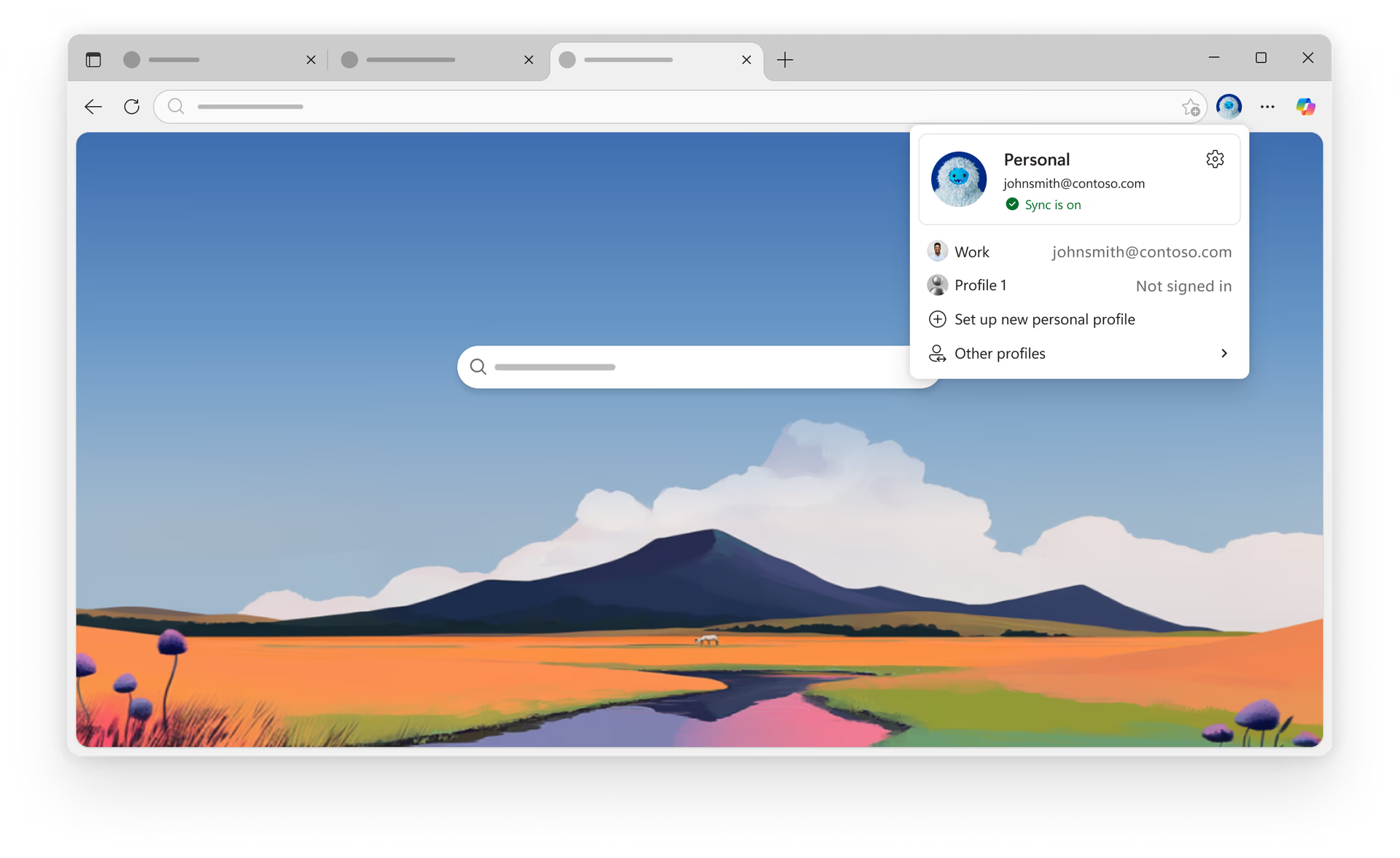
काम, व्यक्तिगत, र अतिथि ब्राउजिङ अलग र व्यवस्थित राख्नको लागि Microsoft Edge प्रोफाइलहरू सिर्जना गर्नुहोस्। प्रत्येक प्रोफाइलको आफ्नै ट्याबहरू, मनपर्नेहरू, र लगइनहरू छन् - उपकरणहरूमा सिंक गर्दै। कार्य प्रोफाइलले तपाईंको संगठनको सुरक्षा र उत्पादकता सुविधाहरू पनि लागू गर्न सक्दछ, र प्रत्येक प्रोफाइल यसको आफ्नै रूप र सेटिङहरूको साथ निजीकृत गर्न सकिन्छ।
टिप्स र ट्रिक्स
अक्सर सोधिने प्रश्नहरू
एजमा प्रोफाइलले तपाईंलाई छुट्टै बुकमार्क, इतिहास, पासवर्ड र एक्सटेन्सनको साथ व्यक्तिगत ब्राउजिंग अनुभव सिर्जना गर्न दिन्छ।
जब तपाईं पहिलो पटक Edge सुरू गर्नुहुन्छ, तपाईंसँग अनबोर्डिंग प्रक्रियाको भागको रूपमा साइन-इन गर्ने अवसर हुनेछ। यदि तपाईंले पहिले नै Edgeप्रयोग गरिरहनुभएको छ भने, तपाईं Edge टूलबारमा प्रोफाइल आइकन चयन गर्न सक्नुहुनेछ र त्यसपछि नयाँ प्रोफाइल सेट अप गर्नुहोस् चयन गर्न सक्नुहुनेछ।
तपाईं आफ्नो Edge ब्राउजर विन्डोको शीर्ष दायाँ कुनामा आफ्नो प्रोफाइल आइकन फेला पार्न सक्नुहुन्छ। थप जान्नको लागि यसमा क्लिक गर्नुहोस्, प्रोफाइल स्विच गर्नुहोस्, आदि।
नयाँ प्रोफाइल सेट अप गर्न यो सुपर सजिलो छ - सुरू गर्न केवल तपाईंको प्रोफाइल आइकन आइकनमा क्लिक गर्नुहोस्। नयाँ प्रोफाइल सेट अप गर्नुहोस् चयन गर्नुहोस्, त्यसपछि तपाईंको ब्राउजिङ प्राथमिकताको आधारमा व्यक्तिगत वा काम वा स्कूलको बीचमा छनौट गर्नुहोस्।
प्रतिमा सेटिङहरू खोल्नुहोस् र प्रोफाइल सेक्सनमा प्रोफाइल प्राथमिकताहरू चयन गर्नुहोस्। तपाईंको हालको काम वा स्कूल खाताको साथ साइटहरूमा स्वचालित रूपमा साइन इन गर्नुहोस्।
तपाईं या त edge://settings/profiles भ्रमण गर्न सक्नुहुनेछ वा तपाईंको गो आइकन सेटिंग्समा जान सक्नुहुन्छ, त्यसपछि प्रोफाइलहरू। त्यसपछि आफूले हटाउन चाहेको प्रोफाइल खोज्नुहोस् र रद्दीटोकरीको आइकनमा क्लिक गर्नुहोस् । यसले तपाईंको डिभाइसबाट यसको डाटा डिलिट गर्नेछ ।
तपाईं समीक्षा गर्न सक्नुहुनेछ र अनुकूलन विकल्पहरू समावेश स्वचालित प्रोफाइल स्विचिंग र अधिक भ्रमण गरेर edge://settings/profiles/multiProfileSettings वा आइकन सेटिङहरूमा गएर, त्यसपछि प्रोफाइलहरू, र अन्तमा प्रोफाइल प्राथमिकताहरू चयन गरेर।
तपाईं या त edge://settings/profiles भ्रमण गर्न सक्नुहुनेछ वा आइकन सेटिंग्समा जान सक्नुहुन्छ, त्यसपछि प्रोफाइलहरू। त्यसपछि, तपाईंले हाल प्रयोग गरिरहनु भएको प्रोफाइलको छेउमा रहेको पेन्सिल आइकनमा क्लिक गर्नुहोस्, र तपाईंको पूर्वनिर्धारित चित्रको लागि आइकन चयन गर्नुहोस् वा यो प्रोफाइल देखा पर्नको लागि नयाँ नाम प्रविष्ट गर्नुहोस्।
नोट: यो विकल्प हेर्नका लागि तपाईंले अनुकूलन गर्न चाहनुभएको प्रोफाइलमा स्विच गर्नुपर्नेछ। बस तपाईं सेटिङहरू भित्र यो प्रोफाइल पृष्ठ को तल मा अनुकूलित गर्न चाहनुहुन्छ प्रोफाइल फेला पार्न र आफ्नो प्रोफाइल अनुकूलन गर्न सक्षम हुन स्विच मा क्लिक गर्नुहोस्.
हो, यदि तपाईं आफ्नो Microsoft खातामा साइन इन गर्नुभयो भने, तपाईं बुकमार्कहरू, पासवर्डहरू, एक्सटेन्सनहरू, र अधिक उपकरणहरूमा सिंक गर्न सक्नुहुनेछ जुन साइन इन गरिएको छ। तपाईं समीक्षा गर्न सक्नुहुनेछ र आइकन सेटिंग्समा गएर तपाईंको उपकरणहरूमा सिंक गरिएको छनौट गर्न सक्नुहुनेछ, त्यसपछि प्रोफाइलहरू, र प्रोफाइल सेटिंग्स सेक्सन अन्तर्गत, सिंक चयन गर्नुहोस्।
अतिथिको रूपमा ब्राउज गर्दा, यस अतिथि प्रोफाइलमा ब्राउजिंग डेटा उपकरणमा सेट अप गरिएको अन्य प्रोफाइलहरूबाट अलग राखिन्छ। यसको अर्थ यो हो कि जब अतिथिले उपकरणमा आफ्ना सबै सञ्झ्यालहरू बन्द गर्दछ, माइक्रोसफ्ट एजले डाउनलोड गरिएका फाइलहरू बचत गर्नेछ, तर ब्राउजिंग इतिहास, डाउनलोड इतिहास, वा कुकीज र साइट डेटा बचत गर्दैन।
होइन. एक्सटेन्सनहरू प्रोफाइल-विशिष्ट छन्, त्यसैले तपाईं काम, व्यक्तिगत, वा अतिथि ब्राउजिंगको लागि उपकरणहरूको विभिन्न सेटहरू स्थापना गर्न सक्नुहुनेछ।
बिल्कुल! तपाईं एकाधिक किनारा सञ्झ्यालहरू खोल्न सक्नुहुन्छ, प्रत्येक फरक प्रोफाइलको साथ, र तिनीहरूलाई साइड-बाय-साइड प्रयोग गर्नुहोस्।
- * सुविधाको उपलब्धता र कार्यक्षमता यन्त्रको प्रकार, बजार, र ब्राउजरको संस्करण अनुसार फरक हुन सक्नेछ।