
गेम बारसाठी Edge

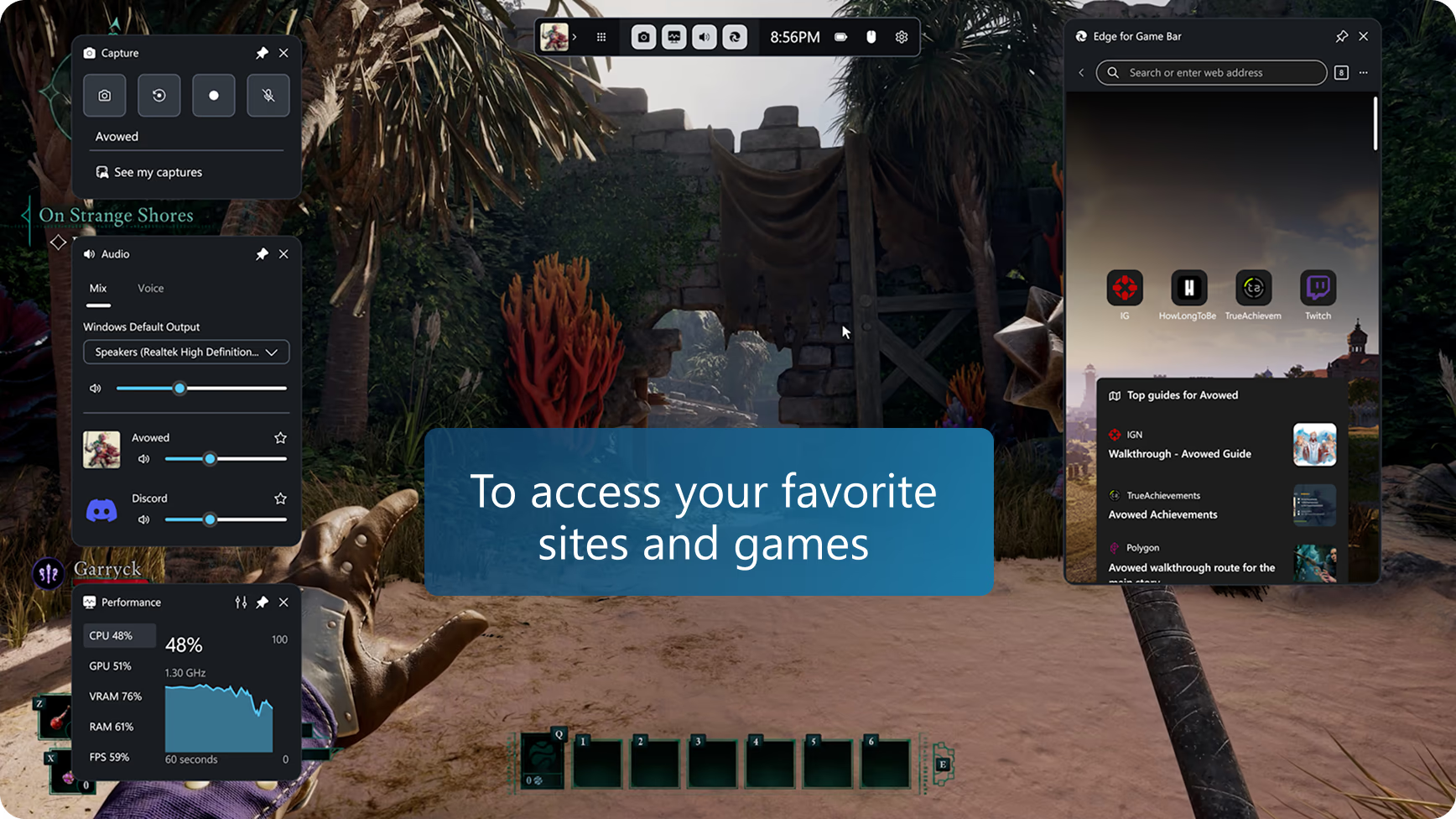
गेम बार (पूर्वीचे Microsoft Edge गेम असिस्ट) साठी Microsoft Edge सह Alt + Tab मागे सोडा, पीसी गेमिंगसाठी तयार केलेला पहिला इन-गेम ब्राउझर जो आपल्याला गेममध्ये ठेवण्यासाठी डिझाइन केलेला एक इमर्सिव्ह ब्राउझिंग अनुभव प्रदान करतो. आपण खेळत असताना वेब ब्राउझ करा, मार्गदर्शकांमध्ये प्रवेश करा, मित्रांशी गप्पा मारा आणि बरेच काही.

गेम बार (विंडोज की) + जी द्वारे विंडोज 11 वर उपलब्ध आहे.

गेम आणि ब्राउझ करण्याचा एक स्मार्ट मार्ग शोधा

आपल्याला एकाच ठिकाणी काय हवे आहे

गेमिंगसंबंधी टिपा, वॉकथ्रू आणि Discord, Spotify किंवा Twitch यांसारख्या तुमच्या आवडत्या साइटच्या अ‍ॅक्सेससह संपूर्ण ब्राउझिंग अनुभव मिळवा.

आव्हानात्मक पातळीवर नेव्हिगेट करा

अखंडपणे समाकलित आणि गेम-जागरूक, गेम बारसाठी Edge आपण काय खेळत आहात हे ओळखते आणि आपला अनुभव वाढविण्यासाठी टिपा आणि मार्गदर्शक ऑफर करते.

सहजतेने मल्टीटास्क

तुम्ही खेळत असताना व्हिडिओ मार्गदर्शक पिन केलेले ठेवा, तुमच्या आवडत्या साइटवर नेव्हिगेट करा, पार्श्वभूमीमध्ये संगीत लावा किंवा तुम्ही कृतीमध्ये असताना मित्रमैत्रिणींशी कनेक्ट केलेले रहा.

सूचना आणि युक्त्‍या

तुमचा गेम झटपट शोधा

गेम बारसाठी Edge जेव्हा आपण Ctrl + G दाबता किंवा राईट-क्लिक मेनूमध्ये पेस्ट गेम शीर्षक निवडता तेव्हा आपल्या गेमचे नाव स्वयंचलितपणे भरून वेब (किंवा साइट) शोधणे सोपे करते - हे विशेषतः लांब शीर्षक असलेल्या गेमसाठी सुलभ आहे.

पिक्चर-इन-पिक्चर

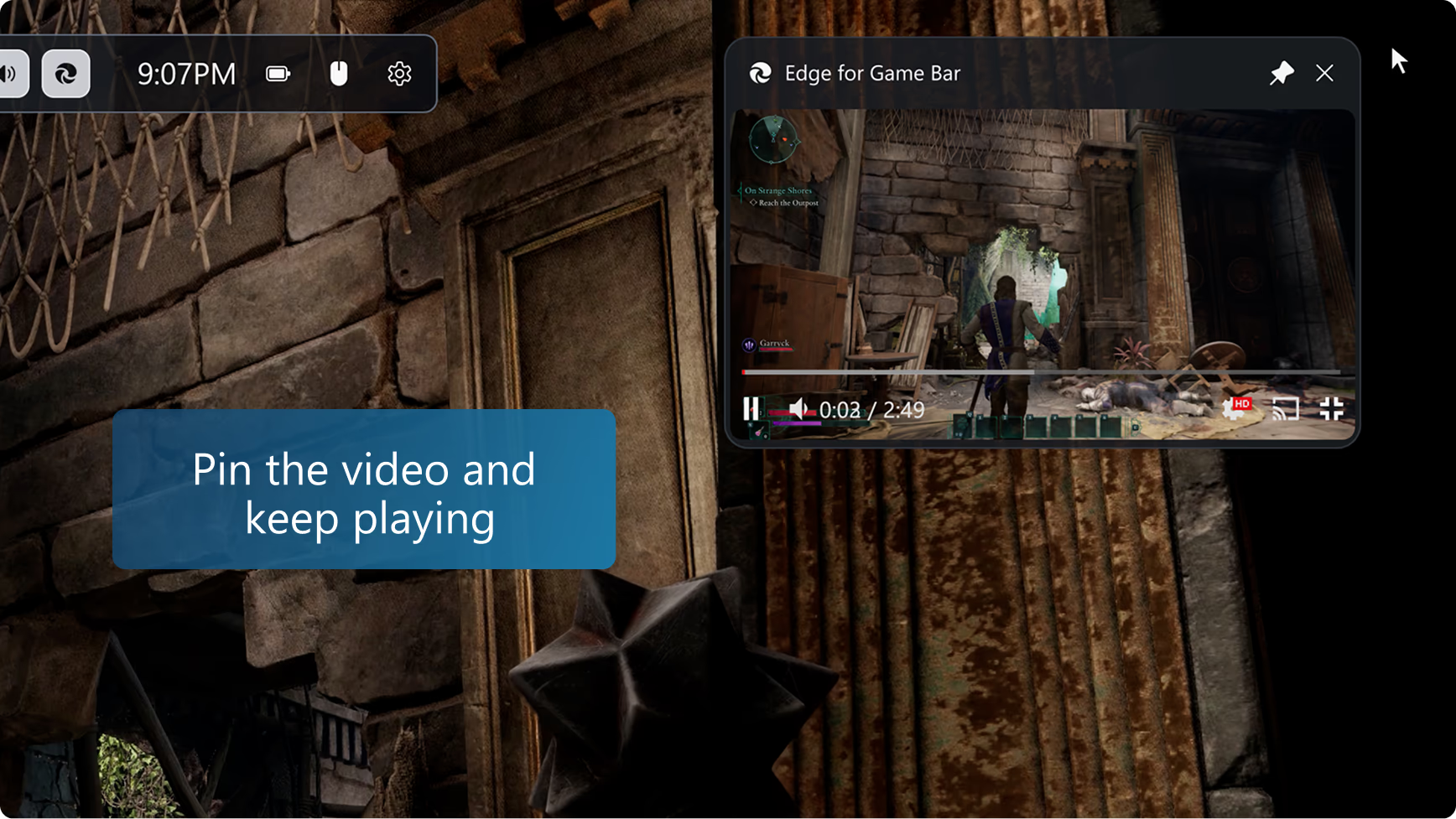
व्हिडिओ पाहताना पूर्ण स्क्रीन बटणावर क्लिक करा Edge व्हिडिओ फिट करण्यासाठी गेम बारसाठी स्वयंचलितपणे आकार बदला. मग आपण खेळत असताना मार्गदर्शकासह अनुसरण करणे सुरू ठेवण्यासाठी किंवा चित्र-इन-पिक्चरमध्ये शो प्रवाहित करण्यासाठी आपल्या गेमच्या वर गेम बारसाठी फक्त Edge पिन करा. व्हिडिओ थांबविण्यासाठी किंवा प्ले करण्यासाठी आपण आपल्या कीबोर्डचे मीडिया नियंत्रणे देखील वापरू शकता.

तुम्ही खेळत असताना सोबत फॉलो करा

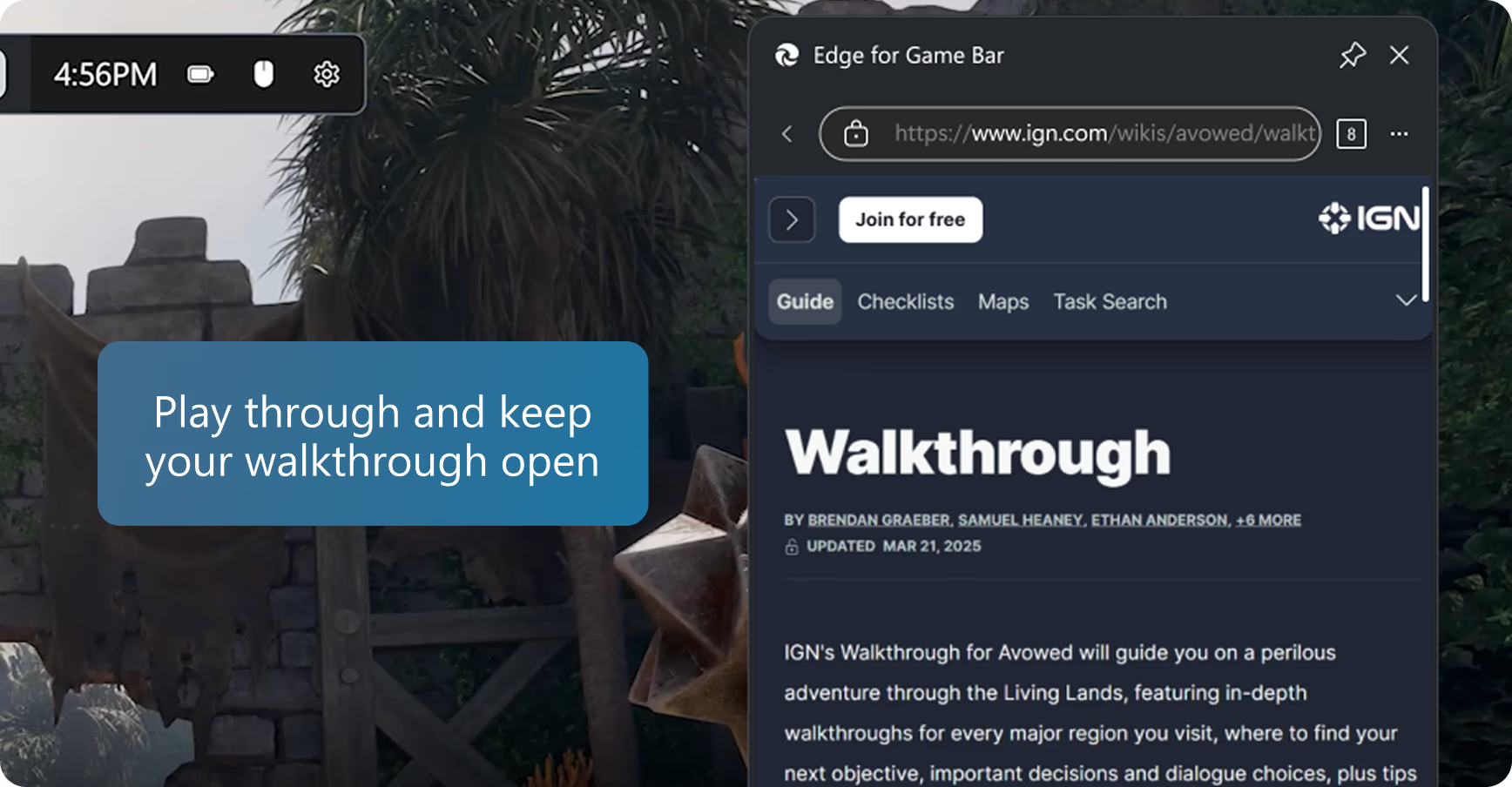
आपण आपल्या पुढील हालचालीची रणनीती आखत असताना, गेम बारसाठी Edge मधील मार्गदर्शकाकडे द्रुतपणे पहा आणि नंतर आपला गेम सुरू ठेवण्यासाठी गेम बार डिसमिस करा. आपण आपल्या गेमच्या वर वेबपृष्ठ ठेवण्यासाठी पिन बटणावर क्लिक देखील करू शकता जेणेकरून आपण खेळत असताना आपण मार्गदर्शकासह अनुसरण करू शकता.

तुमच्या आवडत्या गोष्टी आणि इतिहास अॅक्सेस करा

गेम बारसाठी एज डेस्कटॉपवरील Microsoft Edge समान ब्राउझर डेटा सामायिक करते. अ ॅड्रेस बारमध्ये आपले आवडते आणि इतिहास द्रुतपणे शोधा किंवा आपण अधिक पर्याय (चिन्ह) मेनूमधून आपल्या संपूर्ण आवडी आणि इतिहासात प्रवेश करू शकता.

एक्सटेंशनसह अधिक काम करा

अ ॅड ब्लॉकर्स आणि पासवर्ड मॅनेजर सारखे आपले बरेच आवडते विस्तार गेम बारसाठी एजमध्ये कार्य करतात. डेस्कटॉपवर फक्त Microsoft Edge मध्ये विस्तार स्थापित करा आणि गेमिंग करताना ते आपल्यासाठी वापरण्यासाठी तयार असेल. गेम बारसाठी Edge बहुतेक विस्तारांना समर्थन देते जे स्वयंचलितपणे वेबपृष्ठावर चालतात (जसे की जाहिरात ब्लॉकर्स) किंवा फॉर्म फिल किंवा राईट-क्लिक मेनूद्वारे (संकेतशब्द व्यवस्थापकांसारखे) यूआय उघड करतात, परंतु काही विस्तार वैशिष्ट्ये उपलब्ध नसतील.

पूर्ण पारदर्शकता

गेम बारच्या सेटिंग्जमध्ये विजेट पारदर्शकता पर्यायाचा वापर करून पिन केलेले असताना गेम बार विजेटसाठी Edge ची पारदर्शकता समायोजित करा, ज्यामुळे आपल्या विजेटमागील गेम पाहणे सोपे होईल. पिन केलेले असताना गेम बारसाठी Edge वर क्लिक केल्याने विजेट उघडले पाहिजे की गेममध्ये "पास" केले पाहिजे हे देखील आपण निवडू शकता.

तुमच्या गेमसाठी परिपूर्ण आकार

गेम बारसाठी Edge आकार बदला किंवा खेळताना ते नेहमीच आपल्या गरजा पूर्ण करते हे सुनिश्चित करण्यासाठी स्क्रीनवर हलवा. गेम अस्पष्ट होऊ नये म्हणून डीफॉल्ट आकार ऑप्टिमाइझ केला जातो.

वारंवार विचारले जाणारे प्रश्न

  • * डिव्हाइसचा प्रकार, मार्केट आणि ब्राउझरच्या आवृत्तीनुसार वैशिष्ट्याची उपलब्धता आणि कार्यक्षमता बदलू शकते.
  • * गेम बारसाठी Microsoft Edge पूर्वी Microsoft Edge गेम असिस्ट म्हणून ओळखले जात असे.