
സ്പ്ലിറ്റ് സ്ക്രീൻ
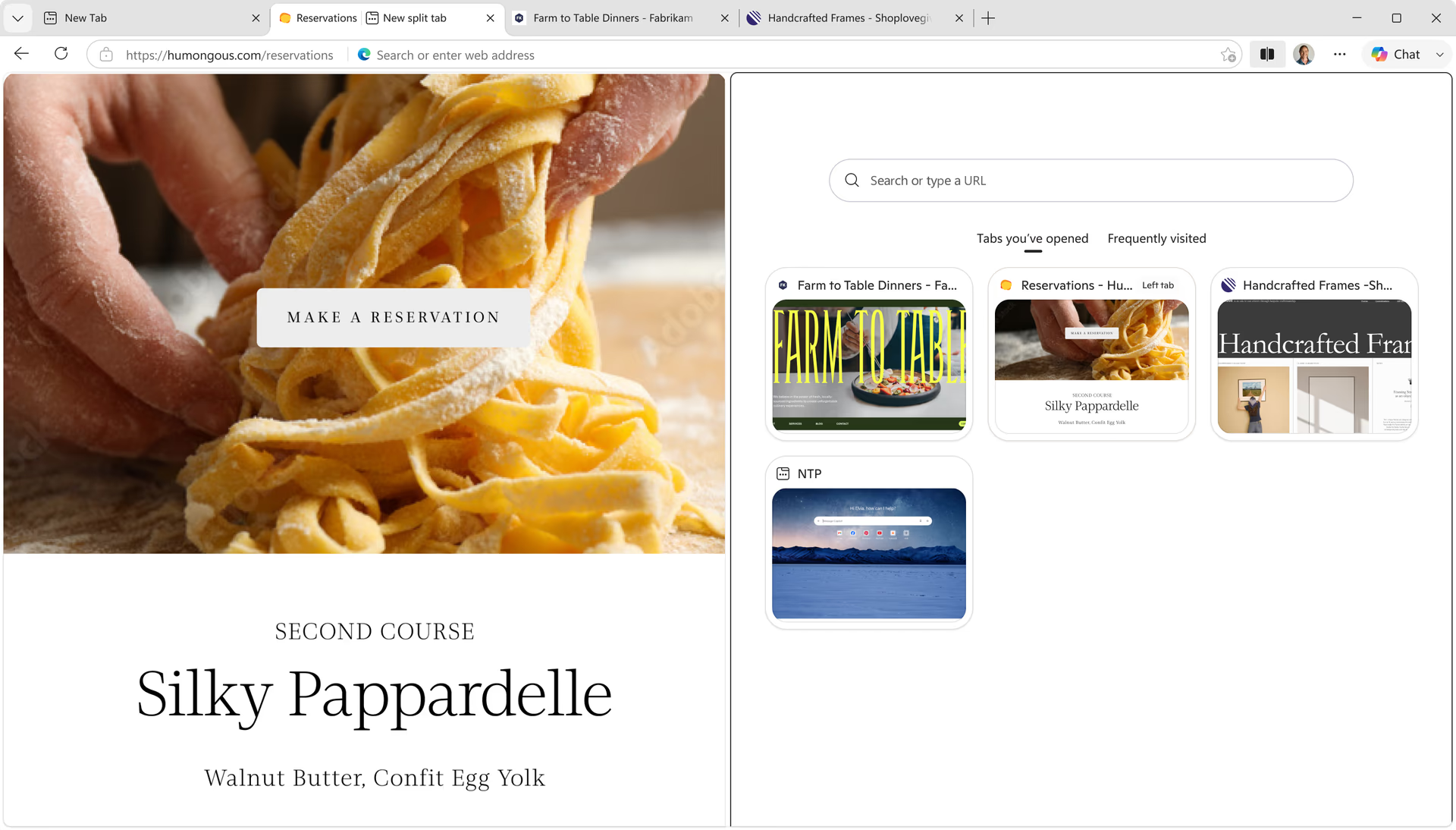
ടാബുകൾ മാറ്റാതെ ഒരേസമയം രണ്ട് ജോലികൾ ചെയ്യുക. Microsoft Edgeൽ സ്പ്ലിറ്റ് സ്ക്രീൻ ഉപയോഗിച്ച്, ഒരൊറ്റ ബ്രൗസർ ടാബിൽ രണ്ട് പേജുകൾ അടുത്തടുത്ത് കാണാനും സംവദിക്കാനും കഴിയും - കൂടുതൽ കാര്യക്ഷമമായി മൾട്ടിടാസ്ക് ചെയ്യാൻ നിങ്ങളെ സഹായിക്കുന്നു. ആരംഭിക്കുന്നതിനും പ്രാധാന്യമുള്ള കാര്യങ്ങളിൽ ശ്രദ്ധ കേന്ദ്രീകരിക്കുന്നതിനും "ക്രമീകരണവും അതിലേറെയും" (Alt+F) എന്നതിൽ നിന്ന് "സ്പ്ലിറ്റ് സ്ക്രീൻ" തിരഞ്ഞെടുക്കുക.
നുറുങ്ങുകളും തന്ത്രങ്ങളും
പതിവായി ചോദിക്കുന്ന ചോദ്യങ്ങൾ
- * ഉപകരണത്തിന്റെ തരം, വിപണി, ബ്രൗസർ പതിപ്പ് എന്നിവ അനുസരിച്ച് ഫീച്ചർ ലഭ്യതയും പ്രവർത്തനവും വ്യത്യാസപ്പെടാം.