
un iegūstiet produktivitāti
Maksimāli izmantojiet tiešsaistē pavadīto laiku. Pārlūkprogrammā Microsoft Edge ir iebūvēti tādi rīki kā kolekcijas, vertikālās cilnes un ciļņu grupas, kas palīdz uzturēt kārtību un maksimāli izmantot tiešsaistē pavadīto laiku.

Populārākie padomi

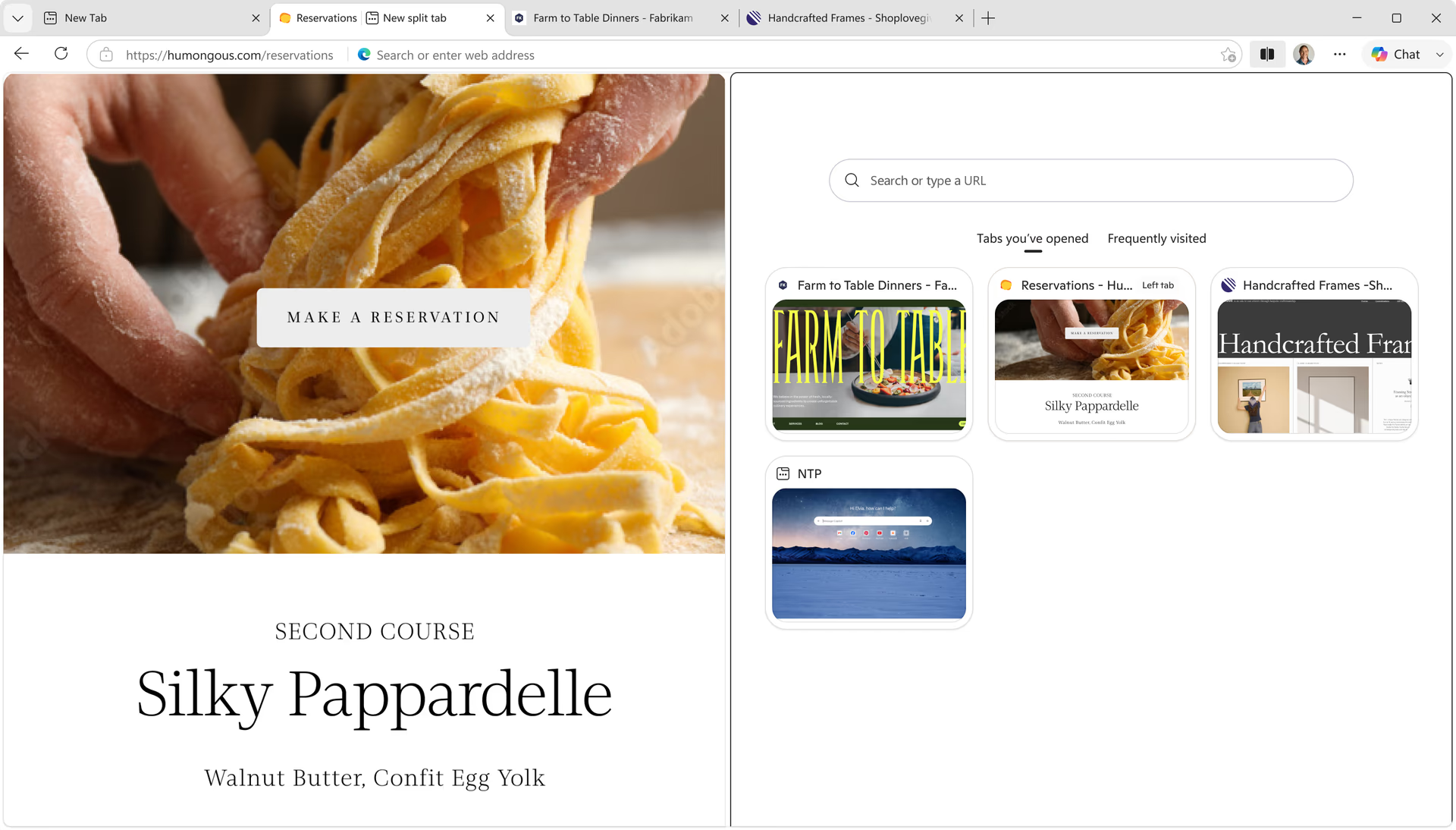
Koncentrējieties un organizēties, izmantojot darbvietas
Saglabājiet koncentrēšanos un organizāciju, izmantojot darbvietas, kas palīdz sadalīt pārlūkošanas uzdevumus īpašos logos un viegli veikt konkrētus uzdevumus, piemēram, iepirkšanos vai ceļojumu plānošanu. Cilnes un faili tiek automātiski saglabāti un atjaunināti reāllaikā, lai jūs un jūsu grupa būtu vienā lapā. Lai sāktu darbu ar darbvietām, atlasiet izvēlnes ikonu Darbvietas pārlūkprogrammas loga augšējā kreisajā stūrī.
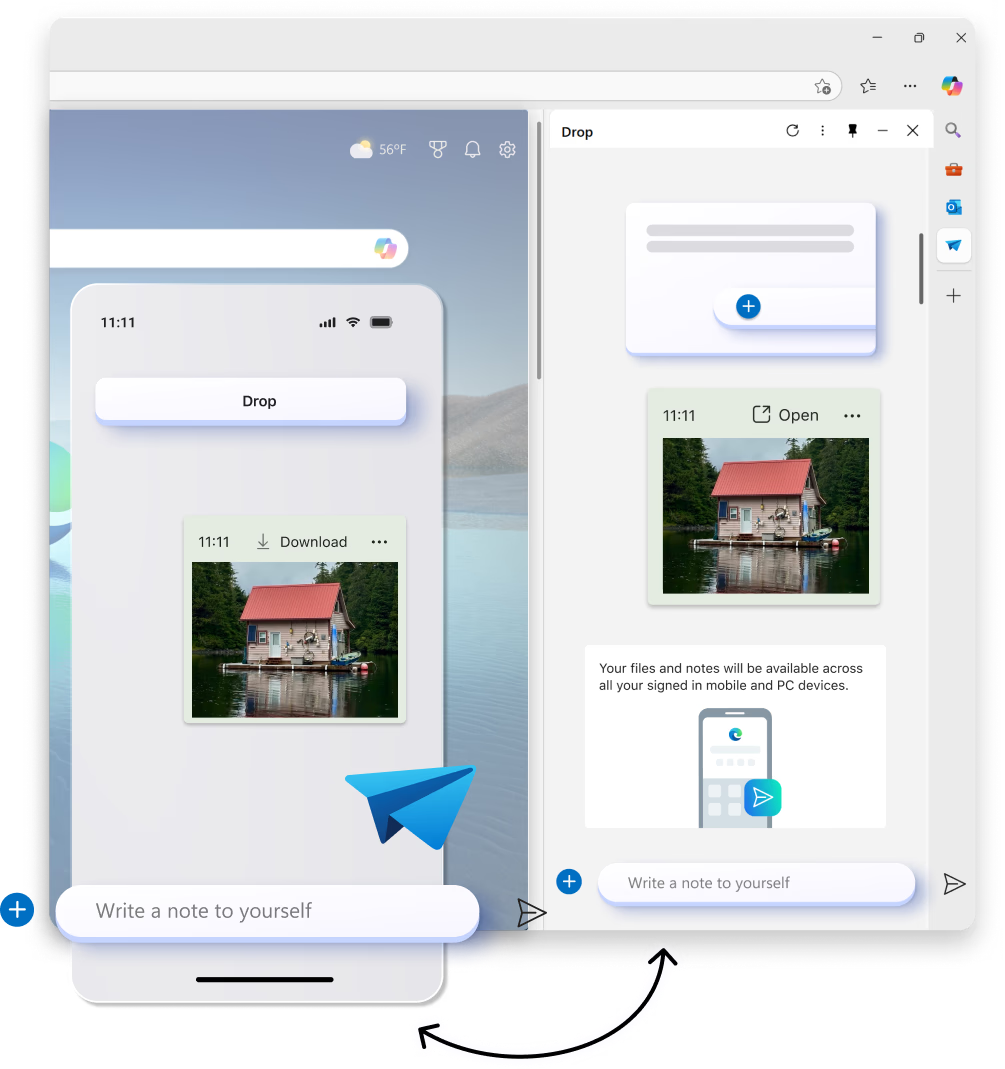
Satura koplietošanas vienkāršošana starp ierīcēm
Kopīgojiet failus, saites un piezīmes starp datoru un mobilajām ierīcēm ātrāk nekā jebkad agrāk. Drop in Microsoft Edge ļauj jums palikt plūsmā, kamēr pārlūkojat, izmantojot ērtu vilkšanas un nomešanas failu koplietošanu, kā arī pašziņojumapmaiņu, kas ļauj ātri nosūtīt sev saiti vai piezīmi.
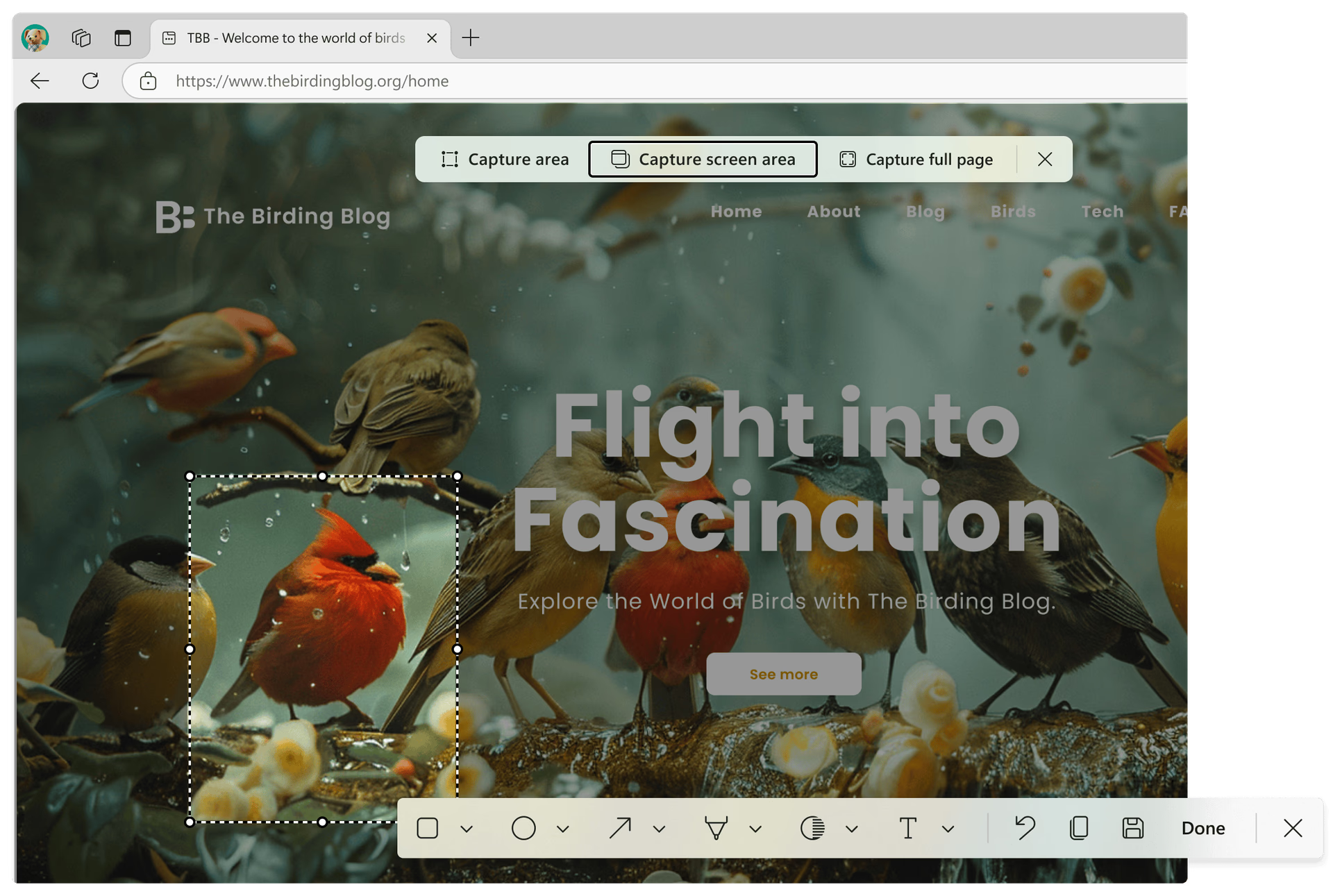
Svarīgāko tvertināšana ar ekrānuzņēmumiem pārlūkprogrammā Microsoft Edge
Kontrolējiet savu tiešsaistes saturu, izmantojot ekrānuzņēmumu rīkus, kas iebūvēti Edge. Neatkarīgi no tā, vai saglabājat tīmekļa lapas izgriezumu vai tverat visu ekrānu, Edge ļauj ātri iegūt tieši to, kas jums nepieciešams. Lai sāktu darbu, izmantojiet taustiņu kombināciju Ctrl+Shift+S .
un iegūstiet produktivitāti
- * Līdzekļu pieejamība un funkcionalitāte var atšķirties atkarībā no ierīces tipa, tirgus un pārlūkprogrammas versijas.