
produktyvumui
Maksimaliai išnaudokite savo laiką internete. "Microsoft Edge" turi integruotus įrankius, pvz., kolekcijas, vertikalius skirtukus ir skirtukų grupes, kurie padeda palaikyti tvarką ir maksimaliai išnaudoti laiką internete.

Svarbiausi patarimai

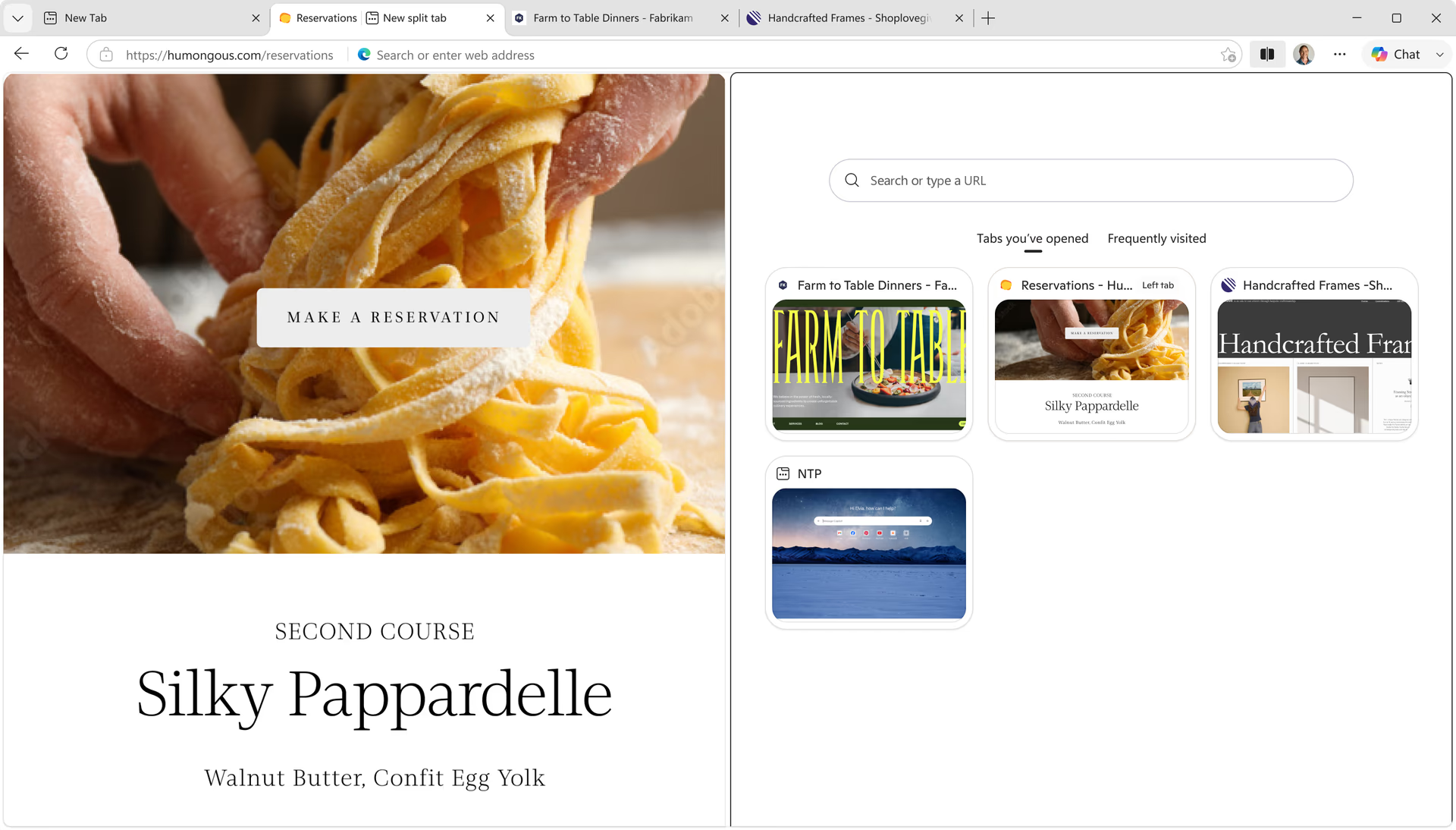
Sutelkite dėmesį ir palaikykite tvarką naudodami darbo sritis
Būkite susikaupę ir susitvarkykite naudodami darbo sritis, kurios padeda atskirti naršymo užduotis į tam skirtus langus ir lengvai atlikti konkrečias užduotis, pvz., apsipirkimą ar kelionių planavimą. Skirtukai ir failai automatiškai išsaugomi ir atnaujinami realiuoju laiku, todėl jūs ir jūsų grupė esate tame pačiame puslapyje. Norėdami pradėti dirbti su "Workspaces", pasirinkite darbo sričių meniu piktogramą viršutiniame kairiajame naršyklės lango kampe.
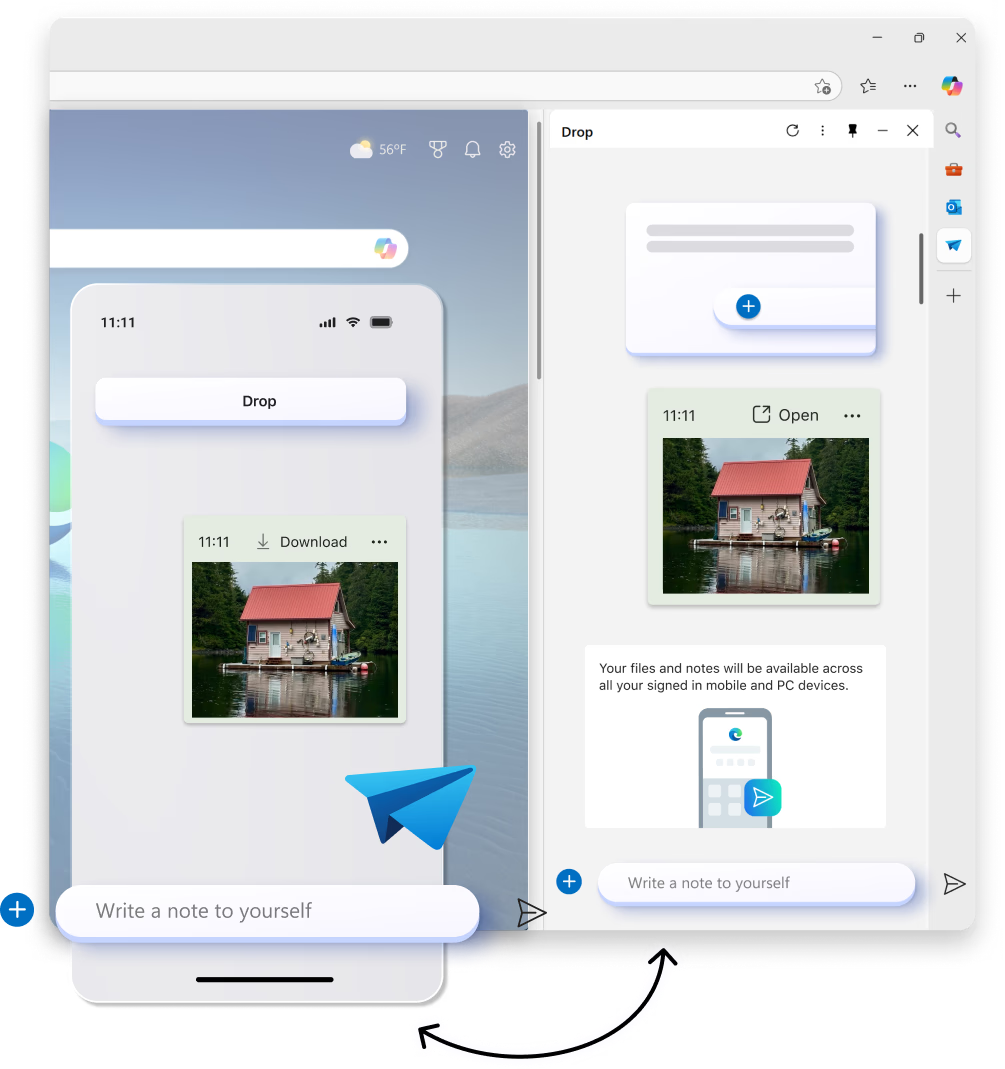
Supaprastinkite turinio bendrinimą tarp įrenginių
Bendrinkite failus, saitus ir pastabas tarp darbalaukio ir mobiliųjų įrenginių greičiau nei bet kada anksčiau. "Microsoft Edge" lašas leidžia jums išlikti sraute, kol naršote, lengvai vilkdami ir numesdami failų bendrinimą, taip pat savarankiškus pranešimus, leidžiančius greitai išsiųsti sau nuorodą ar pastabą.
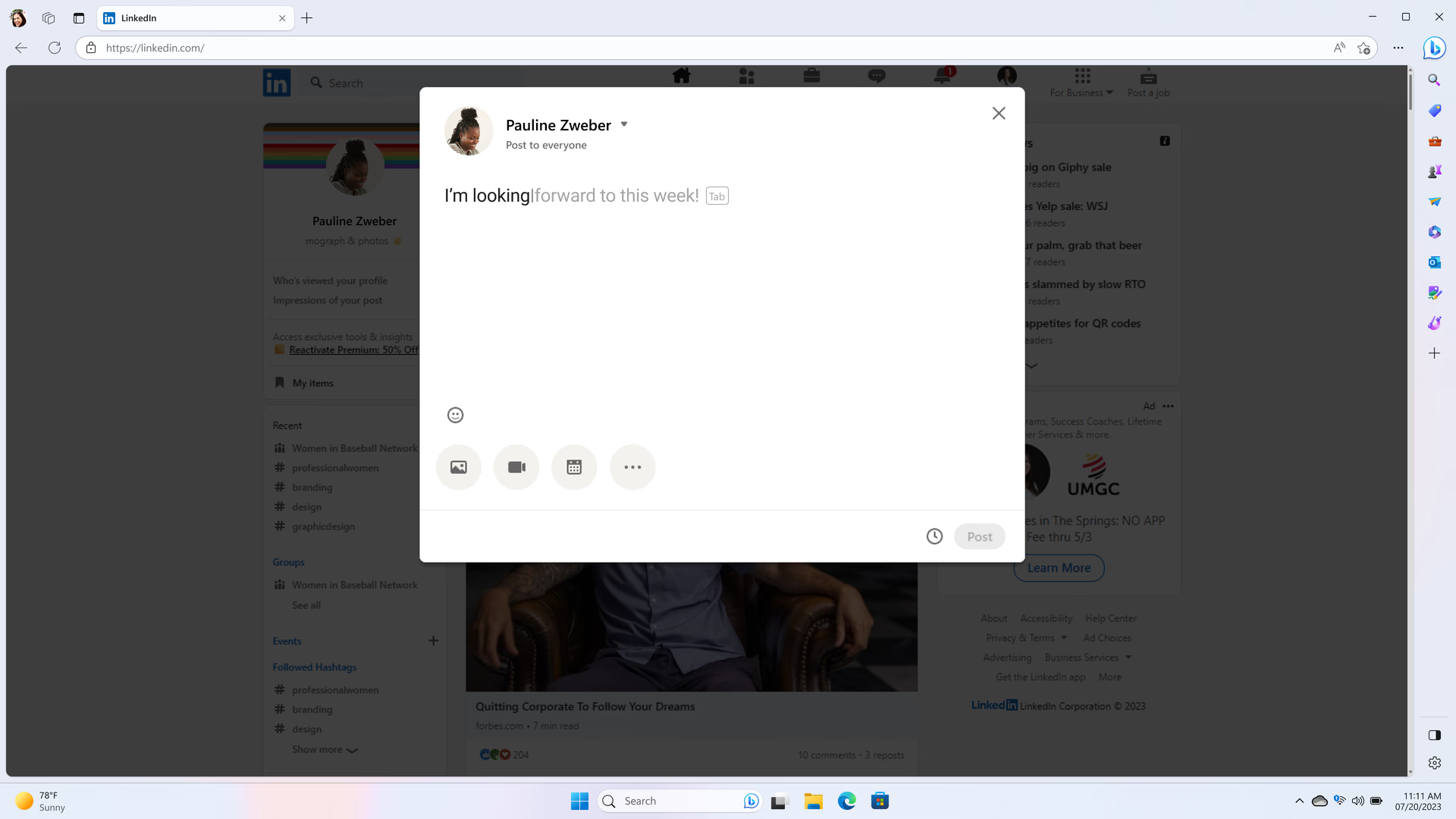

Užfiksuokite tai, kas svarbu, naudodami ekrano kopijas "Microsoft Edge".
Valdykite savo internetinį turinį naudodami ekrano kopijų įrankius, integruotus į "Edge". Nesvarbu, ar įrašote tinklalapio iškarpą, ar užfiksuojate visą ekraną, "Edge" leidžia lengvai paimti būtent tai, ko jums reikia - greitai. Norėdami pradėti, naudokite "Control" + "Shift" + S .
produktyvumui
- * Funkcijos prieinamumas ir funkcionalumas gali skirtis atsižvelgiant į įrenginio tipą, rinką ir naršyklės versiją.