
Produktivitéit
Maacht dat Bescht aus Ärer Zäit online. Microsoft Edge huet Tools wéi Sammlungen, vertikal Tabs a Tabsgruppen agebaut, déi Iech hëllefen organiséiert ze bleiwen an de gréissten Deel vun Ärer Zäit online ze maachen.

Top Tipps

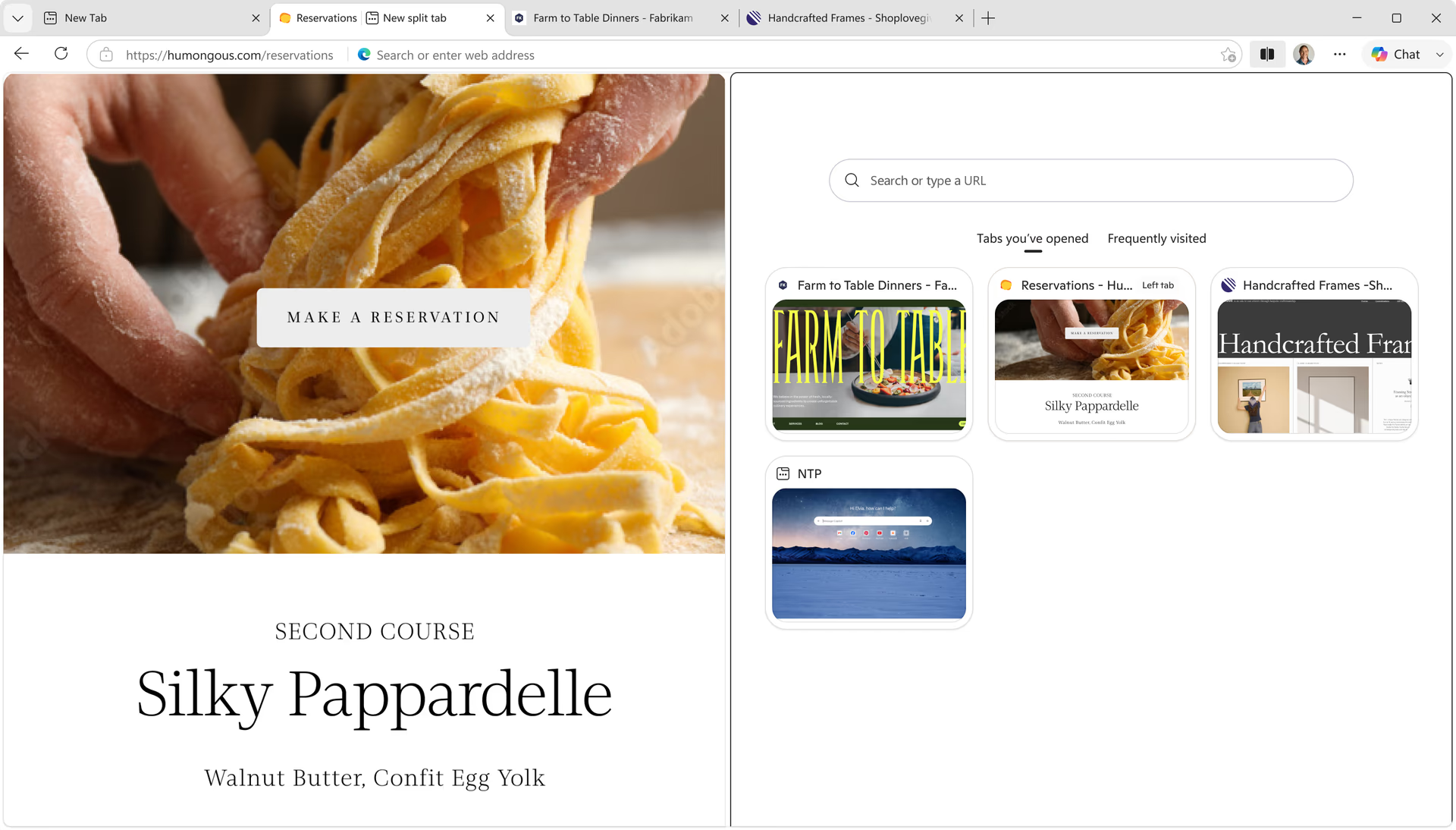
Bleift fokusséiert an organiséiert mat Workspaces
Bleiben Sie konzentriert und organisiert mit Arbeitsbereichen, die Ihnen helfen, Ihre Browsing-Aufgaben in dedizierte Fenster zu unterteilen und bestimmte Aufgaben wie Einkaufen oder Reiseplanung mühelos zu erledigen. Registerkarten und Dateien werden automatisch in Echtzeit gespeichert und aktualisiert, sodass Sie und Ihre Gruppe immer auf derselben Seite bleiben. Um mit Arbeitsbereichen zu beginnen, wählen Sie das Menüsymbol Arbeitsbereiche in der oberen linken Ecke Ihres Browserfensters aus.
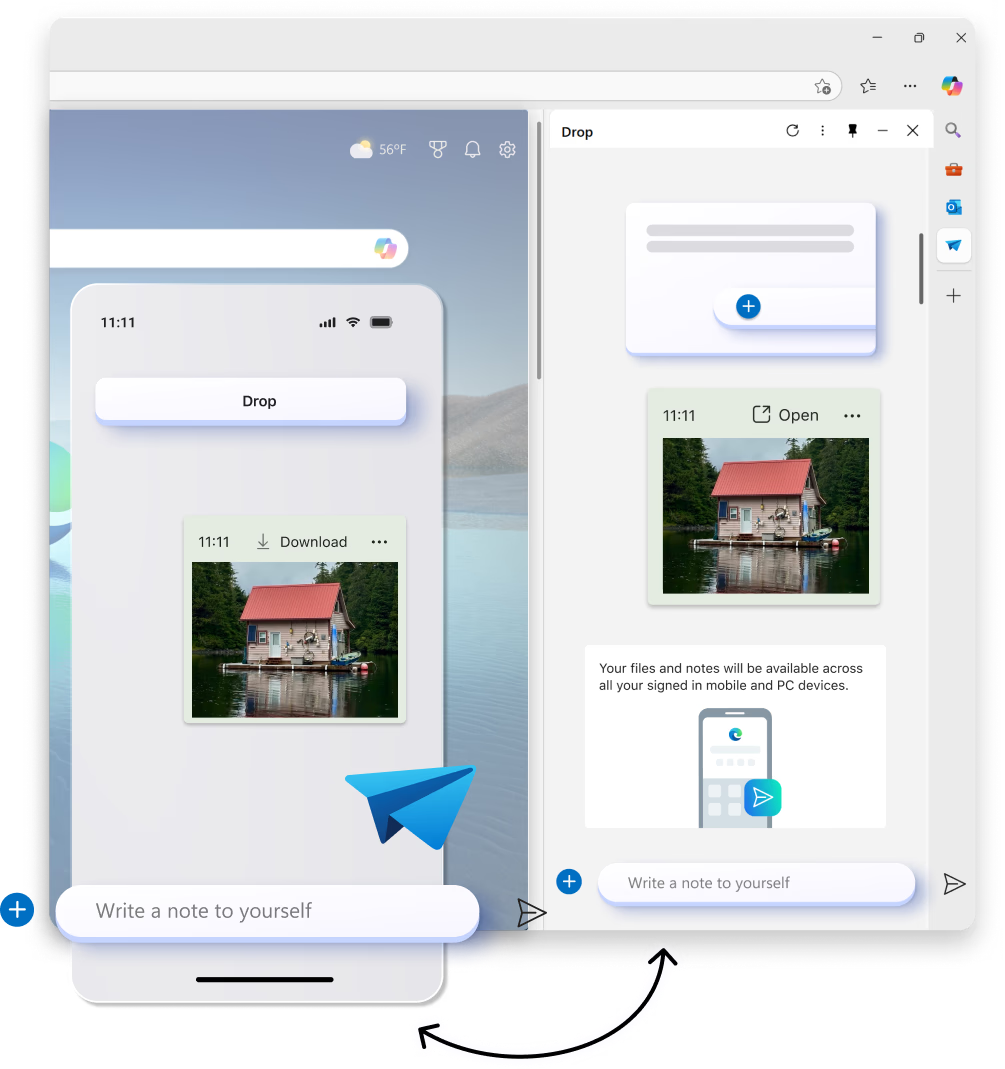
Vereinfacht Inhalter tëscht Ären Apparater ze deelen
Teilen Sie Dateien, Links und Notizen schneller als je zuvor zwischen Ihrem Desktop und Mobilgeräten. Drop in Microsoft Edge ermöglicht es Ihnen, beim Surfen im Fluss zu bleiben, mit einfacher Dateifreigabe per Drag & Drop sowie Selbstnachrichten, mit denen Sie sich schnell einen Link oder eine Notiz senden können.
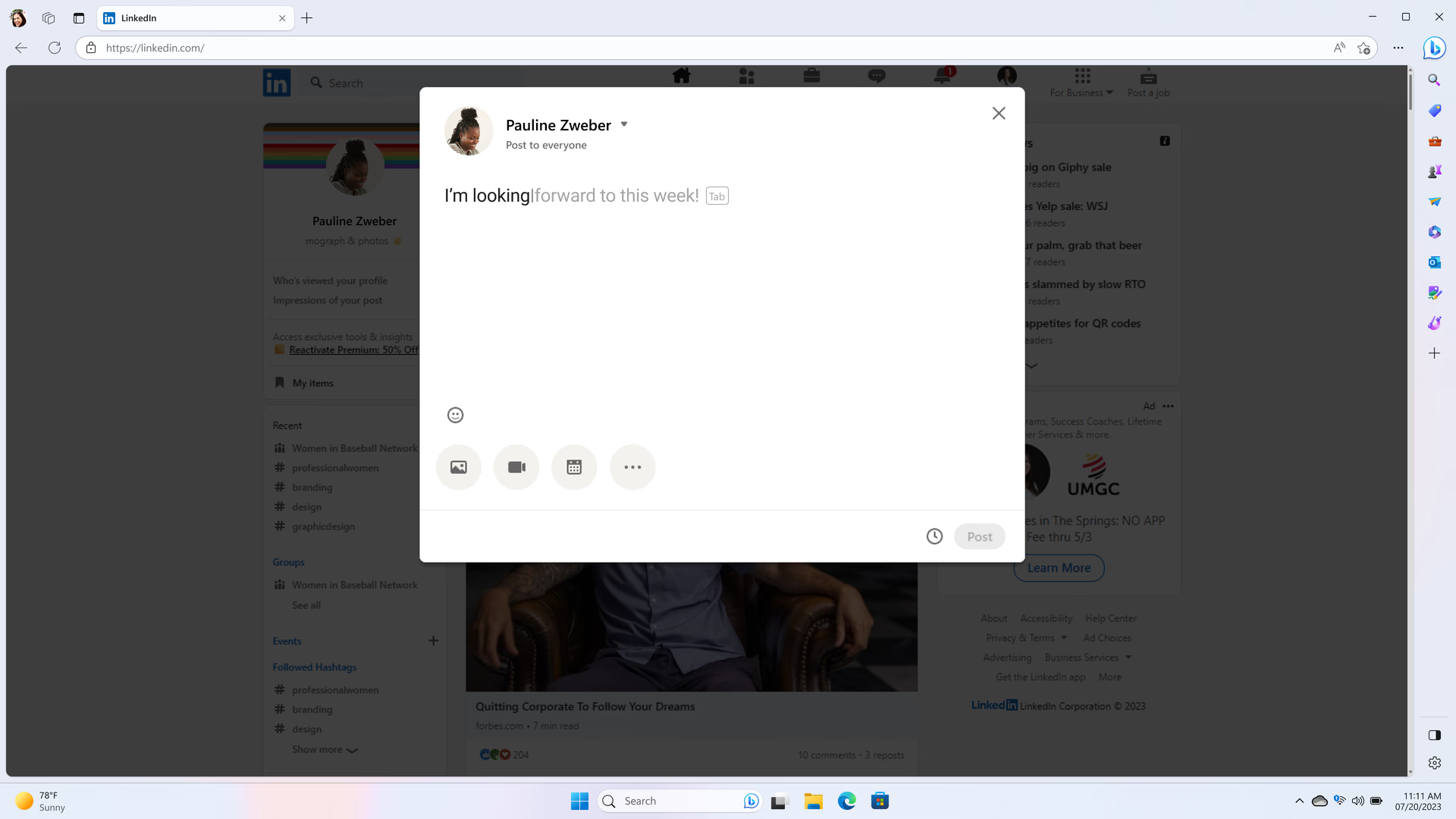

Fänkt dat Wichtegst mat Screenshots a Microsoft Edge un
Übernehmen Sie die Kontrolle über Ihre Online-Inhalte mit den in Edge integrierten Screenshot-Tools. Egal, ob Sie einen Ausschnitt einer Webseite speichern oder den gesamten Bildschirm erfassen, Edge macht es einfach, genau das zu finden, was Sie brauchen - schnell. Verwenden Sie Strg+Umschalt+S , um zu beginnen.
Produktivitéit
- * Disponibilitéit a Funktionalitéit vu Funktioune kënne jee no Apparattyp, Maart a Browserversioun variéieren.