

설정 시작
Edge에 오신 것을 환영합니다
어두운 모드 또는 밝은 모드를 선택하세요
다크 모드 또는 라이트 모드를 사용해 보고 원하는 스타일을 찾아보세요. 이 설정은 새 탭, 페이지, 대화 상자 및 기타 메뉴의 모양에 영향을 줍니다. 아래에서 옵션을 선택하거나 언제든지 Edge 설정에서 관리하세요.
탭 레이아웃을 선택하세요
브라우징 방식에 맞는 탭 레이아웃을 선택하세요. 더 빠른 탐색, 더 나은 정리, 더 적은 시각적 혼란을 위해 세로 탭으로 전환해 보세요.
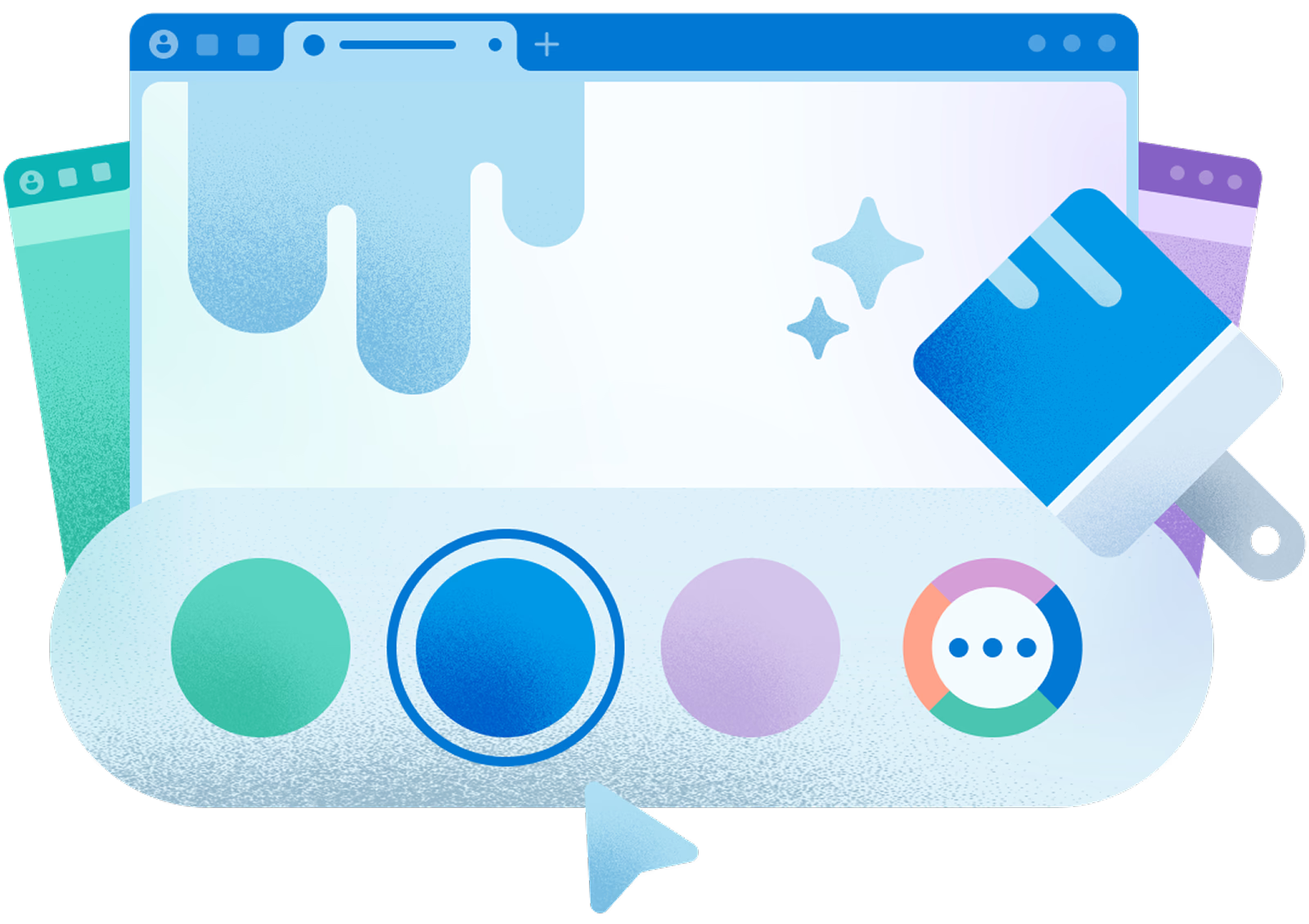
나만의 브라우저 테마 만들기
Microsoft Edge의 AI 테마 생성기를 사용하면, 여러분의 단어를 기반으로 독특한 맞춤 테마로 브라우저를 개인화할 수 있습니다. 영감을 얻을 수 있는 수십 가지의 미리 생성된 테마를 탐색하거나 직접 테마를 만들어보세요.
더욱 개인화된 브라우저
로그인하여 즐겨찾기와 설정을 저장하고, 여러 디바이스에서 동기화하고, Microsoft Rewards 포인트를 적립하세요. 또한 프로필을 사용하면 업무용 브라우징과 개인용 브라우징을 쉽게 분리할 수 있습니다.
주소 표시줄에 무엇이든 물어보세요
검색하고, 탐색하고, 주소 표시줄에서 바로 답변을 받아보세요. 단순히 링크를 위한 것이 아닙니다. 무엇이든 검색하면 관련 결과를 즉시 확인할 수 있습니다.
Copilot이 내장된 유일한 브라우저
여행을 계획하거나, 옵션을 비교하거나, 새로운 것을 배우고 있을 때 Copilot이 여러분을 도와드립니다. 시작하려면 오른쪽 상단에 있는 icon을 클릭하세요.
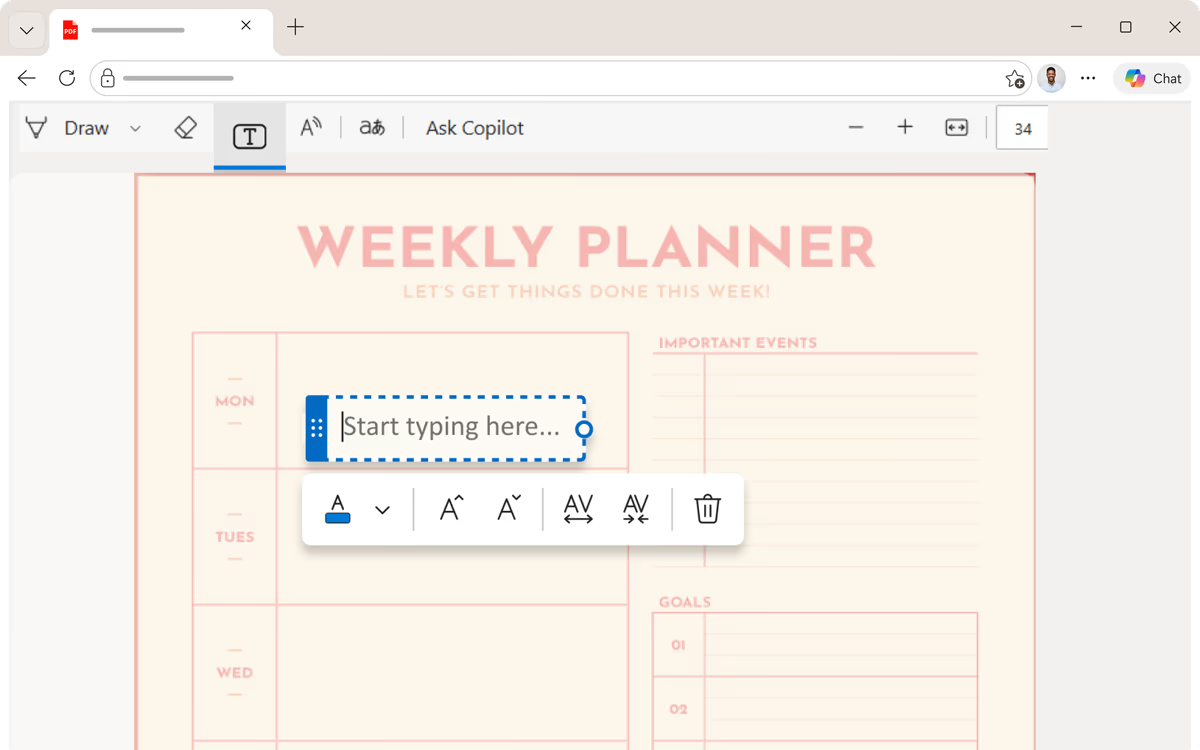
PDF를 손쉽게 편집하세요
브라우저를 벗어나지 않고 PDF 파일을 검토하고 편집하세요. Edge의 내장 도구를 사용하여 문서를 검색하고, 섹션을 탐색하며, 메모나 하이라이트를 추가할 수 있습니다.
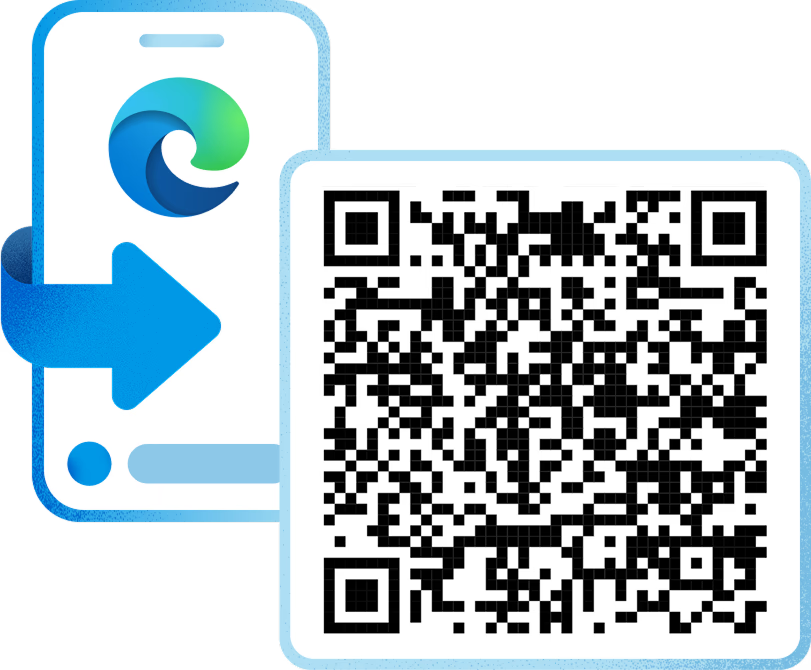
어디서나 브라우징을 이어가세요
휴대폰에서 Microsoft Edge를 사용하면 열려 있는 탭, 암호, 즐겨찾기를 여러 디바이스에서 동기화할 수 있어 중단한 부분부터 다시 시작할 수 있습니다.
분할 화면으로 두 사이트를 동시에 보기
Microsoft Edge에서 하나의 브라우징 탭에서 나란히 화면을 배치해 효율적으로 멀티태스킹할 수 있습니다. 문서를 비교하거나 정보를 복사/붙여넣기, 다양한 작업을 동시에 처리하기가 더 쉬워집니다. 세 개의 점 메뉴 ellipses icon를 선택한 후 드롭다운 메뉴에서 split screen icon Split screen을 선택하세요.
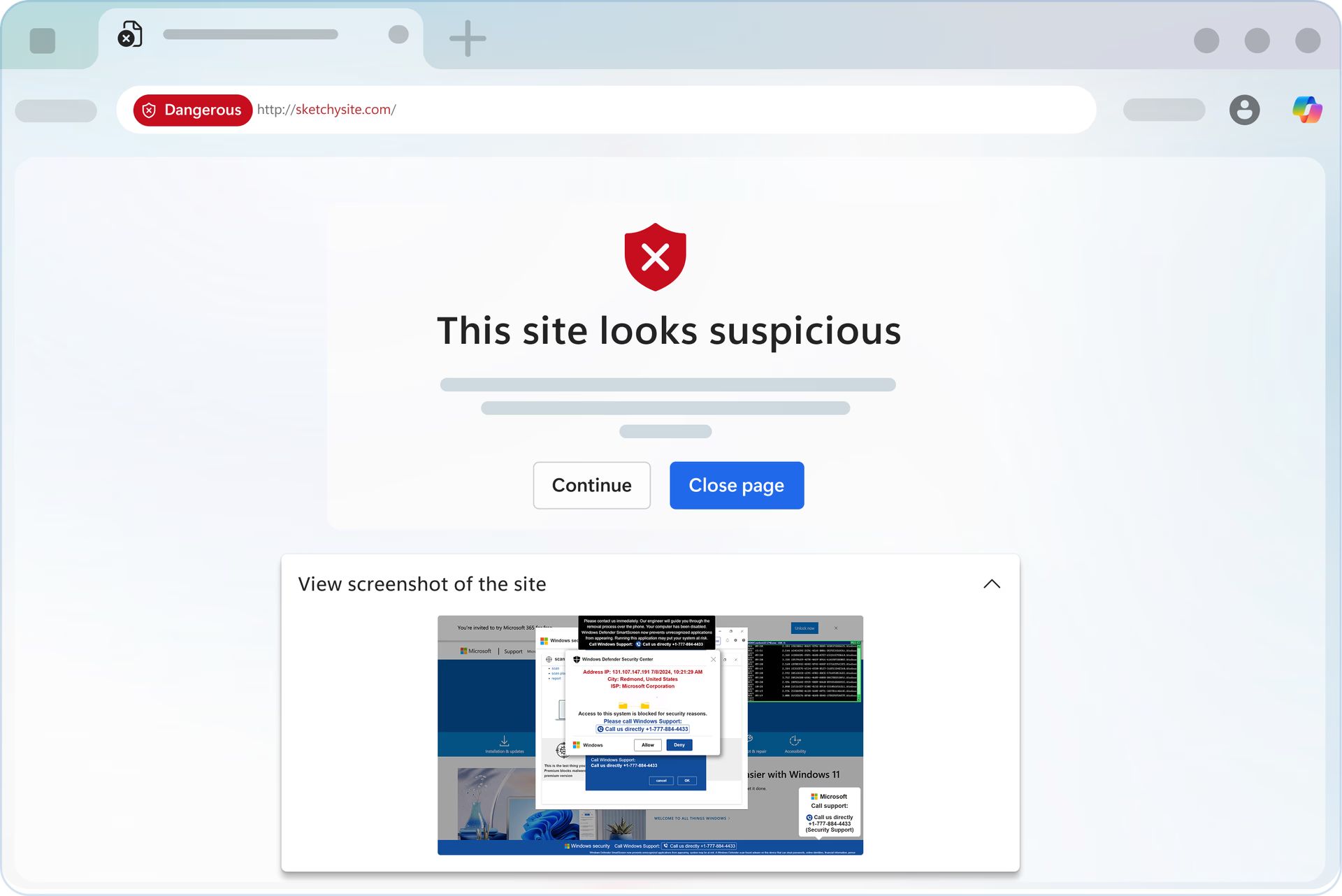
스케어웨어 공격으로부터 보호하는 AI 기반 방패
Microsoft Edge의 스케어웨어 차단 기능은 웹을 탐색하는 동안 스케어웨어 공격으로부터 사용자를 보호하도록 설계된 AI 기반 보호막입니다.
Edge의 최신 기능을 살펴보세요
Microsoft Edge는 매달 흥미로운 새 기능을 선보입니다. 타일을 클릭하여 브라우저를 맞춤 설정하고, 생산성을 높이고, 체계적으로 정리하는 데 도움이 되는 최신 기능과 기본 제공 도구를 살펴보세요.

어두운 모드 또는 밝은 모드를 선택하세요
다크 모드 또는 라이트 모드를 사용해 보고 원하는 스타일을 찾아보세요. 이 설정은 새 탭, 페이지, 대화 상자 및 기타 메뉴의 모양에 영향을 줍니다. 아래에서 옵션을 선택하거나 언제든지 Edge 설정에서 관리하세요.
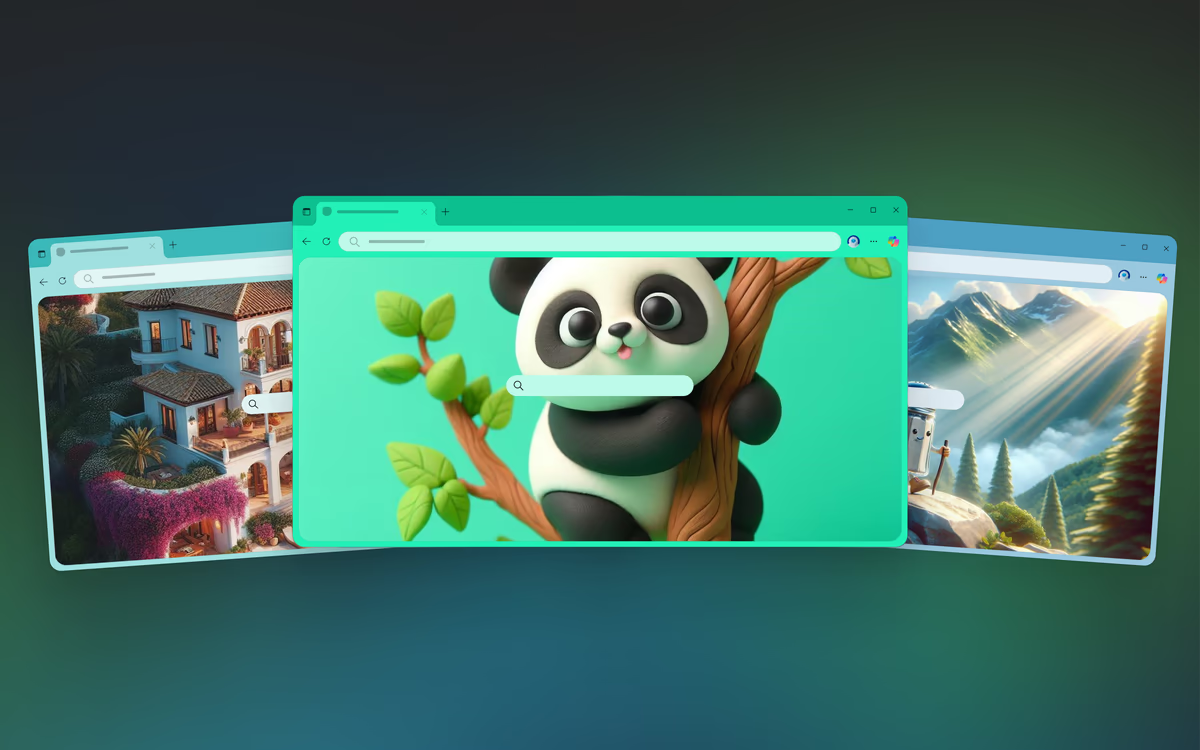
나만의 브라우저 테마 만들기
Microsoft Edge의 AI 테마 생성기를 사용하면, 여러분의 단어를 기반으로 독특한 맞춤 테마로 브라우저를 개인화할 수 있습니다. 영감을 얻을 수 있는 수십 가지의 미리 생성된 테마를 탐색하거나 직접 테마를 만들어보세요.
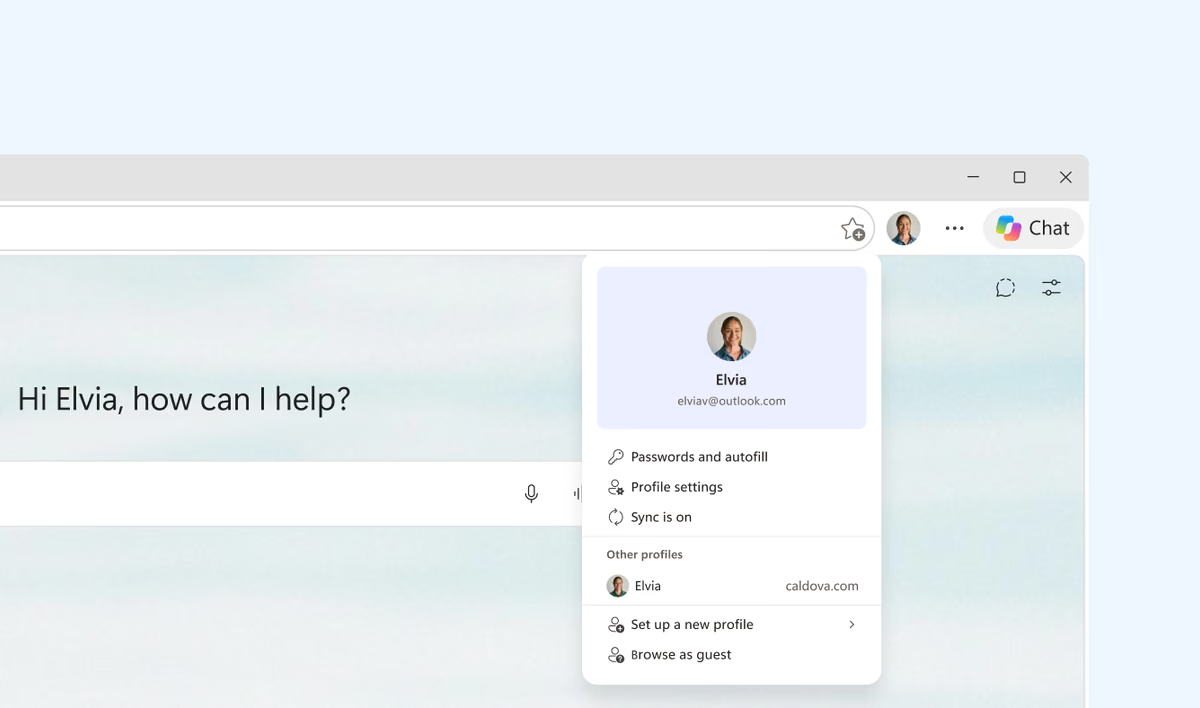
더욱 개인화된 브라우저
로그인하여 즐겨찾기와 설정을 저장하고, 여러 디바이스에서 동기화하고, Microsoft Rewards 포인트를 적립하세요. 또한 프로필을 사용하면 업무용 브라우징과 개인용 브라우징을 쉽게 분리할 수 있습니다.
Copilot이 내장된 유일한 브라우저
여행을 계획하거나, 옵션을 비교하거나, 새로운 것을 배우고 있을 때 Copilot이 여러분을 도와드립니다. 시작하려면 오른쪽 상단에 있는 icon을 클릭하세요.
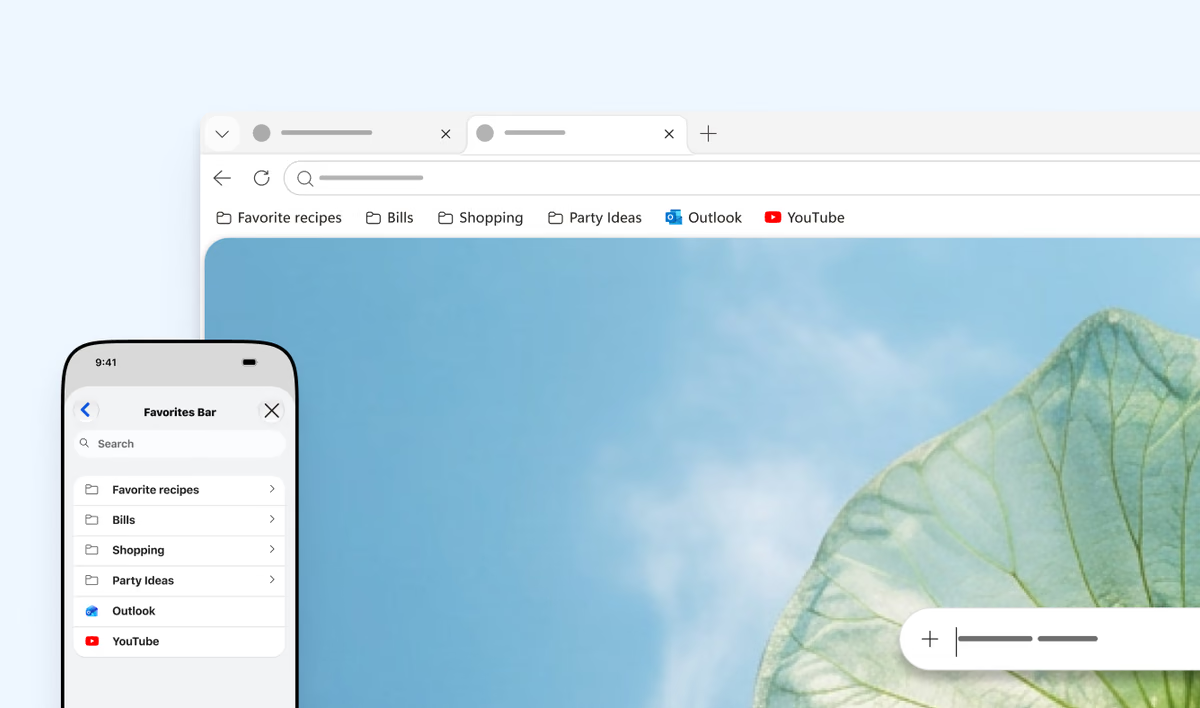
어디서나 브라우징을 이어가세요
휴대폰에서 Microsoft Edge를 사용하면 열려 있는 탭, 암호, 즐겨찾기를 여러 디바이스에서 동기화할 수 있어 중단한 부분부터 다시 시작할 수 있습니다.
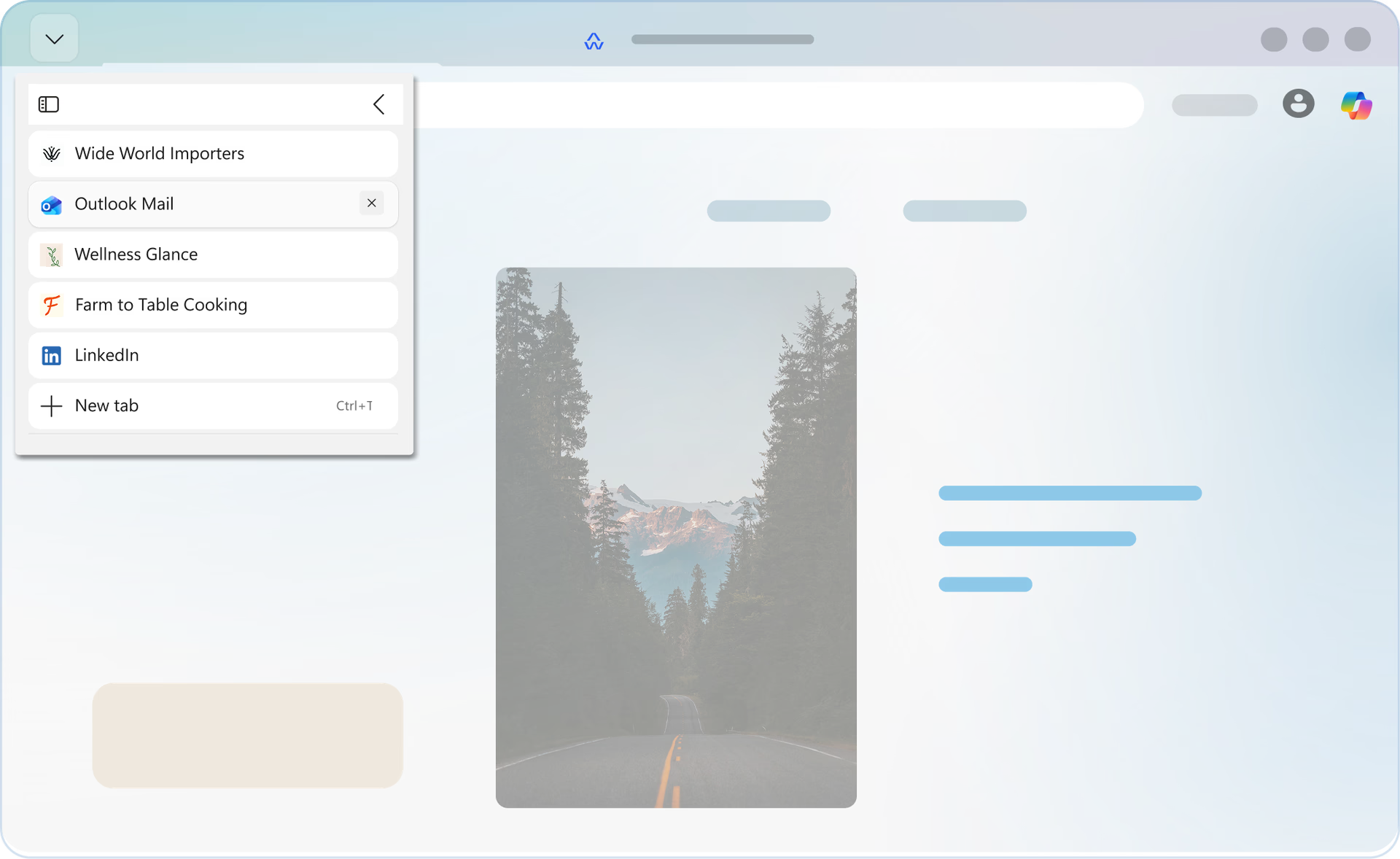




Edge의 최신 기능을 살펴보세요
Microsoft Edge는 매달 흥미로운 새 기능을 선보입니다. 타일을 클릭하여 브라우저를 맞춤 설정하고, 생산성을 높이고, 체계적으로 정리하는 데 도움이 되는 최신 기능과 기본 제공 도구를 살펴보세요.