최고의 팁

Edge 검색 바

Edge 검색 창을 이용해 더욱 스마트하게 검색해 보세요. 데스크톱을 벗어나지 않고도 정보를 바로 찾고 좋아하는 사이트를 열어보세요.

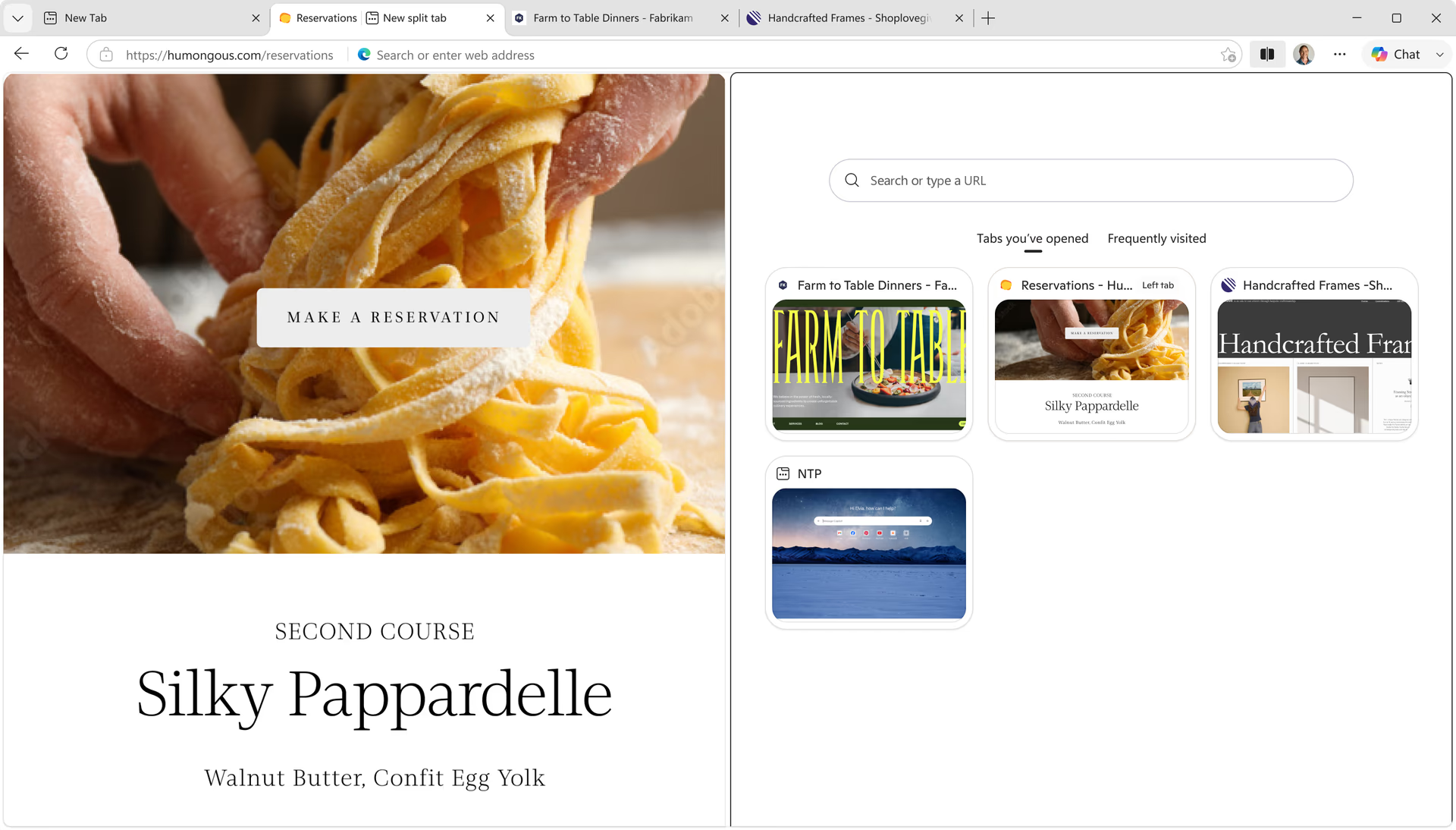
화면을 분할하여 몰입도를 높여보세요

Microsoft Edge의 검색 탭 하나에서 나란히 있는 화면에서 효율적으로 멀티태스킹할 수 있습니다. 선택 화면 분할 도구 모음에서 아이콘을 클릭하여 사용해 보십시오. 

Workspaces로 집중하고 체계적으로 정리하세요

Workspaces를 통해 집중하고 체계적으로 정리할 수 있으며, 이를 통해 탐색 작업을 전용 창으로 분리하고 쇼핑이나 여행 계획과 같은 특정 작업을 쉽게 완료할 수 있습니다. 탭과 파일은 실시간으로 자동 저장 및 업데이트되므로 사용자와 그룹이 동일한 페이지에 있습니다. Workspaces를 시작하려면 브라우저 창의 왼쪽 상단 모서리에 있는 Workspaces 메뉴 아이콘을 선택합니다.

자세히 알아보기

Microsoft 365와 Edge를 함께 사용하면 더 좋습니다.

Microsoft Edge에서만 사이드바에서 Outlook 및 OneNote 통합을 사용하여 탐색하는 동안 빠른 메모를 작성하거나 메일을 볼 수 있는 기본 제공 Microsoft 365 기능으로 더 많은 작업을 수행할 수 있습니다.

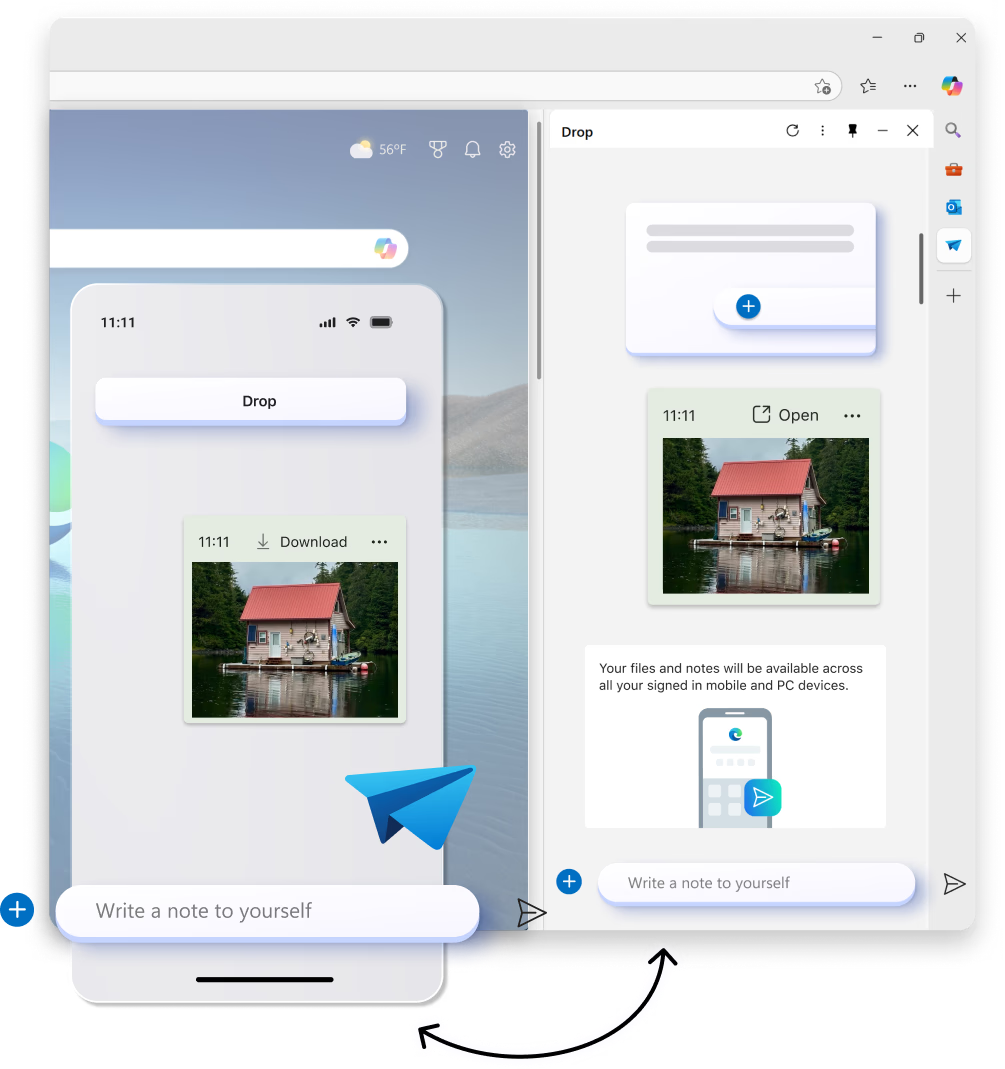
장치 간 콘텐츠 공유 간소화

데스크톱과 모바일 장치 간에 파일, 링크, 메모를 그 어느 때보다 빠르게 공유할 수 있습니다. Microsoft Edge에 드롭을 사용하면 간편한 끌어서 놓기 파일 공유와 자신에게 링크나 메모를 빠르게 보낼 수 있는 셀프 메시징을 통해 탐색하는 동안 흐름을 유지할 수 있습니다. 

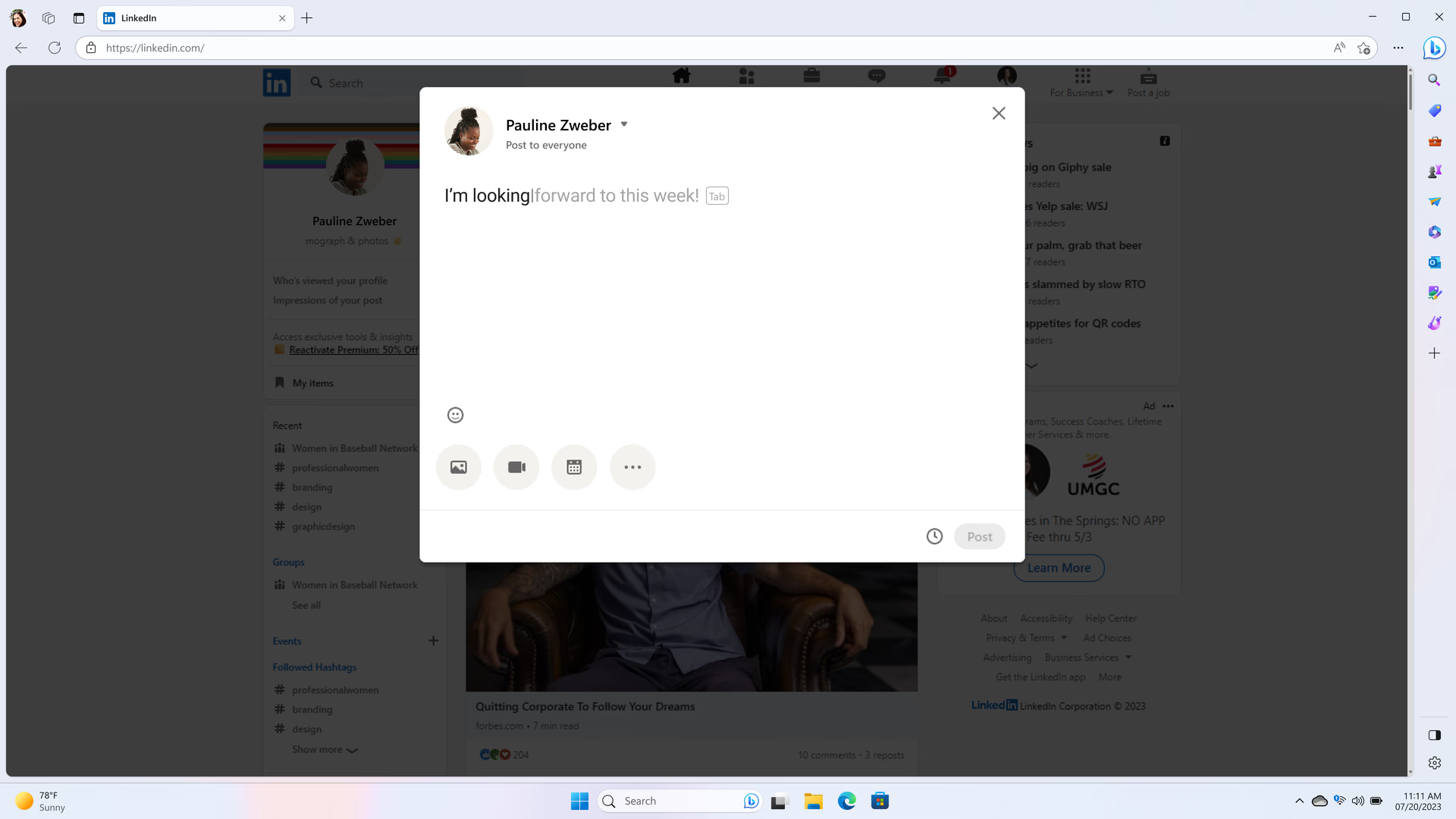
스피드 라이터가 되십시오

Microsoft Edge의 텍스트 예측을 사용하면 다음에 작성할 내용을 예측하여 시간을 절약할 수 있으므로 문장을 보다 효율적으로 완성하고 쓰기 목표에 집중할 수 있습니다. 

자신 있게 쓰기

Microsoft Edge는 편집기와 함께 고급 쓰기 지원을 제공합니다. 맞춤법, 문법 및 동의어 제안은 보다 효율적이고 정확하게 작성하여 생산성을 높이는 데 도움이 됩니다.  

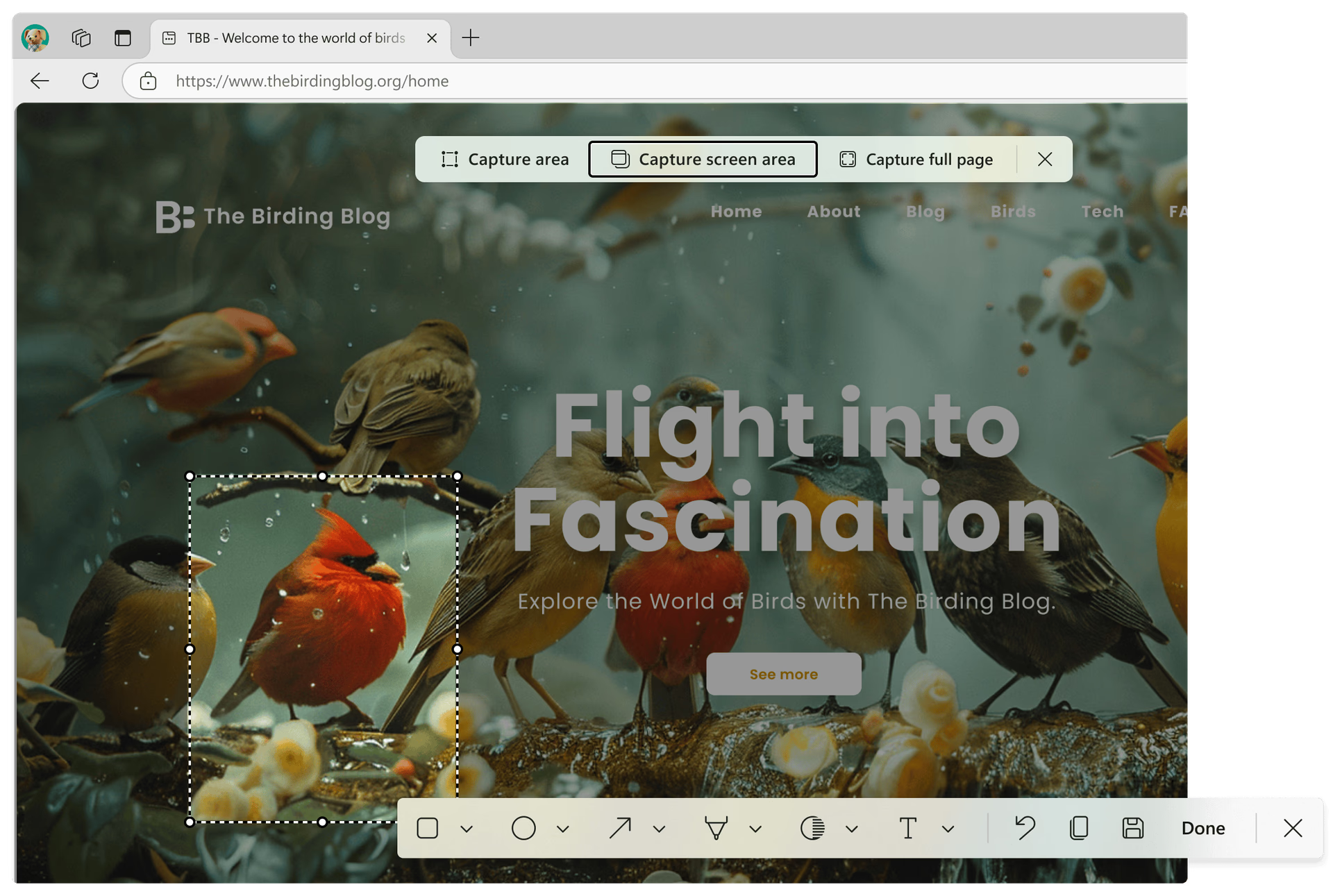
Microsoft Edge에서 스크린샷으로 중요한 내용 캡처

Edge에 내장된 스크린샷 도구로 온라인 콘텐츠를 제어하세요. 웹 페이지의 캡처를 저장하든 전체 화면을 캡처하든 Edge를 사용하면 필요한 것을 쉽고 빠르게 가져올 수 있습니다. Ctrl+Shift+S 를 사용하여 시작합니다.

  • * 기능 가용성 및 기능은 디바이스의 유형, 시장 및 브라우저 버전에 따라 다를 수 있습니다.