
ಸ್ಪ್ಲಿಟ್ ಸ್ಕ್ರೀನ್
ಟ್ಯಾಬ್ ಗಳನ್ನು ಬದಲಾಯಿಸದೆ ಏಕಕಾಲದಲ್ಲಿ ಎರಡು ಟಾಸ್ಕ್ ಗಳನ್ನು ಕೆಲಸ ಮಾಡಿ. Microsoft Edgeನಲ್ಲಿ ಸ್ಪ್ಲಿಟ್ ಸ್ಕ್ರೀನ್ ನೊಂದಿಗೆ, ನೀವು ಒಂದೇ ಬ್ರೌಸರ್ ಟ್ಯಾಬ್ ನಲ್ಲಿ ಎರಡು ಪುಟಗಳನ್ನು ಅಕ್ಕಪಕ್ಕದಲ್ಲಿ ವೀಕ್ಷಿಸಬಹುದು ಮತ್ತು ಸಂವಹನ ನಡೆಸಬಹುದು - ಇದು ನಿಮಗೆ ಹೆಚ್ಚು ಪರಿಣಾಮಕಾರಿಯಾಗಿ ಮಲ್ಟಿಟಾಸ್ಕ್ ಮಾಡಲು ಸಹಾಯ ಮಾಡುತ್ತದೆ. ಪ್ರಾರಂಭಿಸಲು ಮತ್ತು ಮುಖ್ಯವಾದುದರ ಮೇಲೆ ಕೇಂದ್ರೀಕರಿಸಲು "ಸೆಟ್ಟಿಂಗ್ ಗಳು ಮತ್ತು ಹೆಚ್ಚು" (Alt+F) ನಿಂದ "ಸ್ಪ್ಲಿಟ್ ಸ್ಕ್ರೀನ್" ಅನ್ನು ಆಯ್ಕೆ ಮಾಡಿ.
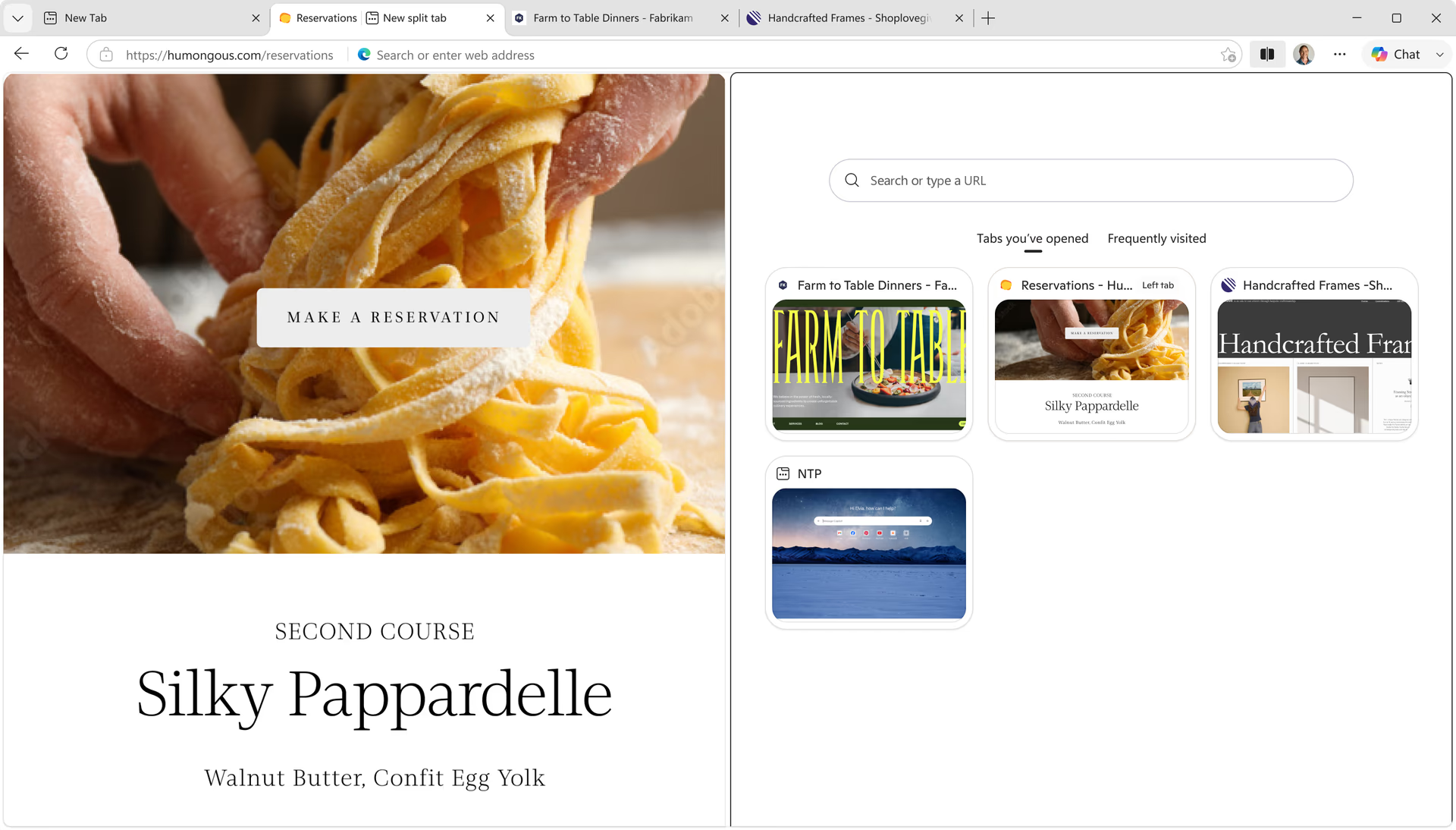
ಸಲಹೆಗಳು ಮತ್ತು ತಂತ್ರಗಳು
ಆಗಾಗ್ಗೆ ಕೇಳಲಾಗುವ ಪ್ರಶ್ನೆಗಳು
- * ಸಾಧನದ ಪ್ರಕಾರ, ಮಾರುಕಟ್ಟೆ ಮತ್ತು ಬ್ರೌಸರ್ ಆವೃತ್ತಿಯಿಂದ ವೈಶಿಷ್ಟ್ಯದ ಲಭ್ಯತೆ ಮತ್ತು ಕಾರ್ಯಶೀಲತೆಯು ಬದಲಾಗಬಹುದು.