
Edge Game Bar-ისთვის

დატოვეთ Alt+Tab Microsoft Edge Game Bar-ისთვის (ყოფილი Microsoft Edge Game Assist), პირველი თამაშში ბრაუზერი, რომელიც შექმნილია კომპიუტერის თამაშებისთვის, რომელიც გთავაზობთ თვალთვალის განსაცვიფრებელ გამოცდილებას, რომელიც შექმნილია თამაშში შესანარჩუნებლად. დაათვალიერეთ ინტერნეტი, შედით სახელმძღვანელოებზე, ესაუბრეთ მეგობრებს და სხვა - შეუფერხებლად თამაშის დროს.

ხელმისაწვდომია Windows 11-ზე Game Bar-ის (Windows გასაღები) + G-ის მეშვეობით.

აღმოაჩინეთ თამაშისა და დათვალიერების უფრო ჭკვიანი გზა

რა გჭირდებათ ერთ ადგილას

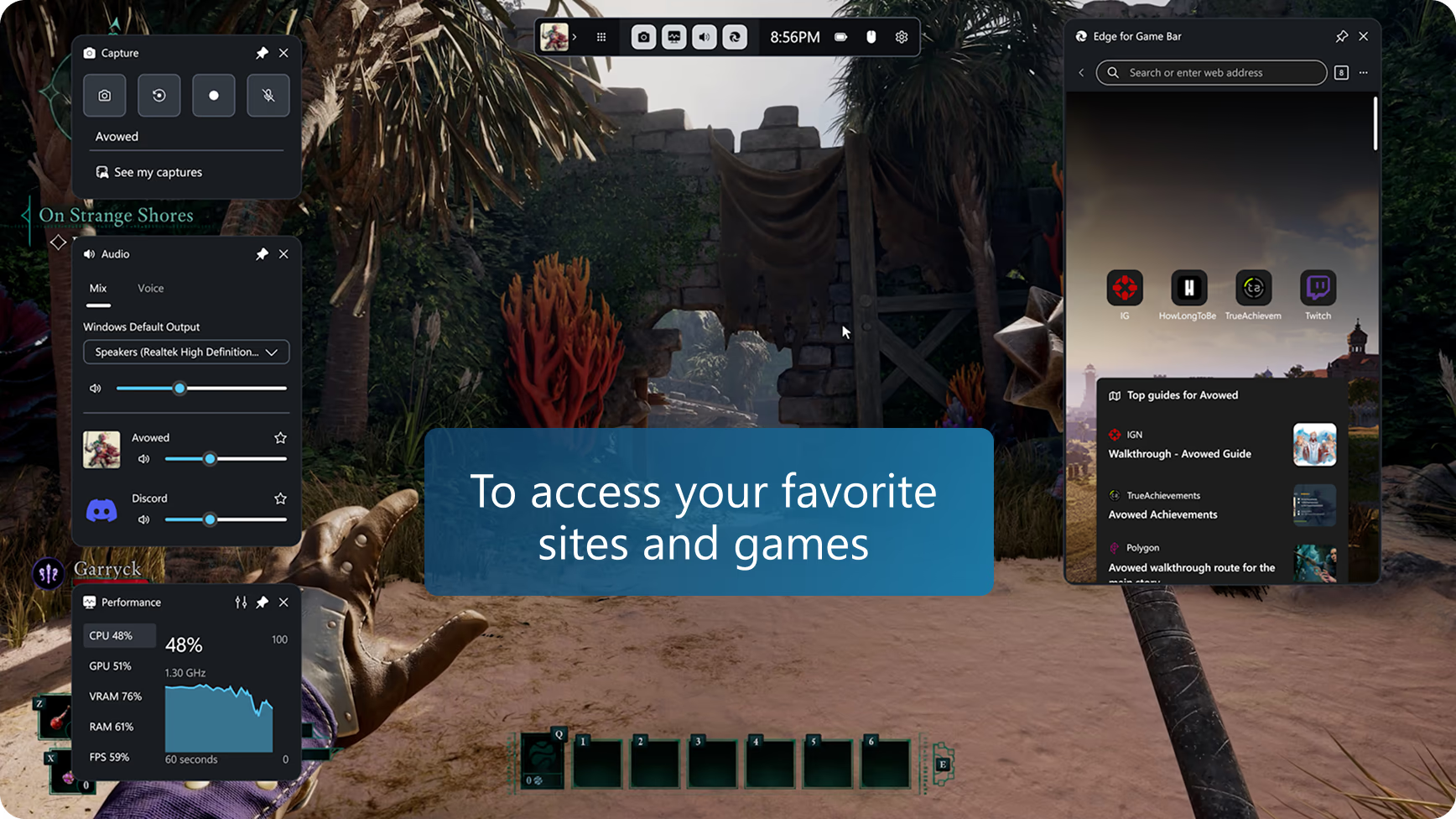
მიიღეთ სრული დათვალიერების გამოცდილება სათამაშო რჩევებთან, ინსტრუქციებთან და თქვენს საყვარელ საიტებზე, როგორიცაა Discord, Spotify ან Twitch, წვდომასთან ერთად.

ნავიგაცია რთულ დონეზე

შეუფერხებლად ინტეგრირებული და თამაშის ინფორმირებული, Edge for Game Bar აღიარებს რას თამაშობთ და გთავაზობთ რჩევებსა და სახელმძღვანელოებს თქვენი გამოცდილების გასაუმჯობესებლად.

მრავალ დავალება მარტივად

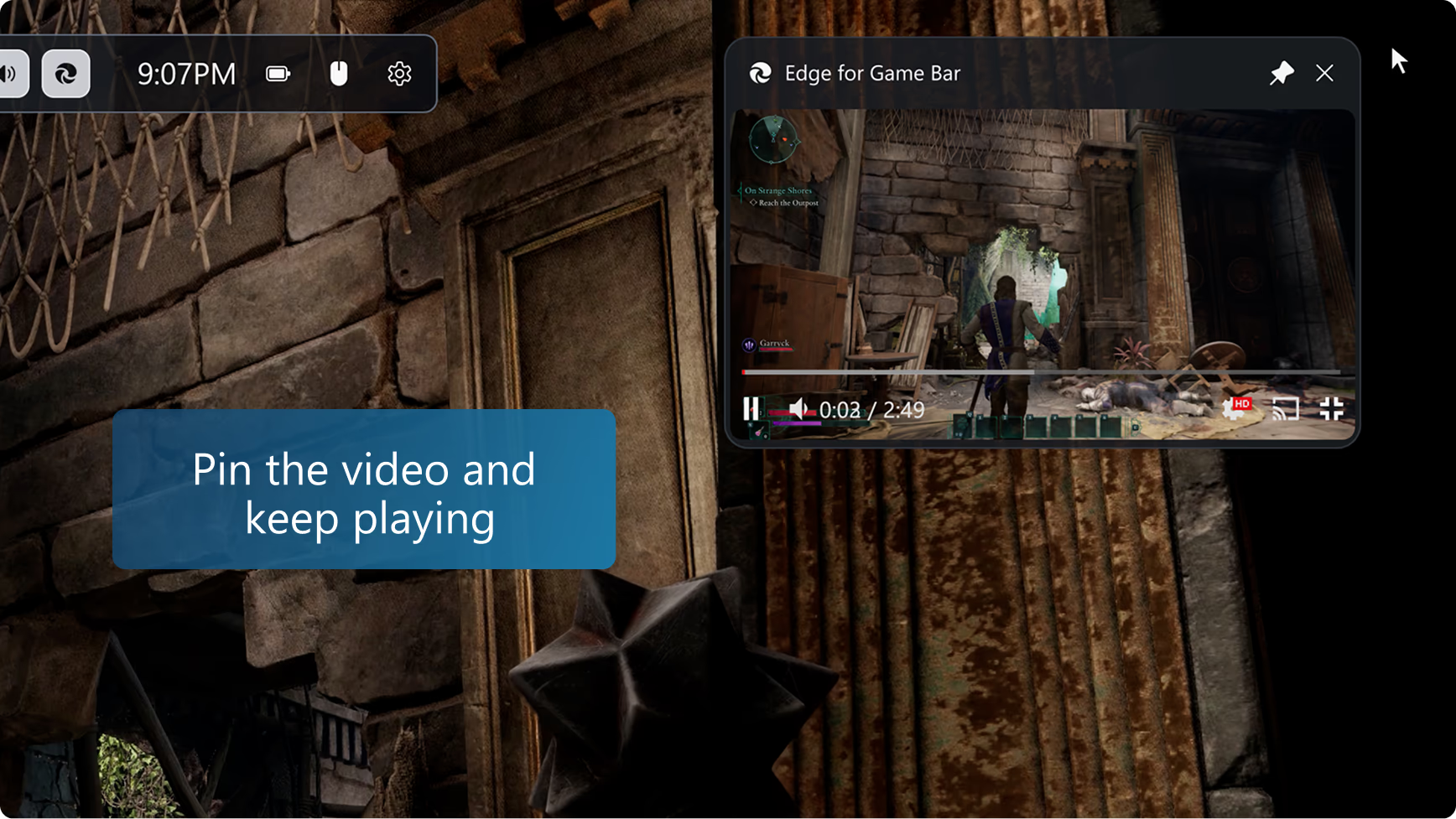
თამაშის დროს აპინული იქონიეთ ვიდეოსახელმძღვანელოები, გადადით თქვენს საყვარელ საიტებზე, ჩართეთ ფონური მუსიკა ან დარჩით მეგობრებთან კავშირში თამაშისას.

რჩევები და ხერხები

სწრაფად მოძებნეთ თქვენი თამაში

Edge Game Bar-ისთვის აადვილებს ვებ-გვერდის (ან საიტის) ძიებას თქვენი თამაშის სახელის ავტომატურად შევსებით, როდესაც დააჭერთ Ctrl+G-ს ან აირჩიეთ თამაშის სათაური ჩასმა მარჯვენა ღილაკის მენიუში - ეს განსაკუთრებით მოსახერხებელია გრძელი სათაურის მქონე თამაშებისთვის.

ეკრანი-ენაქში

ვიდეოს ყურებისას დააწკაპუნეთ სრულ ეკრანზე ღილაკზე, რათა ავტომატურად შეცვალოთ Edge ზომა Game Bar-ისთვის, რომ მოერგოს ვიდეოს. შემდეგ უბრალოდ მიამაგრეთ Edge Game Bar-ისთვის თქვენი თამაშის ზემოთ, რათა გააგრძელოთ სახელმძღვანელოსთან ერთად ან სტრიმინგი შოუს სურათზე სურათში თამაშის დროს. თქვენ შეგიძლიათ გამოიყენოთ თქვენი კლავიატურის მედია კონტროლიც კი ვიდეოს პაუზის ან დასაკრავად.

თამაშის დროს მიჰყევით სახელმძღვანელოს

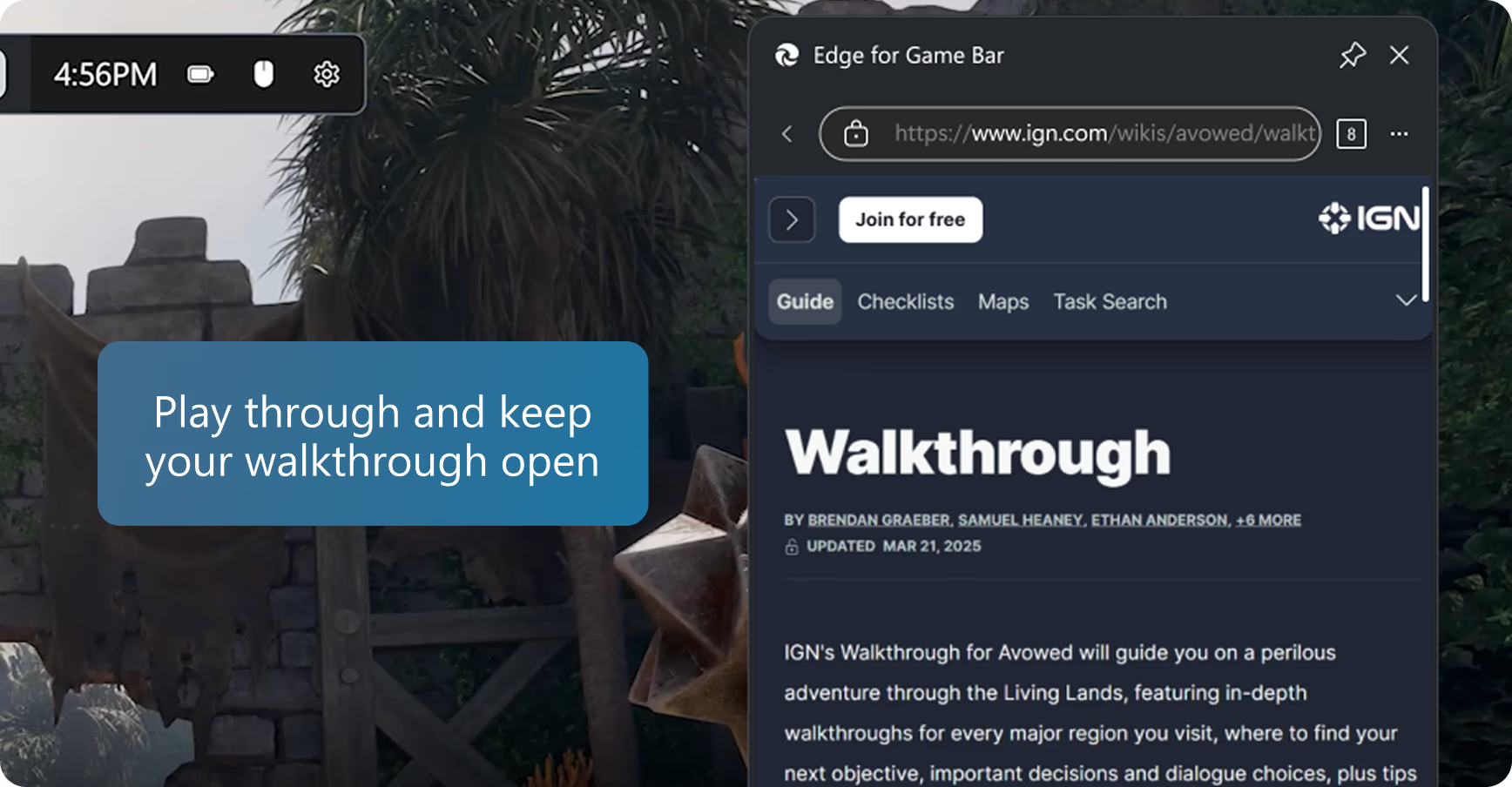
როდესაც თქვენ შეიმუშავებთ თქვენს შემდეგ ნაბიჯს, სწრაფად გადახედეთ სახელმძღვანელოს Edge -ში Game Bar-ისთვის და შემდეგ გააუქმეთ Game Bar თქვენი თამაშის გასაგრძელებლად. თქვენ შეგიძლიათ დააჭიროთ ქინძისთავის ღილაკს, რომ შეინარჩუნოთ ვებგვერდი თქვენი თამაშის ზემოთ, ასე რომ თქვენ შეგიძლიათ მიჰყვეთ სახელმძღვანელოს თამაშის დროს.

წვდომა თქვენს ფავორიტებსა და ისტორიაზე

Edge Game Bar-ისთვის იზიარებს ბრაუზერის იგივე მონაცემებს Microsoft Edge -თან დესკტოპზე. სწრაფად მოძებნეთ თქვენი ფავორიტები და ისტორია მისამართების ზოლში, ან შეგიძლიათ წვდომა თქვენს სრულ ფავორიტებსა და ისტორიაზე მეტი პარამეტრების (ხატულა) მენიუდან.

მეტის გაკეთება გაფართოებებით

ბევრი თქვენი საყვარელი გაფართოება, როგორიცაა რეკლამის ბლოკატორები და პაროლის მენეჯერები, მუშაობს Edge for Game Bar-ში. უბრალოდ დააინსტალირეთ გაფართოება Microsoft Edge -ში სამუშაო მაგიდაზე და ის მზად იქნება თქვენთვის თამაშის დროს. Edge Game Bar-ისთვის მხარს უჭერს გაფართოებების უმეტესობას, რომლებიც ავტომატურად მუშაობს ვებგვერდზე (როგორიცაა რეკლამის ბლოკატორები) ან ავლენს ინტერფეისს ფორმის შევსების ან მარჯვენა ღილაკის მენიუს საშუალებით (როგორიცაა პაროლის მენეჯერები), მაგრამ გაფართოების ზოგიერთი ფუნქცია შეიძლება არ იყოს ხელმისაწვდომი.

სრული გამჭვირვალობა

დაარეგულირეთ Game Bar-ის ვიჯეტის Edge გამჭვირვალობა, სანამ ის მიმაგრებულია Game Bar-ის პარამეტრებში ვიჯეტის გამჭვირვალობის ვარიანტის გამოყენებით, რაც გაადვილებს თამაშის დანახვას თქვენი ვიჯეტის უკან. თქვენ კი შეგიძლიათ აირჩიოთ, უნდა გახსნას ვიჯეტი Edge -ზე დაწკაპუნებით, სანამ ის დამაგრებულია, თუ უნდა გაიხსნას ვიჯეტი თუ "გადავიდეს" თამაშში.

იდეალური ზომა თქვენი თამაშისთვის

შეცვალეთ Edge ზომა Game Bar-ისთვის ან გადაიტანეთ იგი ეკრანზე, რათა დარწმუნდეთ, რომ ის ყოველთვის შეესაბამება თქვენს საჭიროებებს თამაშის დროს. ნაგულისხმევი ზომა ოპტიმიზირებულია, რათა თავიდან იქნას აცილებული თამაშის დაფარვა.

ხშირად დასმული შეკითხვები

  • * ფუნქციების ხელმისაწვდომობა და ფუნქციონირება შეიძლება განსხვავდებოდეს მოწყობილობის ტიპის, ბაზრისა და ბრაუზერის ვერსიის მიხედვით.
  • * Game Bar– ის Microsoft Edge ადრე ცნობილი იყო როგორც Microsoft Edge Game Assist.