更新が完了しました
ブラウジング中にもっと多くのことを達成しましょう
学校に戻る時も、新しいことを学ぶ時も、次のプロジェクトを始める時も、Copilotは複雑なトピックをわかりやすくするお手伝いができます。
始めるには、右上の アイコン チャット chevron-down を選択してください。
ワークスペースでプロジェクトを整理しましょう
必要なタブやサイト、リソースを専用のワークスペースにまとめて、プロジェクト間を切り替えてもコンテキストを失うことなく作業できます。
パスキーでより速くサインイン
複雑なパスワードを覚える必要はありません。Edge のパスキーなら、指紋や顔をスキャンするだけで簡単にサインインできます—もう入力やタイプミスの心配はありません!Windows、iOS、Android でご利用いただけます。
自動入力で時間を節約
保存する住所を選択し、必要に応じて更新して、Edge のオートフィルでより速くフォーム入力を行いましょう。
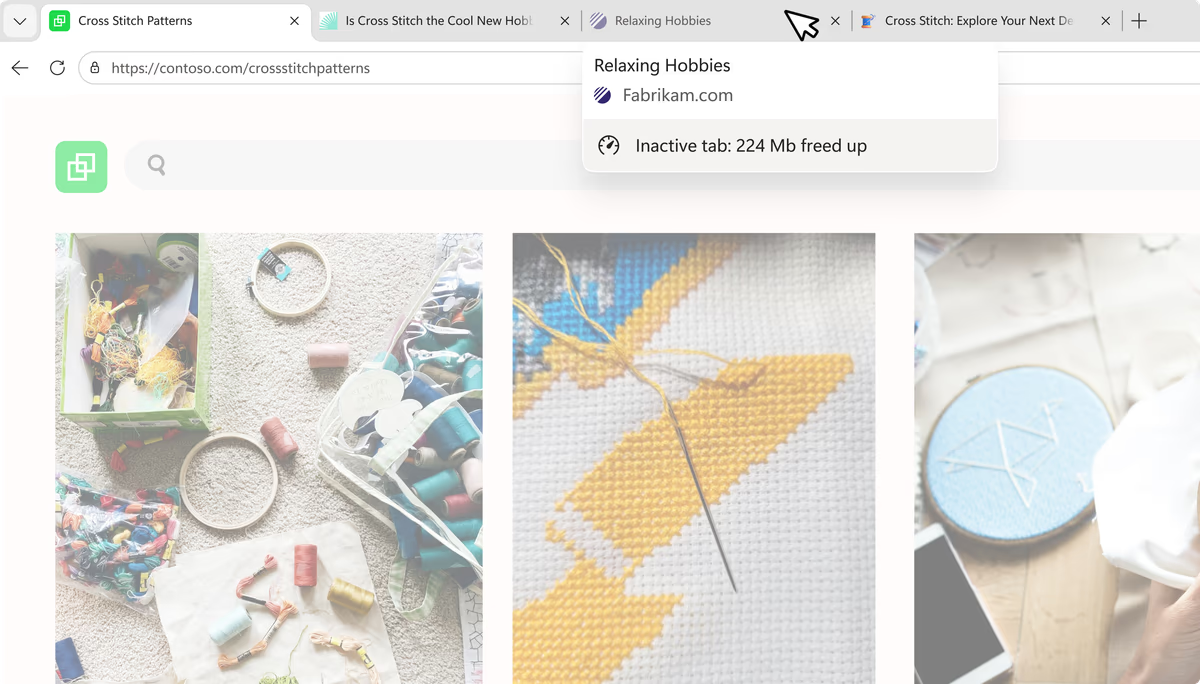
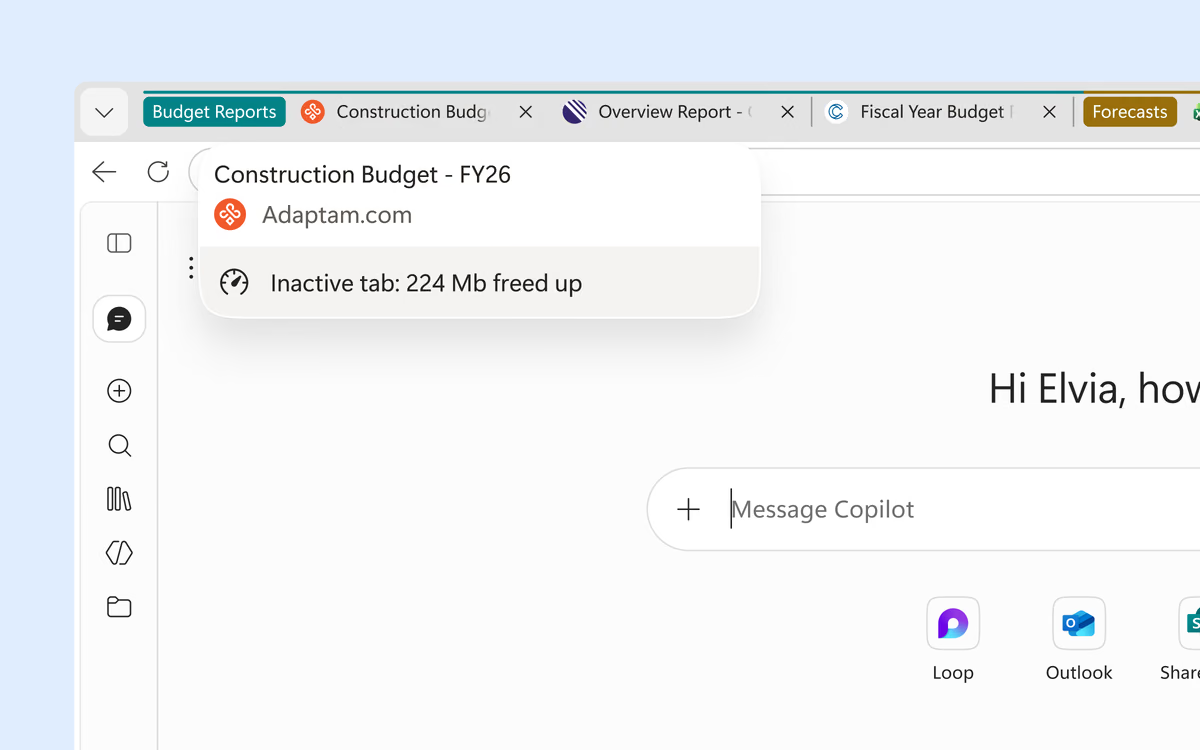
スリーピングタブでパフォーマンスを向上
仕事のファイルからインサイトを引き出す
Edge の Copilot に業務ファイルをアップロードすると、重要な情報の検索や内容の要約、ドラフトの作成をすばやく行えます。ブラウザーを離れることなく、必要なサポートを受けられます。
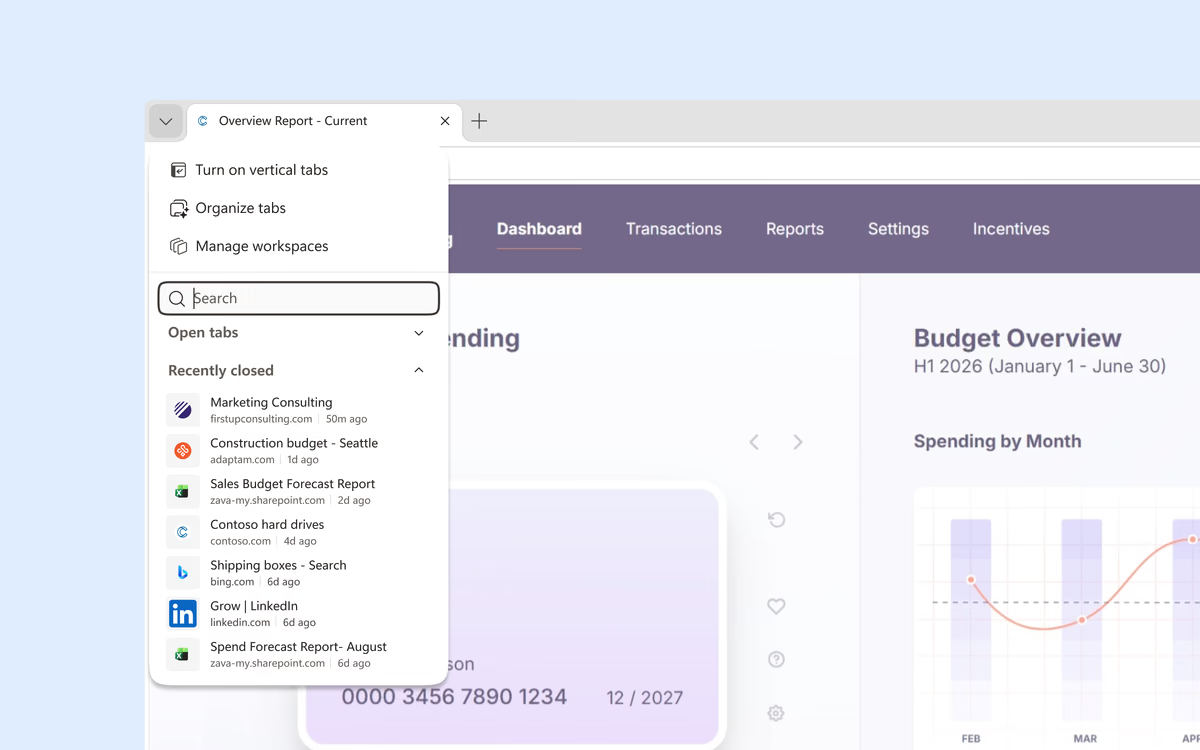
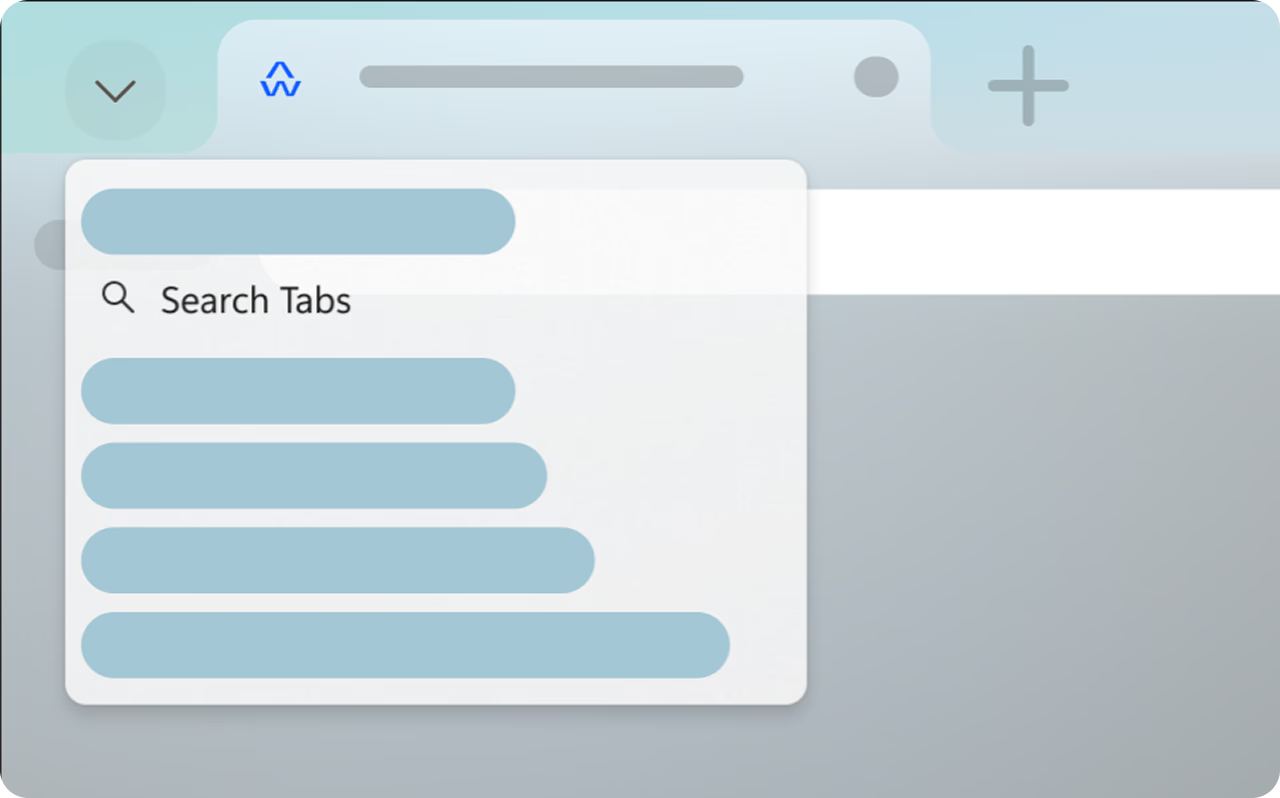
必要なタブをすばやく見つけましょう
開いているタブや最近閉じたタブを横断検索して、ドキュメントやサイト、プロジェクトにすばやく戻ることができます。Edge の左上にあるタブ操作メニューを選択して始めましょう。
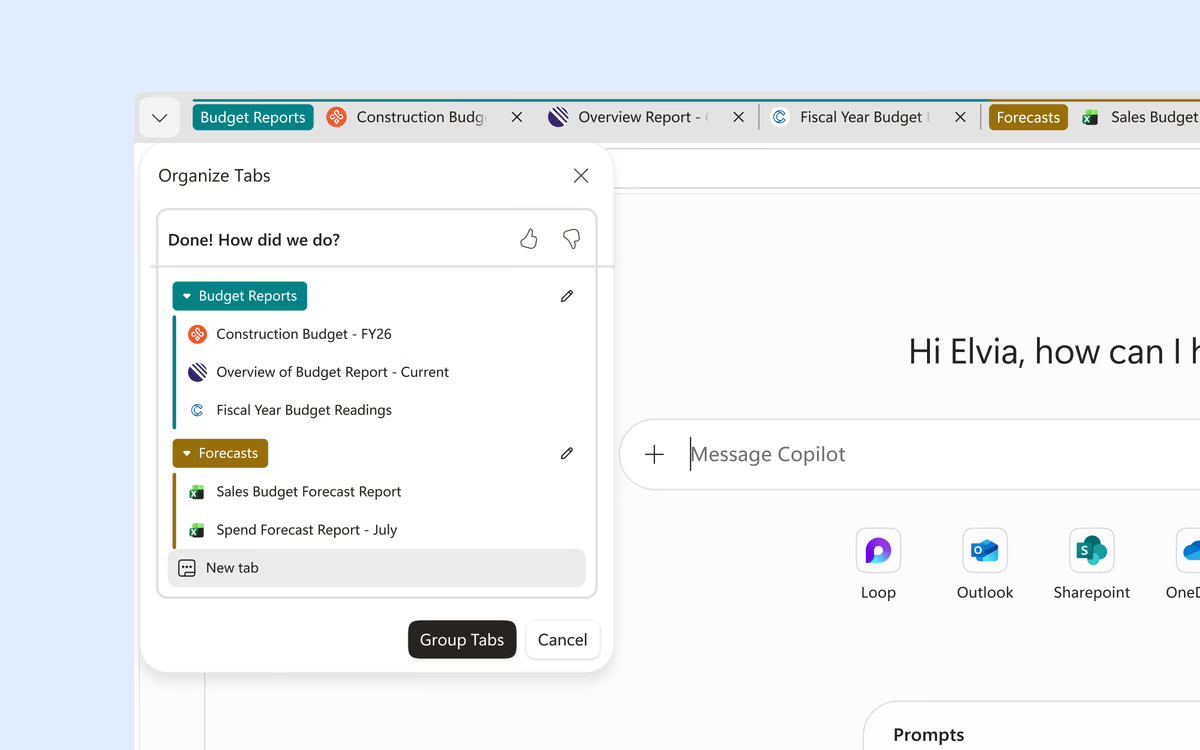
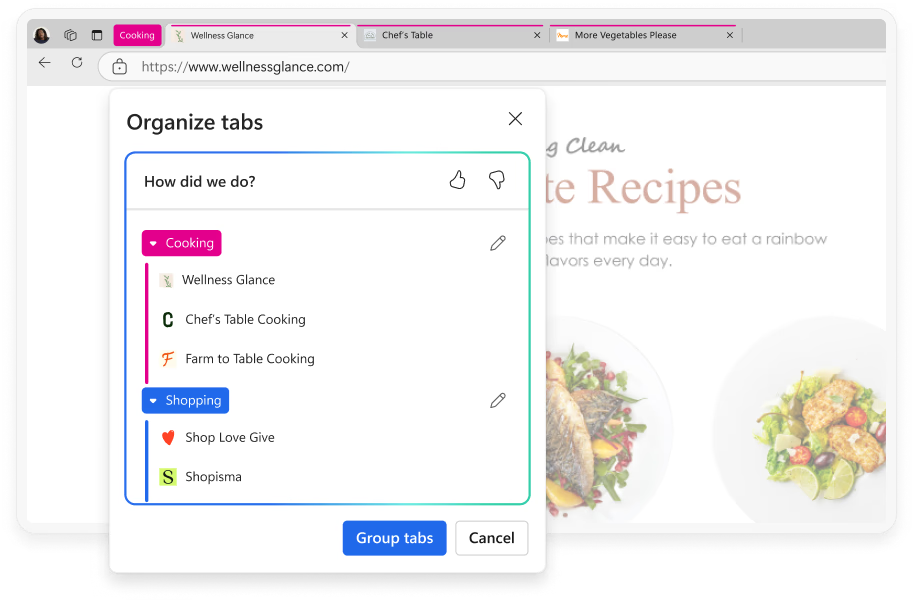
開いているタブを整理する
関連するタブをまとめて、プロジェクトや調査、日常のタスク間の移動を簡単にしましょう。タブアクションメニューを開き、タブを整理 を選択してください。
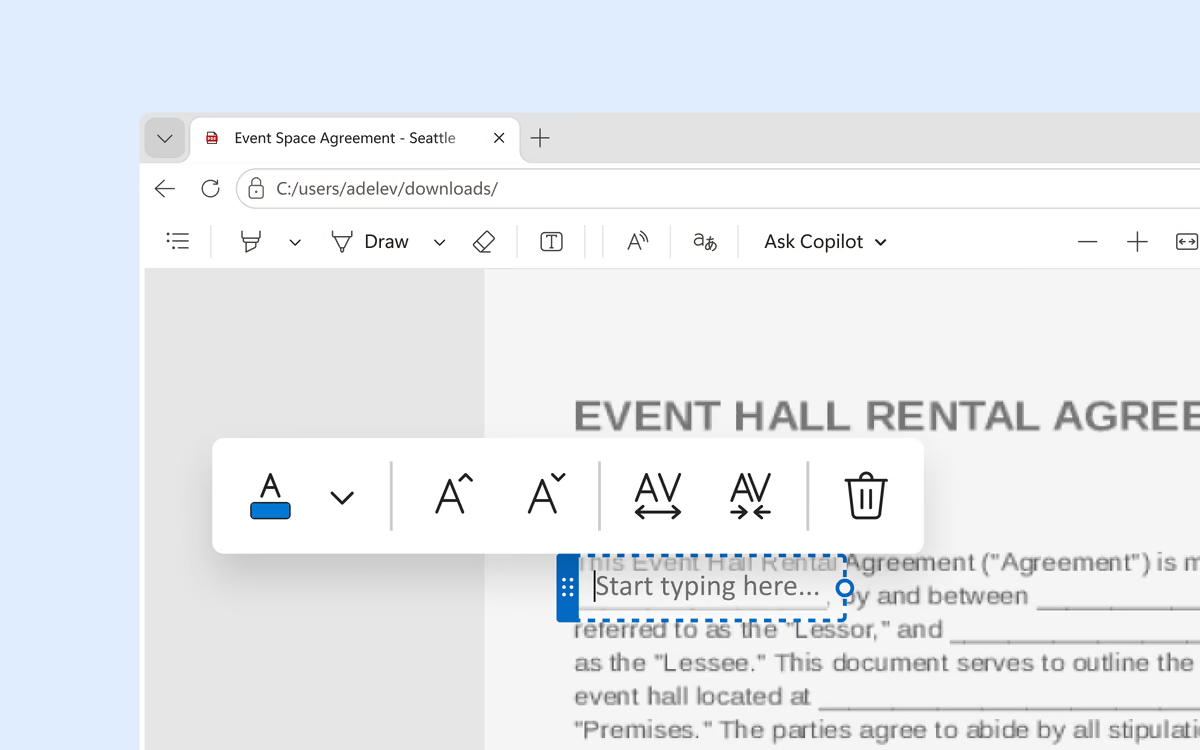
Edge で PDF を直接閲覧・編集できます
アプリを切り替えることなく、PDFにテキスト、メモ、ハイライト、描画を追加できます。EdgeでPDFを開き、内蔵ツールを使ってレビューや更新を行いましょう。
スリーピングタブでパフォーマンスを向上
Edge の最新機能を探索しましょう
Microsoft Edge には、毎月、魅力的な新機能が取り入れられています。 タイルをクリックすると、ブラウザーをカスタマイズしたり、生産性を高めたり、整理された状態を維持したりするのに役立つ最新の機能と組み込みツールの一部が表示されます。

ブラウジング中にもっと多くのことを達成しましょう
学校に戻る時も、新しいことを学ぶ時も、次のプロジェクトを始める時も、Copilotは複雑なトピックをわかりやすくするお手伝いができます。
始めるには、右上の アイコン チャット chevron-down を選択してください。
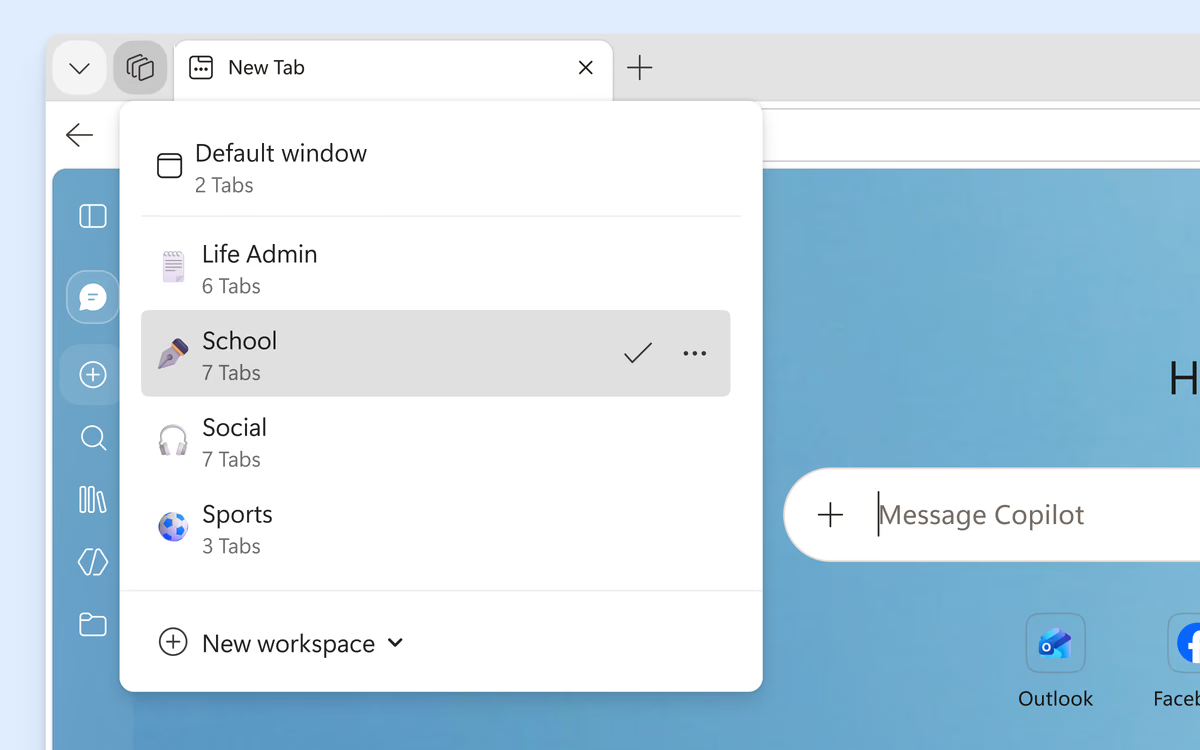
ワークスペースでプロジェクトを整理しましょう
必要なタブやサイト、リソースを専用のワークスペースにまとめて、プロジェクト間を切り替えてもコンテキストを失うことなく作業できます。

パスキーでより速くサインイン
複雑なパスワードを覚える必要はありません。Edge のパスキーなら、指紋や顔をスキャンするだけで簡単にサインインできます—もう入力やタイプミスの心配はありません!Windows、iOS、Android でご利用いただけます。

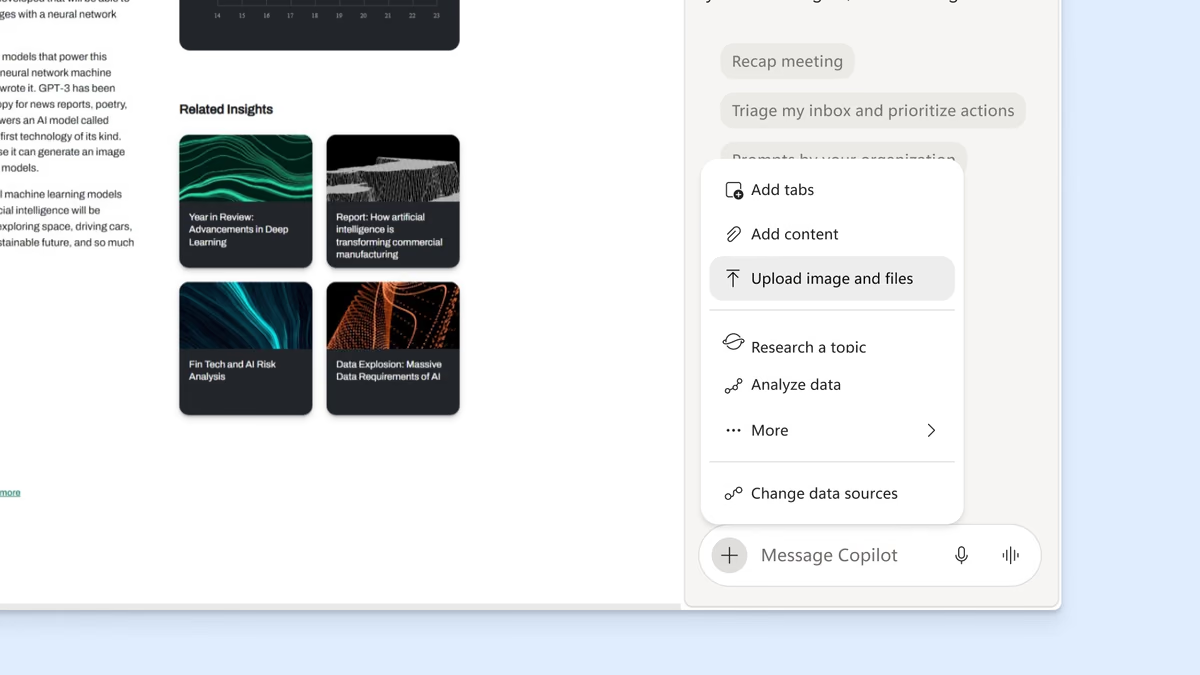
仕事のファイルからインサイトを引き出す
Edge の Copilot に業務ファイルをアップロードすると、重要な情報の検索や内容の要約、ドラフトの作成をすばやく行えます。ブラウザーを離れることなく、必要なサポートを受けられます。



Edge の最新機能を探索しましょう
Microsoft Edge には、毎月、魅力的な新機能が取り入れられています。 タイルをクリックすると、ブラウザーをカスタマイズしたり、生産性を高めたり、整理された状態を維持したりするのに役立つ最新の機能と組み込みツールの一部が表示されます。
Microsoft Edge でこれらの最新機能などをご利用いただけます。