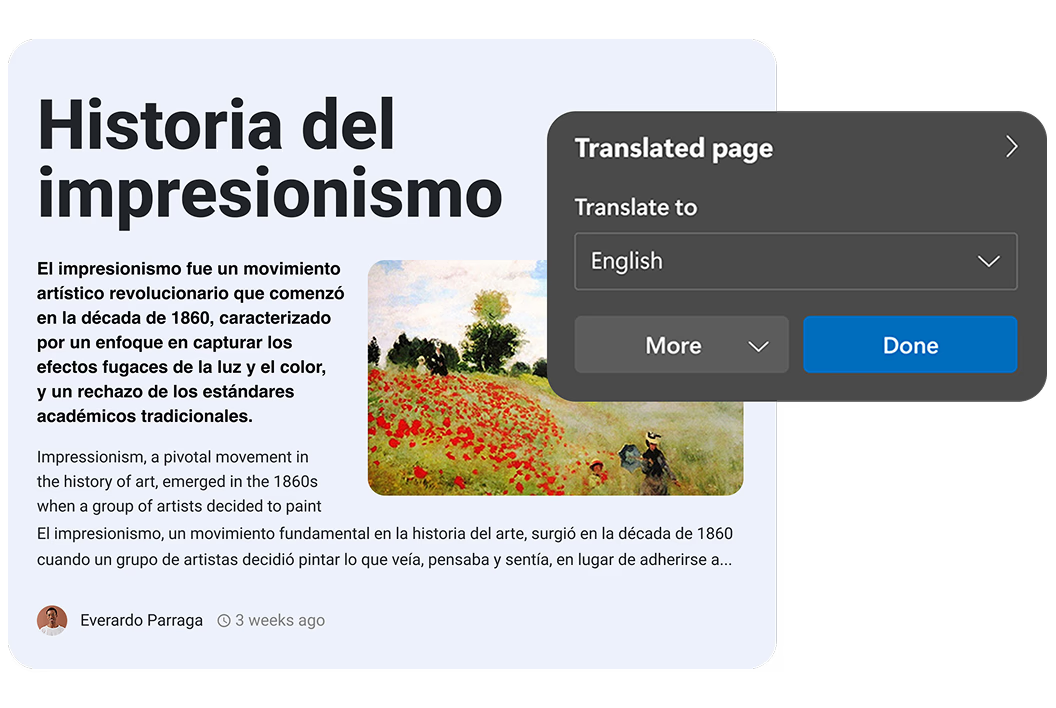
Microsoft Edge では、閲覧時にすぐに Web を翻訳することで、好みの言語で Web ページを簡単に読むことができます。70以上の言語から選択してください。
外国語のページを訪問すると、Microsoft Edge がページの翻訳を提案します。また、アドレスバーのリーディングモード(アイコン)を選択するか、右クリックしてコンテキストメニューから 翻訳 を選ぶことで 翻訳 することもできます。
注意: ウェブページの翻訳には Microsoft Edge バージョン 136 以降が必要です。2026年7月30日以降、以前のバージョンでは翻訳機能が利用できなくなります。ブラウザーを更新したい場合は、設定など(...) ▸ ヘルプとフィードバック ▸ Microsoft Edgeについて に進み、アップデートをインストールし、案内に従って再起動してください。
お使いのデバイスが組織によって管理されている場合は、IT管理者に連絡して Microsoft Edge 136 以降へのアップデートを依頼してください。
Microsoft Edge は、Web ページが Microsoft Edge 設定で優先言語のいずれかではないことを検出した場合、Web ページの翻訳を提案します。
マイクロソフトエッジは、ウェブを70以上の異なる言語に翻訳することができます。サポートされている言語の完全なリストについては、こちらをご覧ください。 https://learn.microsoft.com/en-us/deployedge/microsoft-edge-supported-languages
Microsoft Edge の優先言語に必要な数の言語を追加できます。[設定]で[言語の追加]を選択し、[言語]>[設定]>を選択して、希望する言語を選択するだけです。
はい、アドレスバーの[翻訳]アイコンを選択し、[ オリジナルを表示]を選択するだけです。