AI で検索

AI は、すばやい要約とより深い対話によって従来の検索を進化させ、あなたに合った方法で情報を探せるようにします。

質問から始めて、探求を続けましょう

このチュートリアルに従って、検索、要約、より良い結果の取得をすべて 1 か所で行う方法を学びましょう。

AI による概要ですばやく答えを得る

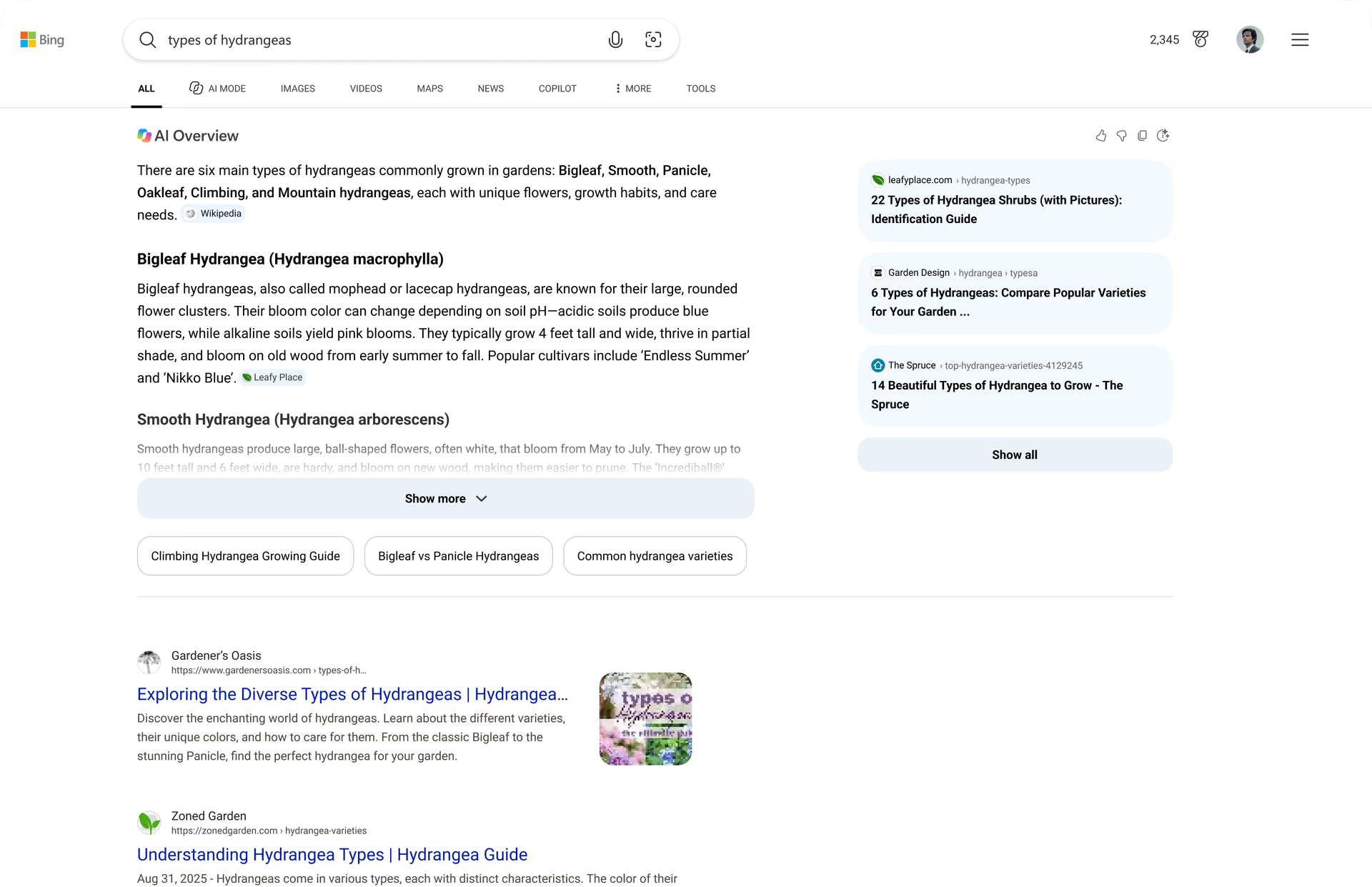
AI による概要では、Bing の検索結果ページの上部に、わかりやすく要約された回答が表示され、情報源を確認したり、さらに詳しく調べたりするためのリンクも提供されます。

AI モードを開いてさらに詳しく調べる

Bing で検索する際にここをクリックすると、すでに検索ボックスに追加したクエリで AI モードが開きます。

結果を表示する

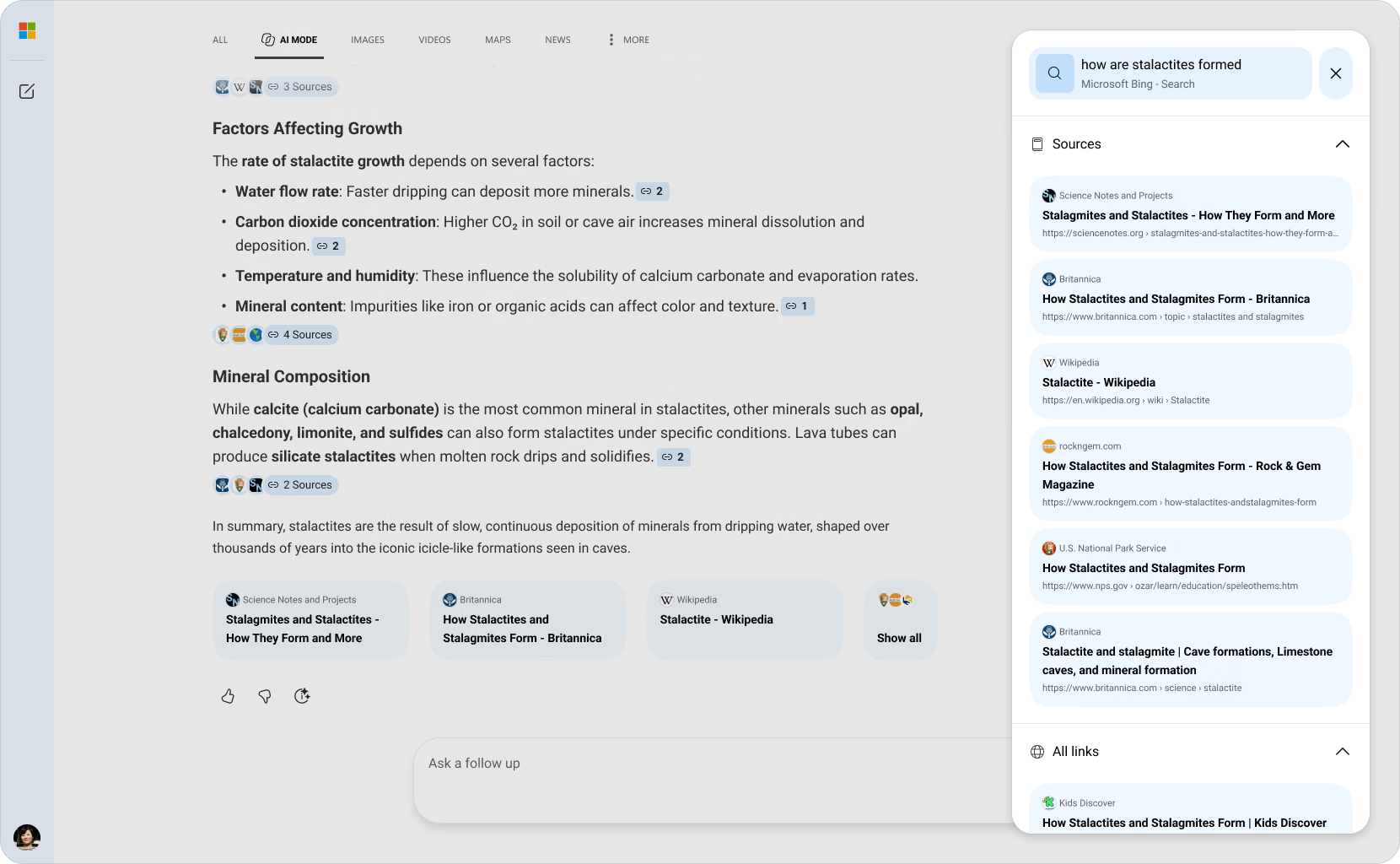
AI モードからの全応答を表示します。

メディアの結果を表示する

検索に関連する画像を表示したり、動画を視聴したりできます。また、動画を全画面に拡大してからAIモードに戻ることもできます。

追加の質問をする

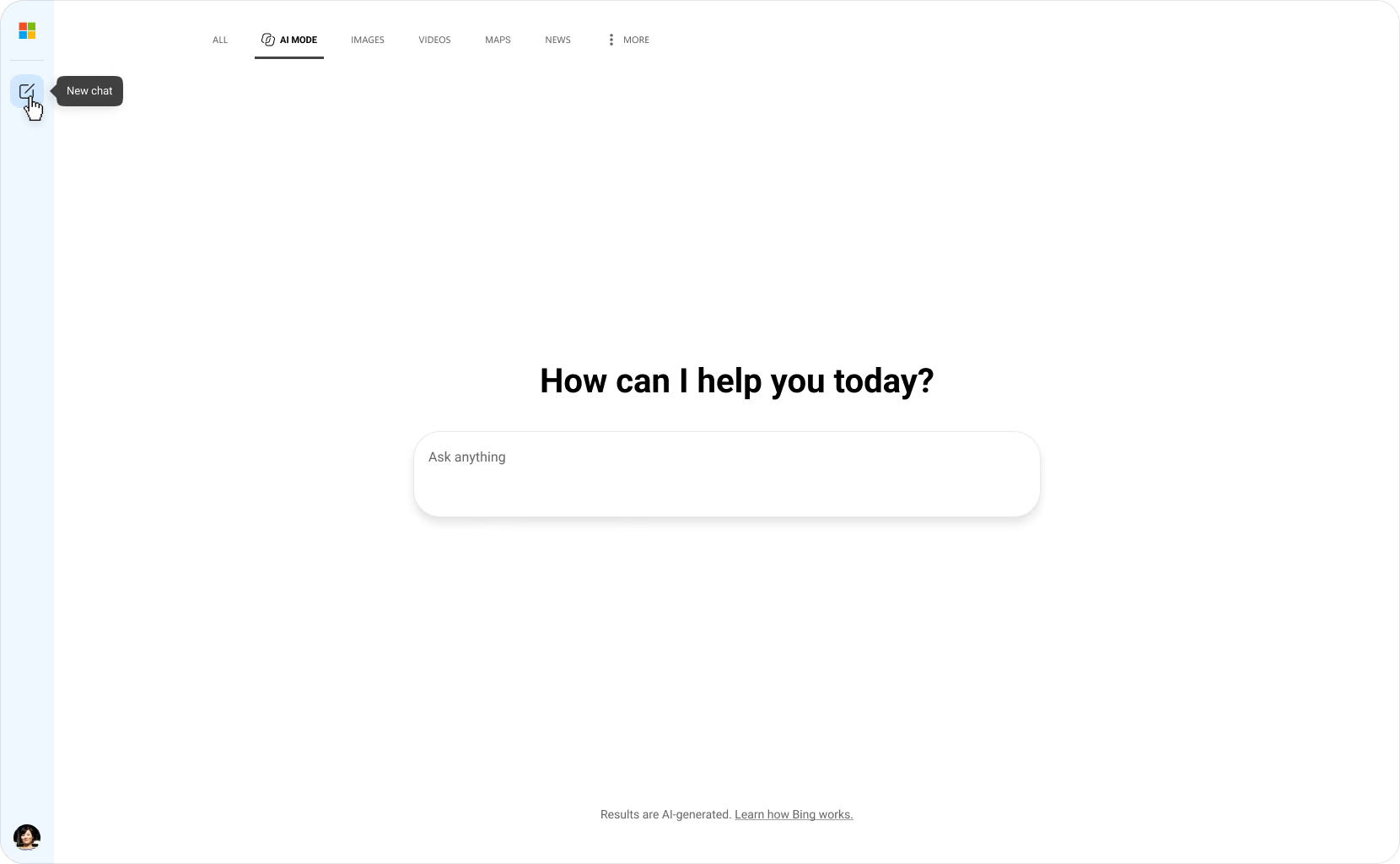
ご自身のフォローアップ質問を入力するか、新しい検索クエリを開始してください。

View references

View some of the references used to provide your answer.

すべての参考資料を見る

「すべて表示」をクリックすると、検索クエリに対する回答に使用されたすべての参照リストを確認できます。

気になることを聞いてみましょう

AIモードが新しいアイデアの発見や、より深いリサーチ、そしてより速い学習をどのようにサポートするかをご覧ください。今すぐお試しいただき、検索体験がどのように変わるかを実感してください。

違いを理解する:

AI による概要と AI モード

それぞれのエクスペリエンスが、従来の検索を超えて、情報を見つけ、物事を完了するのに役立つように設計されている方法をご確認ください。

AI による概要

答えをすばやく見つけましょう。AI Overviews は、出典を明示したわかりやすい回答を Bing の検索結果ページの上部に表示し、出典の確認や詳細の調査に役立つリンクも提供します。

適合する事例:

  • 重要な情報をすばやく見つけ、情報源を確認し、さらに詳しく調べるための手がかりを見つける。

AI モード

探索を続けましょう。Bing の検索結果ページで AI モードのタブを選択すると、トピックをさらに深く掘り下げられます。追加の質問をして、自分にとって重要なことに焦点を当てましょう。

適合する事例:

  • 複雑な疑問を探求し、トピックを調査して、理解を深める。

その他の検索機能を見る

AI モードが明確な答えをもたらし、新たな発見のきっかけになる方法をご紹介します。

AI による概要で回答をすばやく入手

検索結果の上部で概要をすばやく確認でき、参照元もチェックできます。

一目でわかる引用

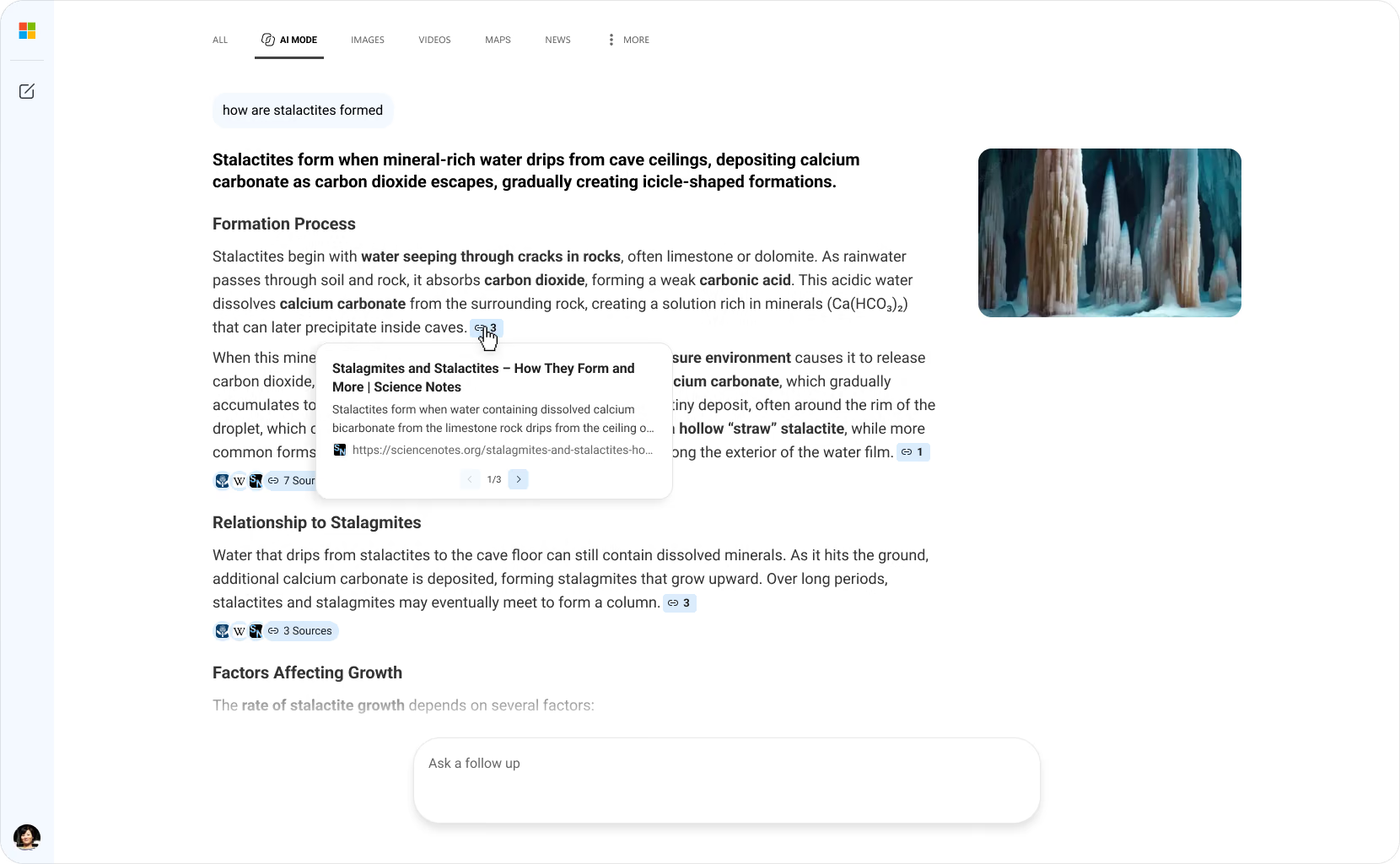
回答からソースの詳細をすばやく表示できるため、回答の検証や信頼できるソースへの深掘りが簡単になります。

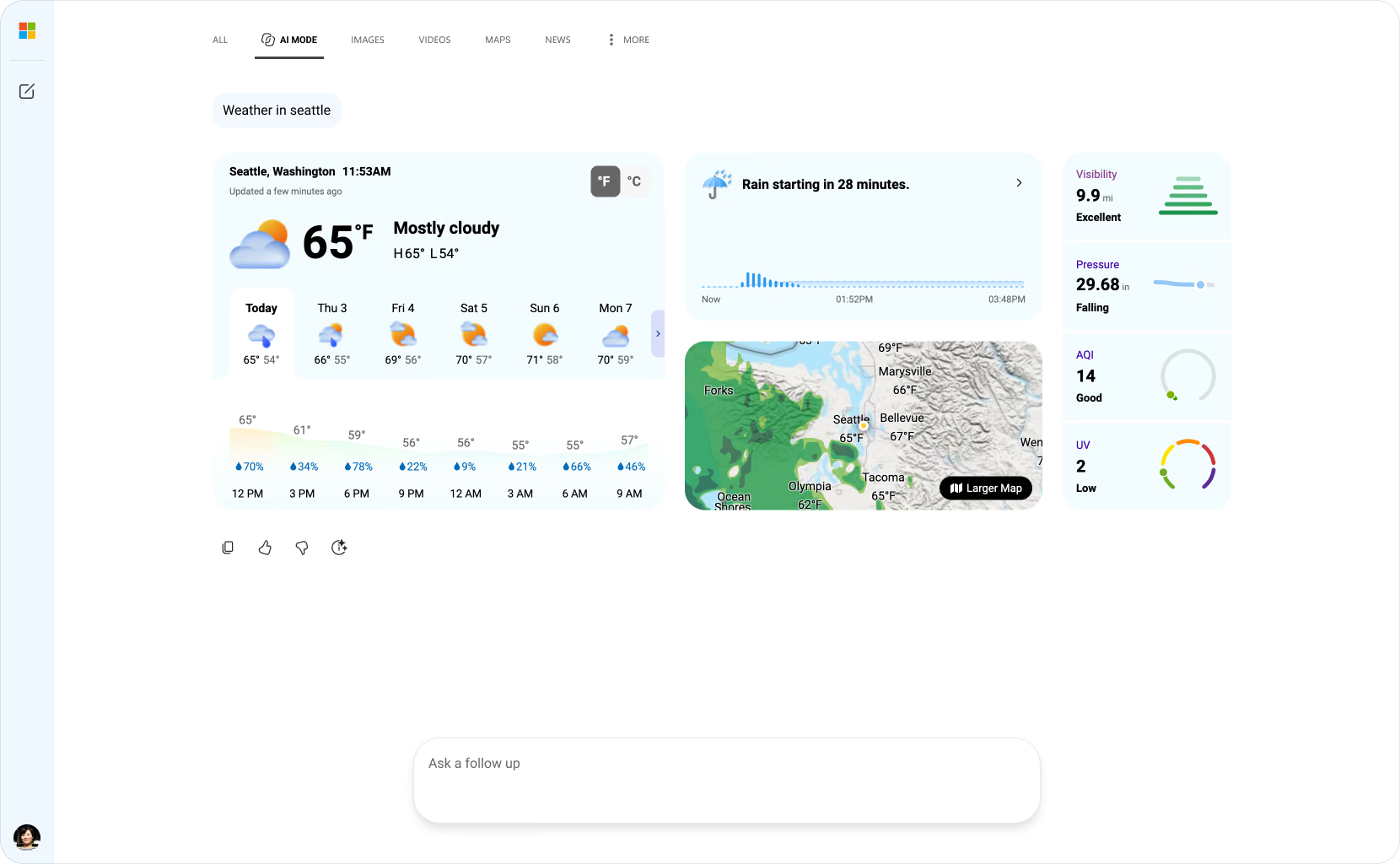
必要な情報をひと目で確認

毎日のアクティビティでポイントを獲得し、お好きな特典と交換できます。Windows 用の Microsoft Rewards アプリを使えば、デスクトップから毎日のオファーを簡単に見つけ、進捗状況を確認できます。

それぞれの結果で役立つ出典を入手する

AIモードでは、回答を生成する際に使用された参考文献の一覧が表示されるため、情報の出所を簡単に確認でき、直接ソースにアクセスすることができます。

魅力的なプロンプトで検出を活性化する

興味のあるトピックについて質問し、進めながら新しい情報を発見しましょう。

よくあるご質問 (FAQ)

  • * 機能の可用性や機能は、デバイスの種類、市場、ブラウザーのバージョンによって異なる場合があります。
  • * このページのコンテンツは、AI を使用して翻訳されている場合があります。