
Edge fyrir Game Bar

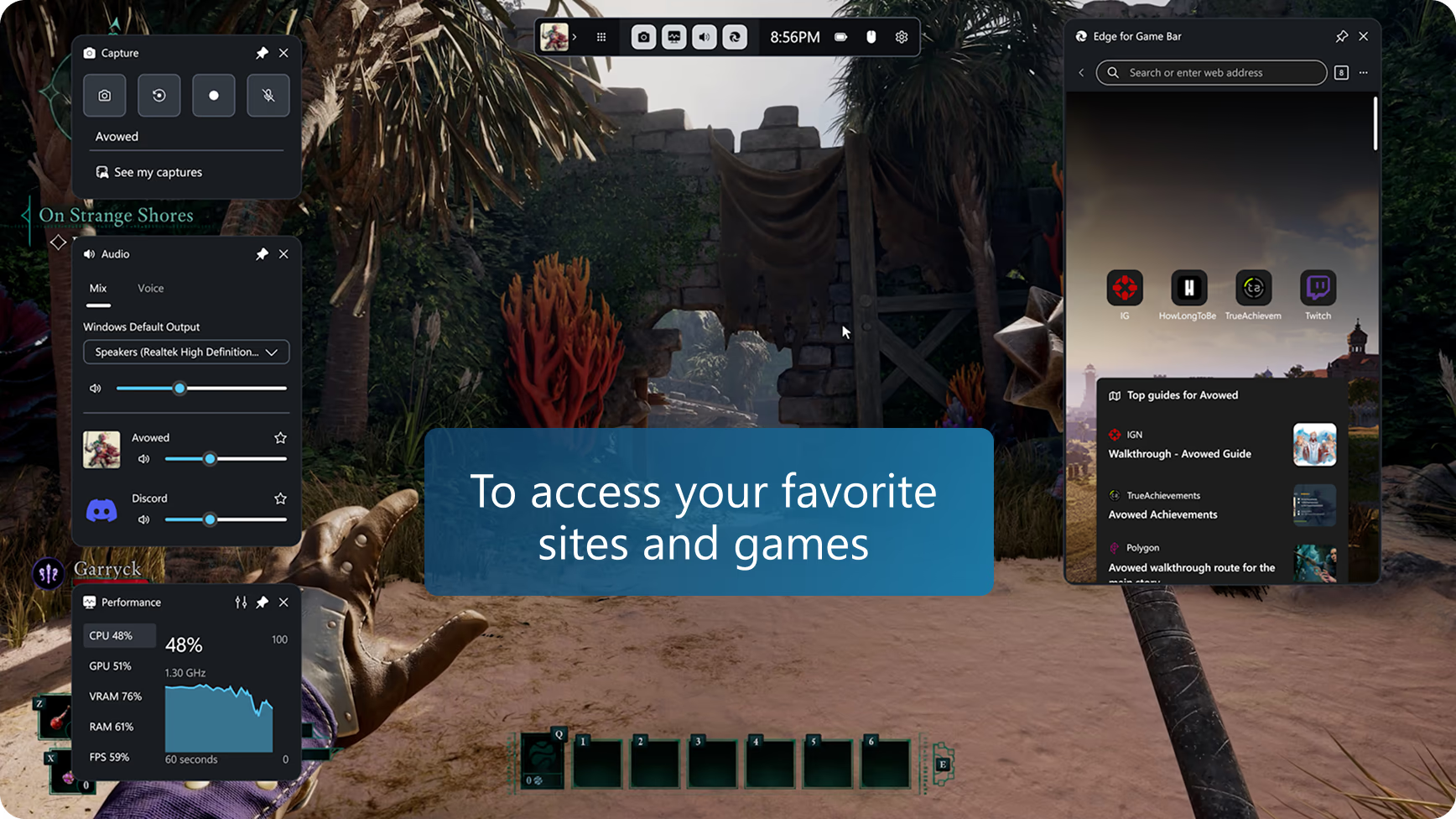
Slepptu Alt+Tab og notaðu Microsoft Edge fyrir Game Bar (áður Microsoft Edge Game Assist), fyrsta vafranum sem er sérstaklega hannaður fyrir tölvuleiki á PC og veitir þér einstaka vafraupplifun sem heldur þér inni í leiknum. Vafraðu á vefnum, fáðu leiðbeiningar, spjallaðu við vini og fleira—allt áreynslulaust á meðan þú spilar.

Aðgengilegt á Windows 11 í gegnum Game Bar (Windows lykill) + G.

Uppgötvaðu snjallari leið til að spila og vafra

Allt sem þú þarft á einum stað

Fáðu allt sem vafrinn hefur upp á að bjóða ásamt ábendingum um spilun, leiðbeiningum og aðgangi að uppáhaldsvefsvæðunum þínum eins og Discord, Spotify eða Twitch.

Farðu um krefjandi stig

Fullkomlega samþættur og meðvitaður um leiki, Edge fyrir Game Bar þekkir hvaða leik þú ert að spila og býður upp á ráð og leiðbeiningar til að bæta upplifunina þína.

Margverkið auðveldlega

Festu myndbandsleiðarvísa á meðan þú spilar, farðu á uppáhaldsvefsvæðin þín, kveiktu á bakgrunnstónlist eða vertu í sambandi við vini á meðan þú heldur áfram að spila.

Ábendingar og ráð

Leitaðu að leiknum þínum á fljótlegan hátt

Edge fyrir Game Bar gerir það auðveldara að leita á vefnum (eða á vefsíðu) með því að fylla sjálfkrafa inn nafn leiksins þíns þegar þú ýtir á Ctrl+G eða velur Líma leikjaheiti í hægrismellivalmyndinni—þetta er sérstaklega þægilegt fyrir leiki með langt heiti.

Mynd í mynd

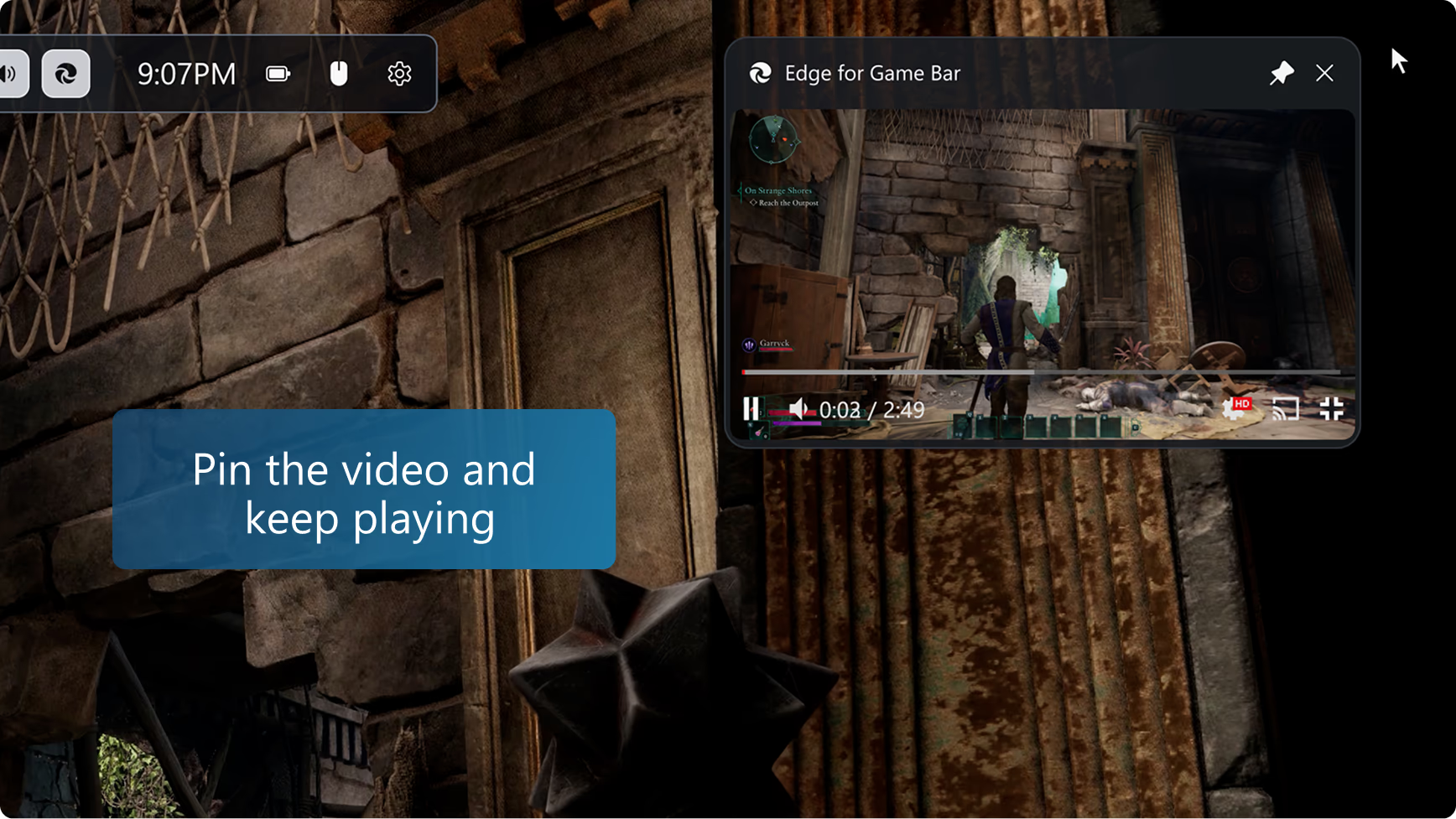
Smelltu á fullskjáhnappinn þegar þú horfir á myndband til að láta Edge fyrir Game Bar breyta stærðinni sjálfkrafa svo myndbandið passi. Festu síðan Edge fyrir Game Bar ofan á leiknum þínum til að fylgjast áfram með leiðbeiningum eða streyma þátt í mynd-í-mynd á meðan þú spilar. Þú getur jafnvel notað fjölmiðlastýringar á lyklaborðinu til að setja myndbandið á pásu eða spila það.

Fylgstu með á meðan þú spilar

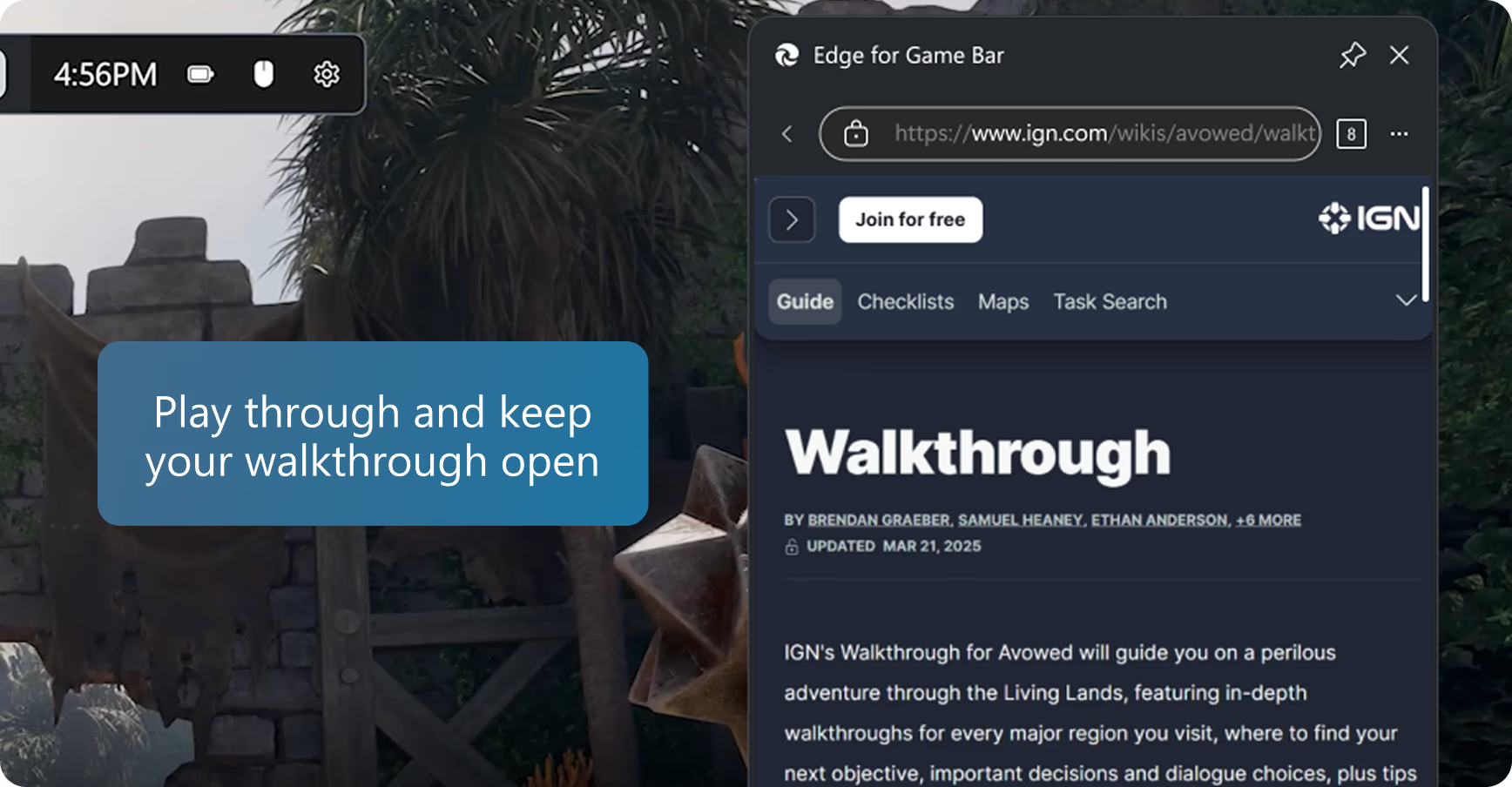
Á meðan þú ert að skipuleggja næsta leik, getur þú fljótt litið á leiðbeiningar í Edge fyrir Game Bar og síðan lokað Game Bar til að halda áfram að spila. Þú getur jafnvel smellt á festingarhnappinn til að halda vefsíðunni ofan á leiknum svo þú getir fylgst með leiðbeiningunum á meðan þú spilar.

Nálgastu eftirlæti og feril

Edge fyrir Game Bar deilir sömu vafragögnum og Microsoft Edge á skjáborðinu. Þú getur fljótt leitað í uppáhalds og vafrasögu í veffangastikunni, eða nálgast öll uppáhalds og vafrasögu í Fleiri valkostir (tákn) valmyndinni.

Komdu meiru í verk með viðbótum

Margar af uppáhalds viðbótunum þínum, eins og auglýsingablokkarar og lykilorðastjórar, virka í Edge fyrir Game Bar. Þú þarft bara að setja viðbótina upp í Microsoft Edge á skjáborðinu og hún verður tilbúin til notkunar þegar þú spilar. Edge fyrir Game Bar styður flestar viðbætur sem keyra sjálfkrafa á vefsíðu (eins og auglýsingablokkarar) eða birta notendaviðmót með formfyllingum eða hægri-smellivalmynd (eins og lykilorðastjórar), en sumir eiginleikar viðbóta gætu verið óaðgengilegir.

Fullt gegnsæi

Aðlagaðu gegnsæi Edge fyrir Game Bar viðhengið þegar það er fest með gegnsæisvalkostinum í stillingum Game Bar, sem gerir þér auðvelt að sjá leikinn fyrir aftan viðhengið. Þú getur jafnvel valið hvort það að smella á Edge fyrir Game Bar meðan það er fest eigi að opna viðhengið eða „miðla“ smellinum áfram í leikinn.

Hentar fullkomlega fyrir leikinn

Breyttu stærð Edge fyrir Game Bar eða færðu það til á skjánum til að tryggja að það henti þínum þörfum meðan þú spilar. Sjálfgefin stærð er hönnuð til að forðast að skyggja á leikinn.

Algengar spurningar

  • * Aðgengi að eiginleikum og virkni getur verið mismunandi eftir gerð tækis, markaði og vafraútgáfu.
  • * Microsoft Edge fyrir Game Bar var áður þekkt sem Microsoft Edge Game Assist.