
उत्पादकता
अपने समय का अधिकतम लाभ ऑनलाइन उठाएं। Microsoft Edge ने संग्रह, ऊर्ध्वाधर टैब और टैब समूह जैसे उपकरण बनाए हैं जो आपको व्यवस्थित रहने और ऑनलाइन अपने समय का अधिकतम लाभ उठाने में मदद करते हैं।

शीर्ष युक्तियाँ

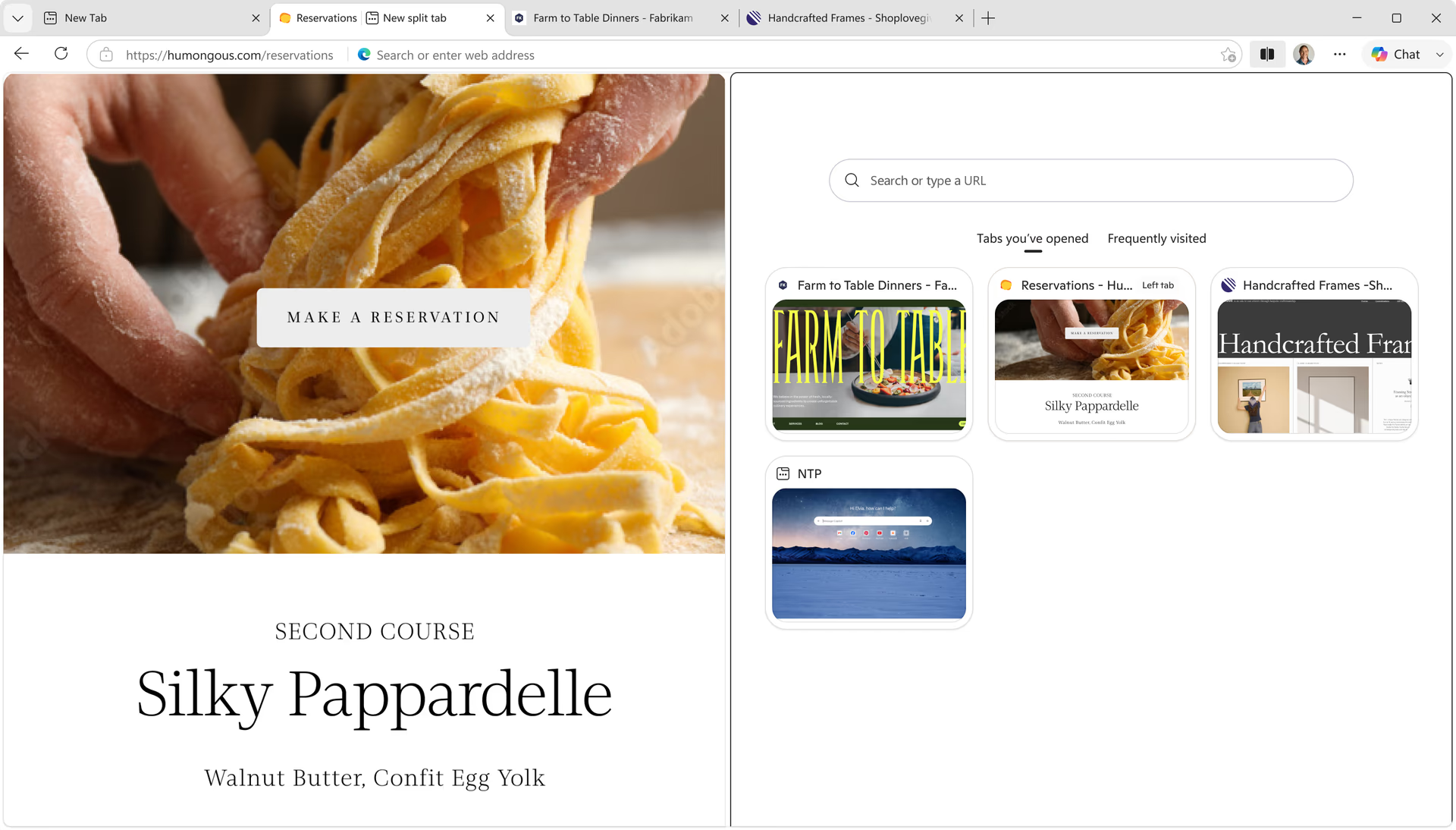
कार्यस्थानों के साथ केंद्रित और व्यवस्थित रहें
उन कार्यस्थानों के साथ केंद्रित और व्यवस्थित रहें जो आपके ब्राउज़िंग कार्यों को समर्पित विंडो में अलग करने और खरीदारी या यात्रा योजना जैसे विशिष्ट कार्यों को आसानी से पूरा करने में आपकी मदद करते हैं. टैब और फ़ाइलें स्वचालित रूप से वास्तविक समय में सहेजी और अपडेट की जाती हैं, जिससे आप और आपका समूह एक ही पृष्ठ पर रहते हैं। कार्यस्थानों के साथ आरंभ करने के लिए, अपनी ब्राउज़र विंडो के ऊपरी-बाएँ कोने पर कार्यस्थान मेनू आइकन चुनें।
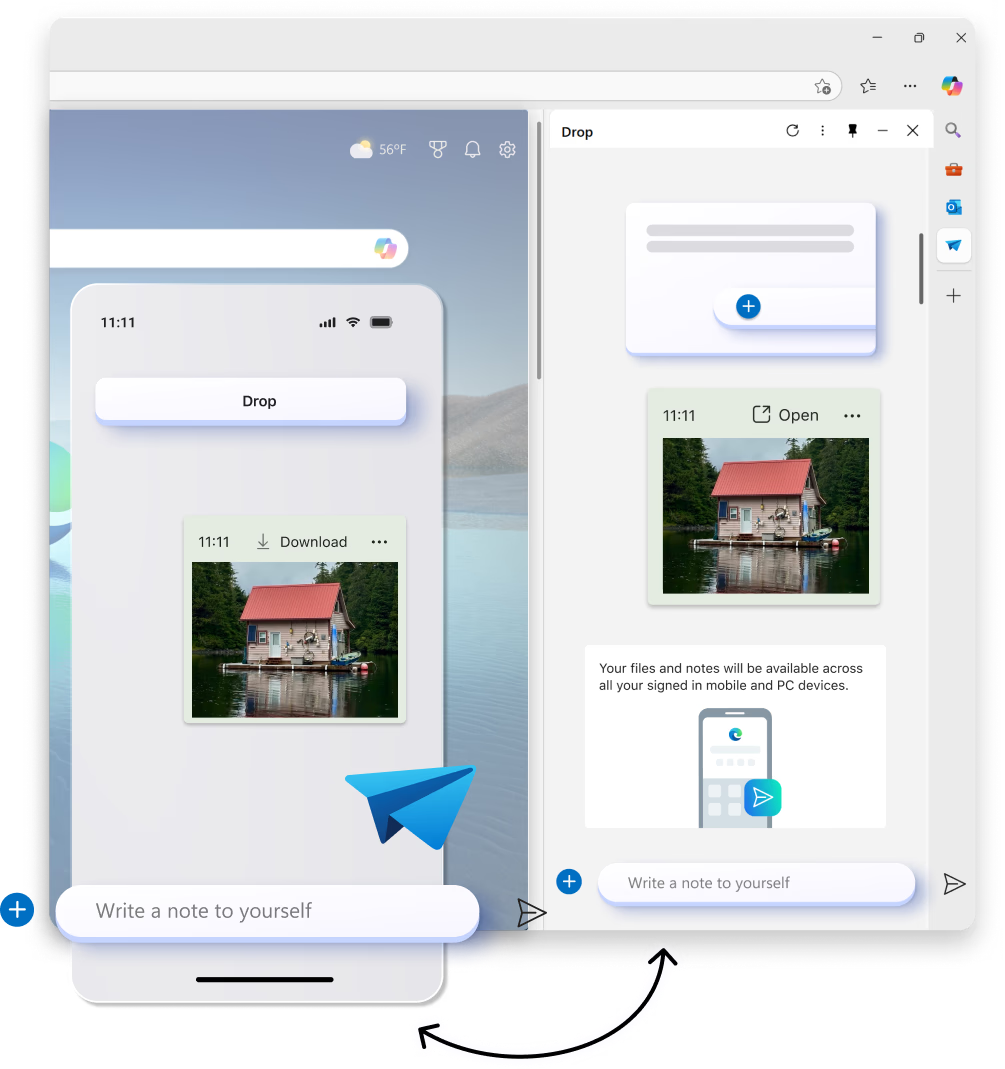
अपने डिवाइस के बीच सामग्री साझा करना सरल बनाएँ
अपने डेस्कटॉप और मोबाइल उपकरणों के बीच फ़ाइलें, लिंक और नोट्स पहले से कहीं अधिक तेज़ी से साझा करें. ड्रॉप इन माइक्रोसॉफ्ट एज आपको प्रवाह में रहने की अनुमति देता है, जबकि आप आसान ड्रैग एंड ड्रॉप फ़ाइल साझाकरण के साथ-साथ सेल्फ-मैसेजिंग के साथ ब्राउज़ करते हैं जो आपको अपने आप को जल्दी से एक लिंक या नोट भेजने देता है।
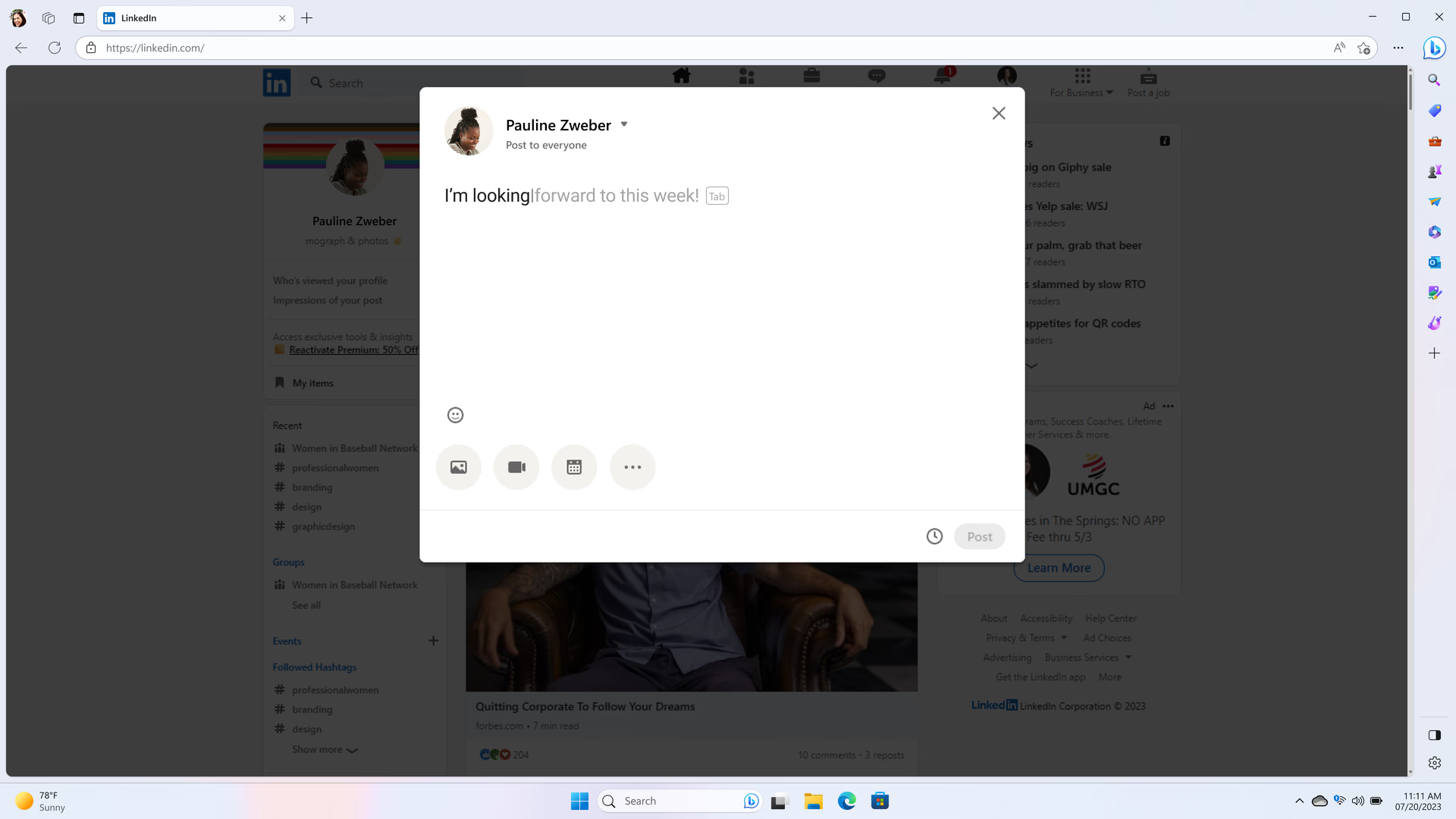

Microsoft Edge में स्क्रीनशॉट के साथ क्या मायने रखता है इसे कैप्चर करें
एज में निर्मित स्क्रीनशॉट टूल के साथ अपनी ऑनलाइन सामग्री पर नियंत्रण रखें। चाहे आप किसी वेबपेज के स्निपिंग को सहेज रहे हों या पूरी स्क्रीन को कैप्चर कर रहे हों, एज आपको जो चाहिए उसे पकड़ना आसान बनाता है - तेज़। प्रारंभ करने के लिए Control+Shift+S का उपयोग करें.
उत्पादकता
- * फ़ीचर की उपलब्धता और काम करने की क्षमता डिवाइस के प्रकार, बाज़ार और ब्राउज़र के संस्करण के हिसाब से अलग-अलग हो सकती है.