
ઉત્પાદકતા
તમારો સૌથી વધુ સમય ઓનલાઇન કરો. માઇક્રોસોફ્ટ એજએ કલેક્શન્સ, વર્ટિકલ ટેબ્સ અને ટેબ ગ્રૂપ્સ જેવા ટૂલ્સ બનાવ્યા છે જે તમને વ્યવસ્થિત રહેવામાં અને તમારો મોટાભાગનો સમય ઓનલાઇન કરવામાં મદદ કરે છે.

ટોચની ટિપ્સ

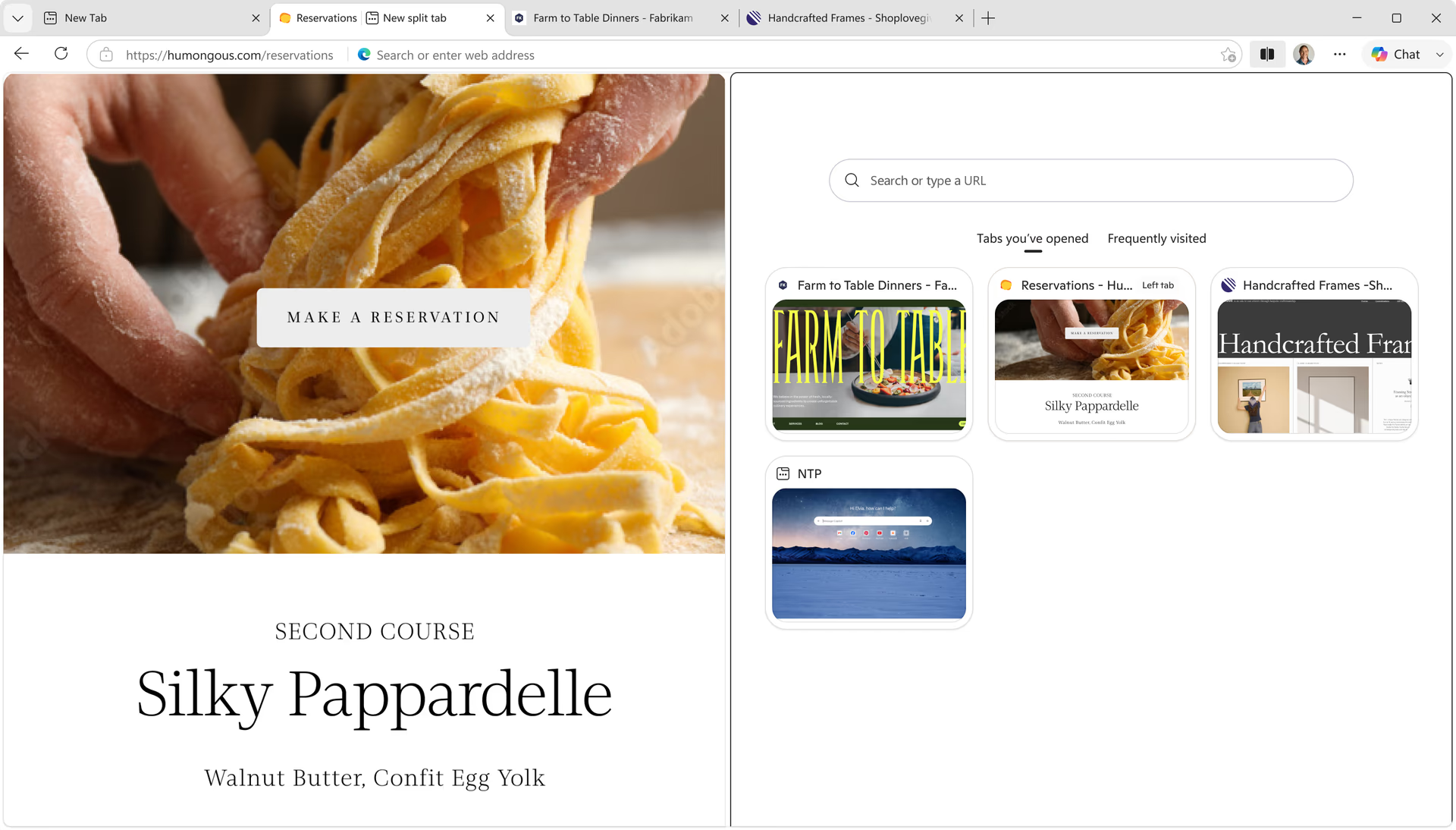
વર્કસ્પેસ સાથે કેન્દ્રિત અને વ્યવસ્થિત રહો
વર્કસ્પેસ સાથે એકાગ્ર અને વ્યવસ્થિત રહો, જે તમને તમારા બ્રાઉઝિંગ કાર્યોને સમર્પિત વિન્ડોમાં અલગ કરવામાં મદદ કરે છે અને શોપિંગ અથવા ટ્રીપ પ્લાનિંગ જેવા ચોક્કસ કાર્યોને સરળતા સાથે પૂર્ણ કરવામાં મદદ કરે છે. ટેબો અને ફાઈલો આપોઆપ સંગ્રહાઈ જાય છે અને વાસ્તવિક સમયમાં સુધારાઈ જાય છે, તમને અને તમારા જૂથને એક જ પાનાં પર રાખી રહ્યા છે. કામ કરવાની જગ્યાઓથી શરૂ કરવા માટે, તમારી બ્રાઉઝર વિન્ડોની ટોચે-ડાબી બાજુ ખૂણે કામ કરવાની જગ્યાના મેનુ ચિહ્નને પસંદ કરો.
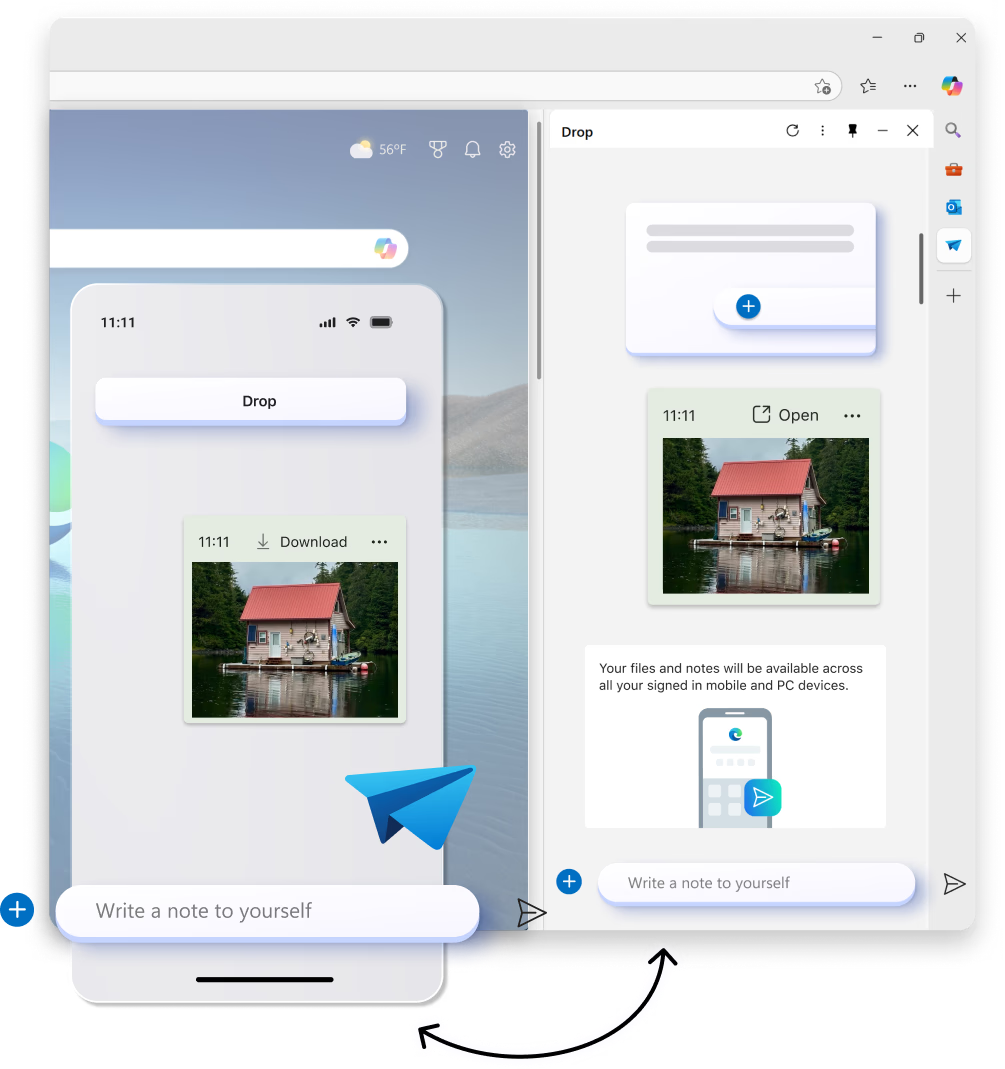
તમારા ઉપકરણો વચ્ચે સામગ્રી વહેંચવાનું સરળીકરણ કરો
તમારા ડેસ્કટોપ અને મોબાઇલ ઉપકરણો વચ્ચે પહેલાં કરતાં વધુ ઝડપથી ફાઇલો, લિંક્સ અને નોંધો વહેંચો. માઇક્રોસોફ્ટ એજમાં ડ્રોપ કરવાથી તમે સરળતાથી ડ્રેગ અને ડ્રોપ ફાઇલ શેરિંગ તેમજ સેલ્ફ મેસેજિંગ સાથે બ્રાઉઝ કરો છો ત્યારે તમે ફ્લોમાં રહી શકો છો જે તમને ઝડપથી તમારી જાતને લિંક અથવા નોટ મોકલવાની સુવિધા આપે છે.
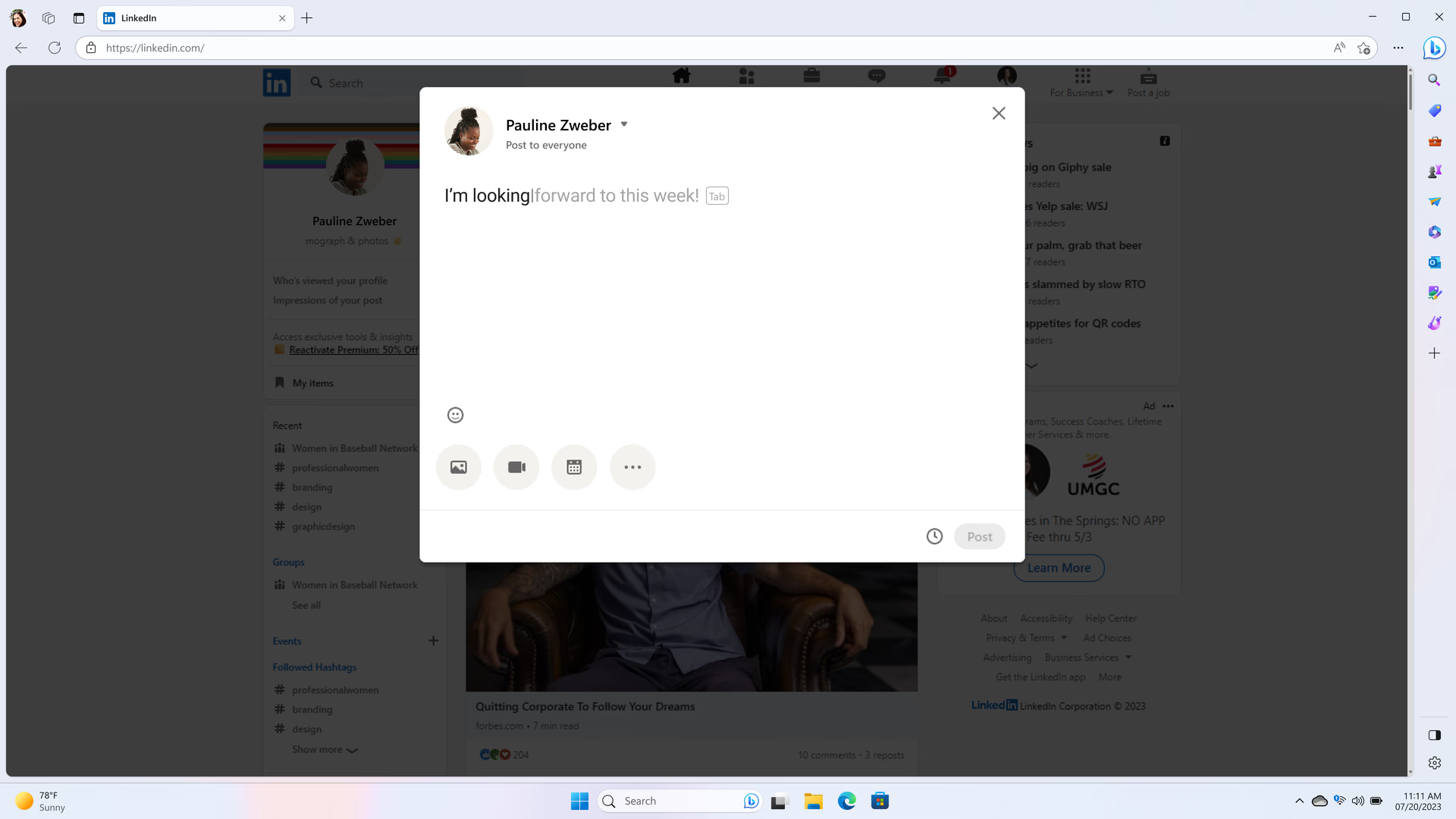

માઇક્રોસોફ્ટ એજમાં સ્ક્રીનશોટ્સ સાથે શું મહત્ત્વનું છે તે કેપ્ચર કરો
એજમાં બિલ્ટ સ્ક્રીનશૉટ ટૂલ્સથી તમારી ઓનલાઇન સામગ્રીનું નિયંત્રણ લો. પછી ભલે તમે વેબપેજની સ્નિપિંગને સાચવી રહ્યા હોવ અથવા આખી સ્ક્રીનને કેપ્ચર કરી રહ્યા હોવ, એજ તમને જે જોઈએ છે તે જ લેવાનું સરળ બનાવે છે - ઝડપી. શરૂ કરવા માટે Control+Shift+S નો ઉપયોગ કરો.
ઉત્પાદકતા
- * ઉપકરણના પ્રકાર, બજાર અને બ્રાઉઝરના સંસ્કરણ અનુસાર સુવિધાની ઉપલબ્ધતા અને કાર્યક્ષમતા બદલાઈ શકે છે.