
રમત પટ્ટી માટે Edge

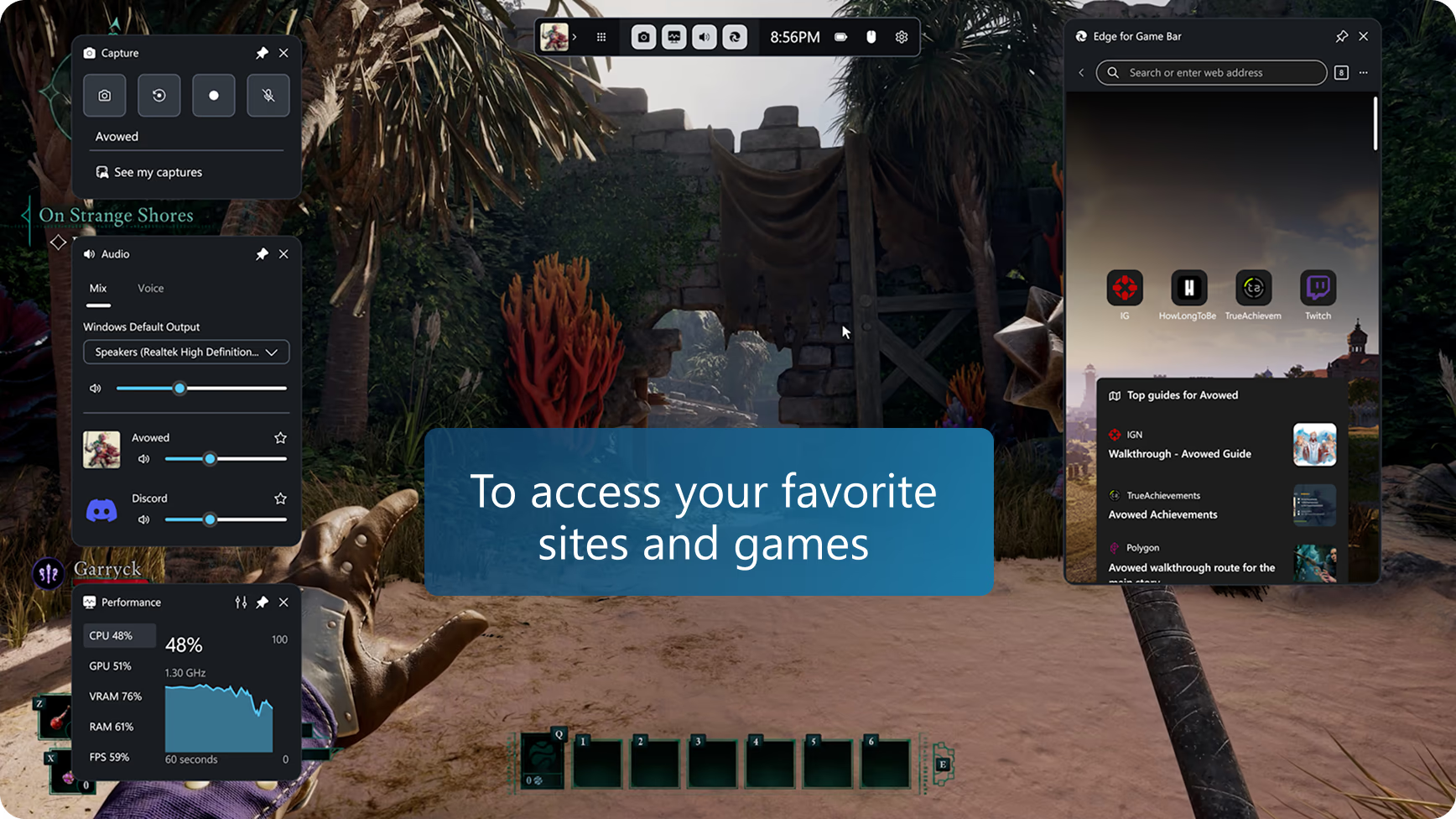
ગેમ બાર (અગાઉ Microsoft Edge ગેમ આસિસ્ટ) માટે Microsoft Edge સાથે Alt+Tab ને પાછળ છોડી દો, પીસી ગેમિંગ માટે બનેલું પ્રથમ ઇન-ગેમ બ્રાઉઝર જે તમને રમતમાં રાખવા માટે રચાયેલ ઇમર્સિવ બ્રાઉઝિંગ અનુભવ પ્રદાન કરે છે. વેબ બ્રાઉઝ કરો, માર્ગદર્શિકાઓ ઍક્સેસ કરો, મિત્રો સાથે ચેટ કરો અને વધુ - જ્યારે તમે રમતી હોવ ત્યારે એકીકૃત રીતે.

ગેમ બાર (વિન્ડોઝ કી) + જી દ્વારા વિન્ડોઝ 11 પર ઉપલબ્ધ.

ગેમ અને બ્રાઉઝ કરવાની સ્માર્ટ રીત શોધો

તમારે એક જગ્યાએ શું જોઈએ છે

ગેમિંગ ટિપ્સ, વૉકથ્રૂઝ અને તમારી મનપસંદ સાઇટ્સ જેવી કે Discord, Spotify અથવા Twitchની ઍક્સેસ સાથે સંપૂર્ણ બ્રાઉઝિંગ અનુભવ મેળવો.

પડકારજનક સ્તર પર નેવિગેટ કરો

એકીકૃત રીતે એકીકૃત અને રમત-જાગૃત, ગેમ બાર માટે Edge તમે શું રમી રહ્યા છો તે ઓળખે છે અને તમારા અનુભવને વધારવા માટે ટીપ્સ અને માર્ગદર્શિકાઓ પ્રદાન કરે છે.

સરળતા સાથે મલ્ટીટાસ્ક

રમતી વખતે વિડિઓ માર્ગદર્શિકાઓને પિન કરેલી રાખો, તમારી મનપસંદ સાઇટ્સ પર જાઓ, કઈંક પૃષ્ઠભૂમિ સંગીત ચાલુ કરો, અથવા રમતમાં રહો ત્યારે મિત્રો સાથે જોડાયેલા રહો.

ટિપ્સ અને ટ્રિક્સ

તમારી ગેમ ઝડપથી શોધો

ગેમ બાર માટે Edge તમારી રમતનું નામ આપમેળે ભરીને વેબ (અથવા સાઇટ) શોધવાનું સરળ બનાવે છે જ્યારે તમે Ctrl + G હિટ કરો છો અથવા જમણા ક્લિક મેનૂમાં પેસ્ટ ગેમ ટાઇટલ પસંદ કરો છો - આ ખાસ કરીને લાંબા શીર્ષકવાળી રમતો માટે સરળ છે.

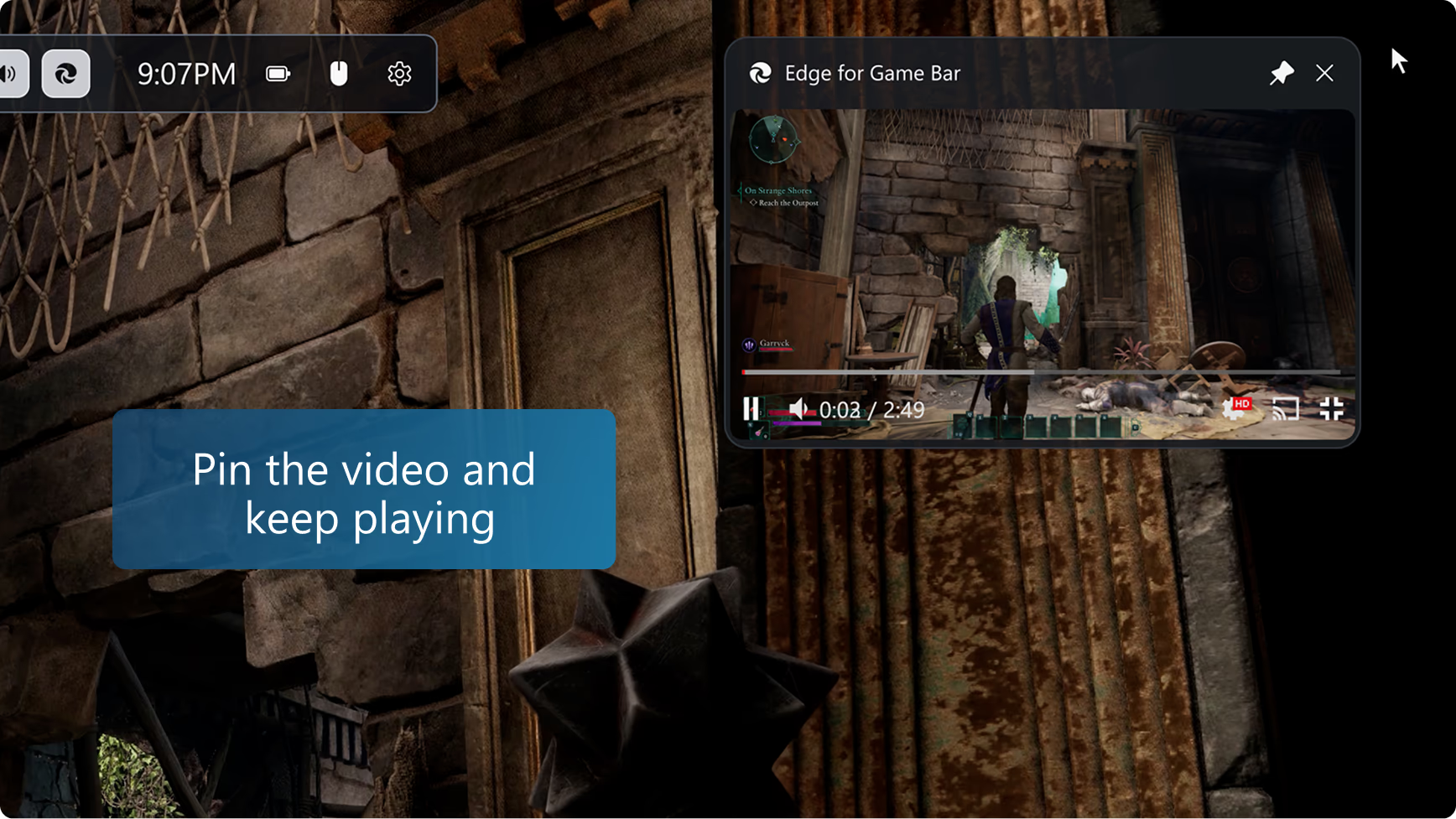
ચિત્ર-માં-ચિત્ર

વિડિઓને ફિટ કરવા માટે ગેમ બાર માટે Edge આપમેળે કદ બદલવા માટે વિડિઓ જોતી વખતે સંપૂર્ણ સ્ક્રીન બટન પર ક્લિક કરો. પછી તમે રમતી વખતે માર્ગદર્શિકા સાથે અનુસરવાનું ચાલુ રાખવા અથવા પિક્ચર-ઇન-પિક્ચરમાં શો સ્ટ્રીમિંગ કરવા માટે તમારી રમતની ઉપર ગેમ બાર માટે ફક્ત Edge પિન કરો. તમે વિડિઓને વિરામ આપવા અથવા ચલાવવા માટે તમારા કીબોર્ડના મીડિયા નિયંત્રણોનો ઉપયોગ પણ કરી શકો છો.

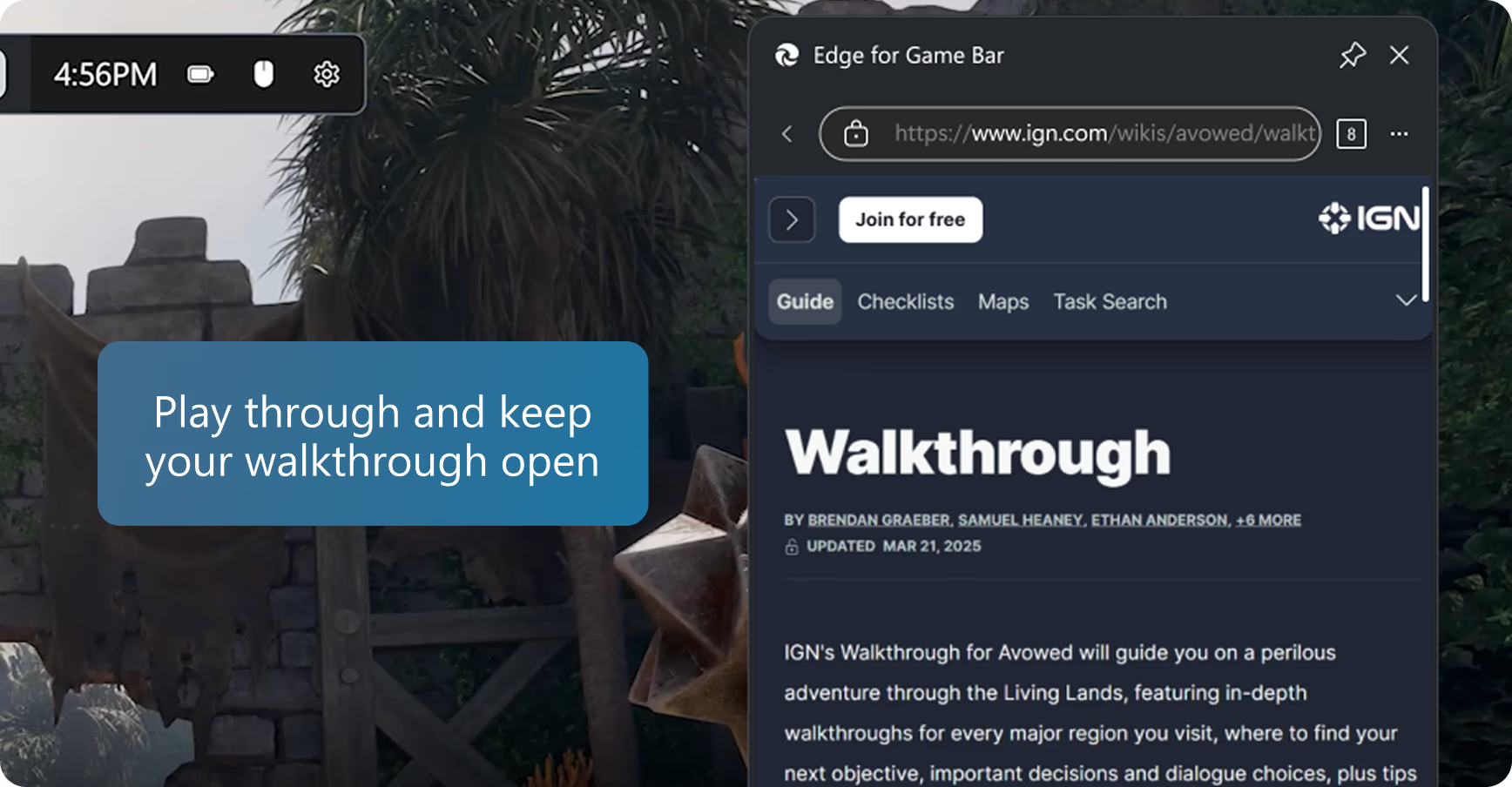
રમતી વખતે અનુસરો

જેમ જેમ તમે તમારી આગળની ચાલની વ્યૂહરચના બનાવી રહ્યા છો, ગેમ બાર માટે Edge માર્ગદર્શિકા પર ઝડપથી નજર નાખો અને પછી તમારી રમત સાથે ચાલુ રાખવા માટે ગેમ બારને બરતરફ કરો. તમે તમારી રમતની ઉપર વેબપેજને રાખવા માટે પિન બટન પર પણ ક્લિક કરી શકો છો જેથી તમે રમતી વખતે માર્ગદર્શિકા સાથે અનુસરી શકો.

તમારા મનપસંદ અને ઇતિહાસને ઍક્સેસ કરો

એજ ફોર ગેમ બાર ડેસ્કટોપ પરના Microsoft Edge સાથે સમાન બ્રાઉઝર ડેટા શેર કરે છે. સરનામાં બારમાં ઝડપથી તમારા મનપસંદ અને ઇતિહાસ શોધો, અથવા તમે વધુ વિકલ્પો (આયકન) મેનૂમાંથી તમારા સંપૂર્ણ મનપસંદ અને ઇતિહાસને ઍક્સેસ કરી શકો છો.

એક્સટેન્શન સાથે વધુ કાર્ય કરો

તમારા ઘણા મનપસંદ એક્સ્ટેંશન્સ જેમ કે જાહેરાત બ્લોકર્સ અને પાસવર્ડ મેનેજર્સ એજ ફોર ગેમ બારમાં કામ કરે છે. ફક્ત ડેસ્કટોપ પર Microsoft Edge માં એક્સ્ટેંશન ઇન્સ્ટોલ કરો અને તે ગેમિંગ કરતી વખતે તમારા માટે ઉપયોગ કરવા માટે તૈયાર હશે. ગેમ બાર માટે Edge મોટાભાગના એક્સ્ટેન્શન્સને સપોર્ટ કરે છે જે આપમેળે વેબપેજ પર ચાલે છે (જેમ કે જાહેરાત બ્લોકર્સ) અથવા ફોર્મ ફિલ્સ અથવા જમણા ક્લિક મેનૂ (જેમ કે પાસવર્ડ મેનેજર્સ) દ્વારા UI ને ઉજાગર કરે છે, પરંતુ કેટલીક એક્સ્ટેંશન સુવિધાઓ ઉપલબ્ધ ન હોઈ શકે.

સંપૂર્ણ પારદર્શિતા

ગેમ બાર વિજેટ માટે Edge ની પારદર્શિતાને સમાયોજિત કરો જ્યારે તે ગેમ બારની સેટિંગ્સમાં વિજેટ પારદર્શિતા વિકલ્પનો ઉપયોગ કરીને પિન કરવામાં આવે છે, જે તમારા વિજેટની પાછળની રમતને જોવાનું સરળ બનાવે છે. તમે તે પણ પસંદ કરી શકો છો કે ગેમ બાર માટે Edge પર ક્લિક કરવાથી વિજેટ ખોલવું જોઈએ અથવા રમતમાં "પસાર થવું" જોઈએ.

તમારી રમત માટે યોગ્ય કદ

ગેમ બાર માટે Edge કદ બદલો અથવા રમતી વખતે તે હંમેશા તમારી જરૂરિયાતોને બંધબેસે છે તેની ખાતરી કરવા માટે તેને સ્ક્રીનની આસપાસ ખસેડો. રમતને અસ્પષ્ટ ન કરવા માટે ડિફોલ્ટ કદ ઑપ્ટિમાઇઝ કરવામાં આવે છે.

વારંવાર પૂછતા પ્રશ્નો

  • * ઉપકરણના પ્રકાર, બજાર અને બ્રાઉઝરના સંસ્કરણ અનુસાર સુવિધાની ઉપલબ્ધતા અને કાર્યક્ષમતા બદલાઈ શકે છે.
  • * ગેમ બાર માટે Microsoft Edge અગાઉ Microsoft Edge ગેમ આસિસ્ટ તરીકે ઓળખાતી હતી.