
بهرهوری
از وقت خود به صورت آنلاین استفاده کنید. Microsoft Edge در ابزارهایی مانند Collections، زبانه های عمودی و گروه های زبانه ساخته شده است که به شما کمک می کنند سازمان یافته بمانید و از زمان خود به صورت آنلاین بیشترین استفاده را بکنید.
نکات بالا

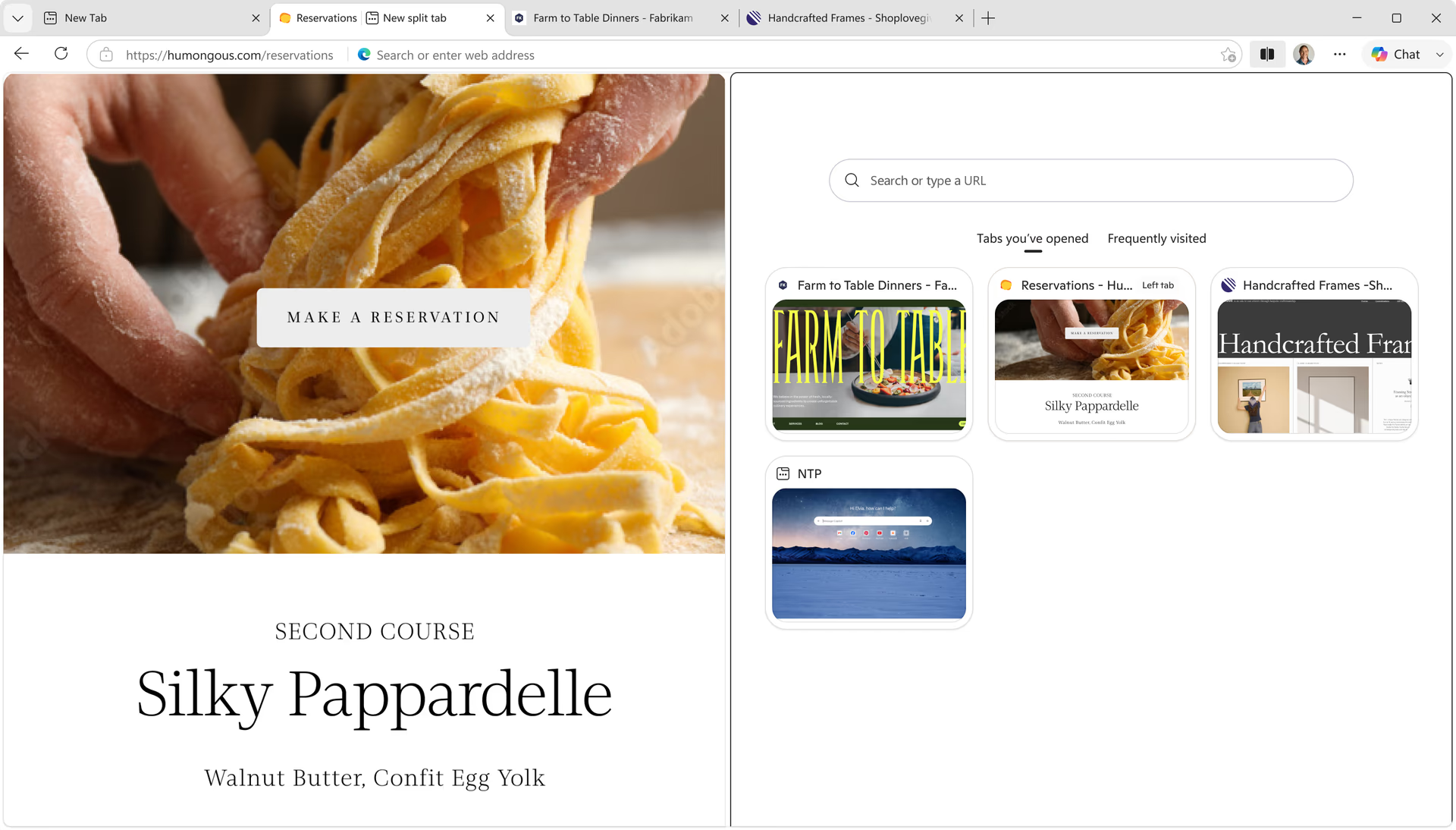
با Workspaces متمرکز و منظم بمانید
با فضاهای کاری متمرکز و منظم بمانید که به شما کمک می کند وظایف مرور خود را در پنجره های اختصاصی جدا کنید و کارهای خاصی مانند خرید یا برنامه ریزی سفر را به راحتی انجام دهید. برگه ها و فایل ها به طور خودکار در زمان واقعی ذخیره و به روز می شوند و شما و گروهتان را در یک صفحه نگه می دارند. برای شروع کار با Workspaces، نماد منوی Workspaces را در گوشه سمت چپ بالای پنجره مرورگر خود انتخاب کنید.
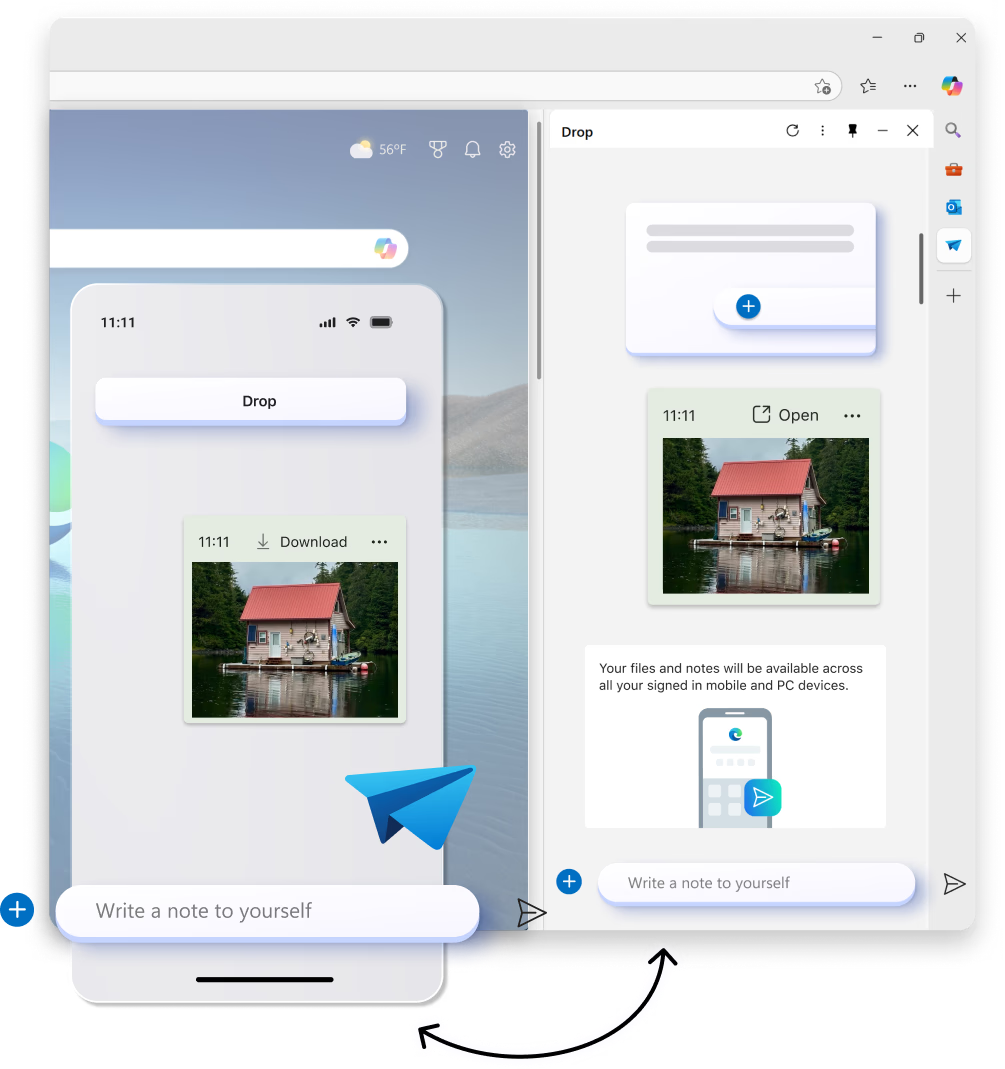
ساده سازی به اشتراک گذاری محتوا بین دستگاه های شما
فایل ها، لینک ها و یادداشت ها را بین دسکتاپ و دستگاه های تلفن همراه خود سریعتر از همیشه به اشتراک بگذارید. Drop in Microsoft Edge به شما اجازه می دهد تا در جریان باقی بمانید در حالی که شما با به اشتراک گذاری فایل کشیدن و رها کردن اسان و همچنین پیام های خود که به شما امکان می دهد به سرعت یک لینک یا یادداشت ارسال کنید.
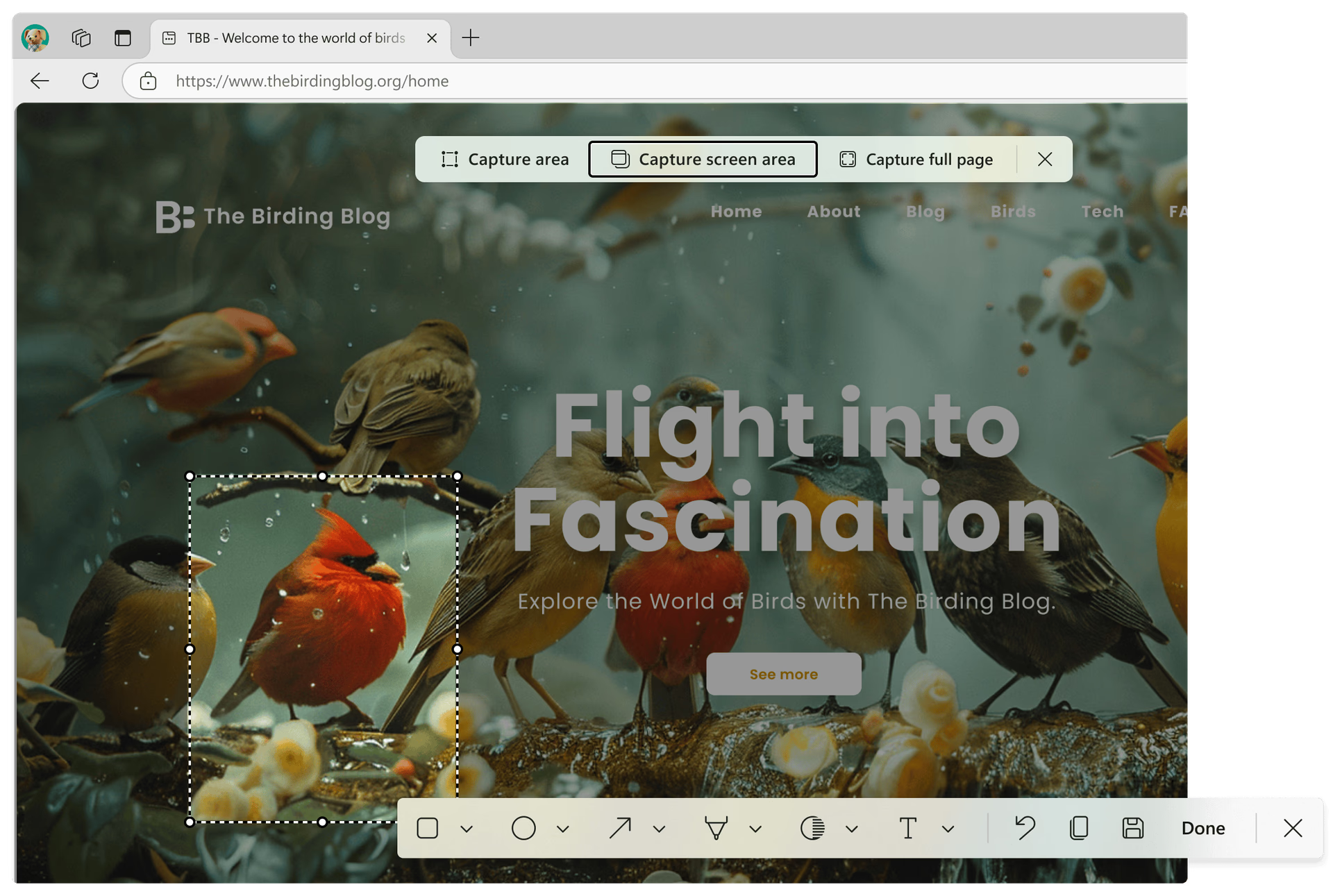
آنچه را که مهم است با اسکرین شات ها در مایکروسافت اج ثبت کنید
با ابزارهای اسکرین شات تعبیه شده در Edge کنترل محتوای آنلاین خود را در دست بگیرید. چه در حال ذخیره یک برش از یک صفحه وب باشید و چه در حال گرفتن کل صفحه باشید، Edge به راحتی می توانید دقیقا آنچه را که نیاز دارید - سریع به دست آورید. برای شروع از Control+Shift+S استفاده کنید.
بهرهوری
- * موجود بودن و قابلیتهای این ویژگی ممکن است بسته به نوع دستگاه، بازار، و نسخه مرورگر متفاوت باشد.