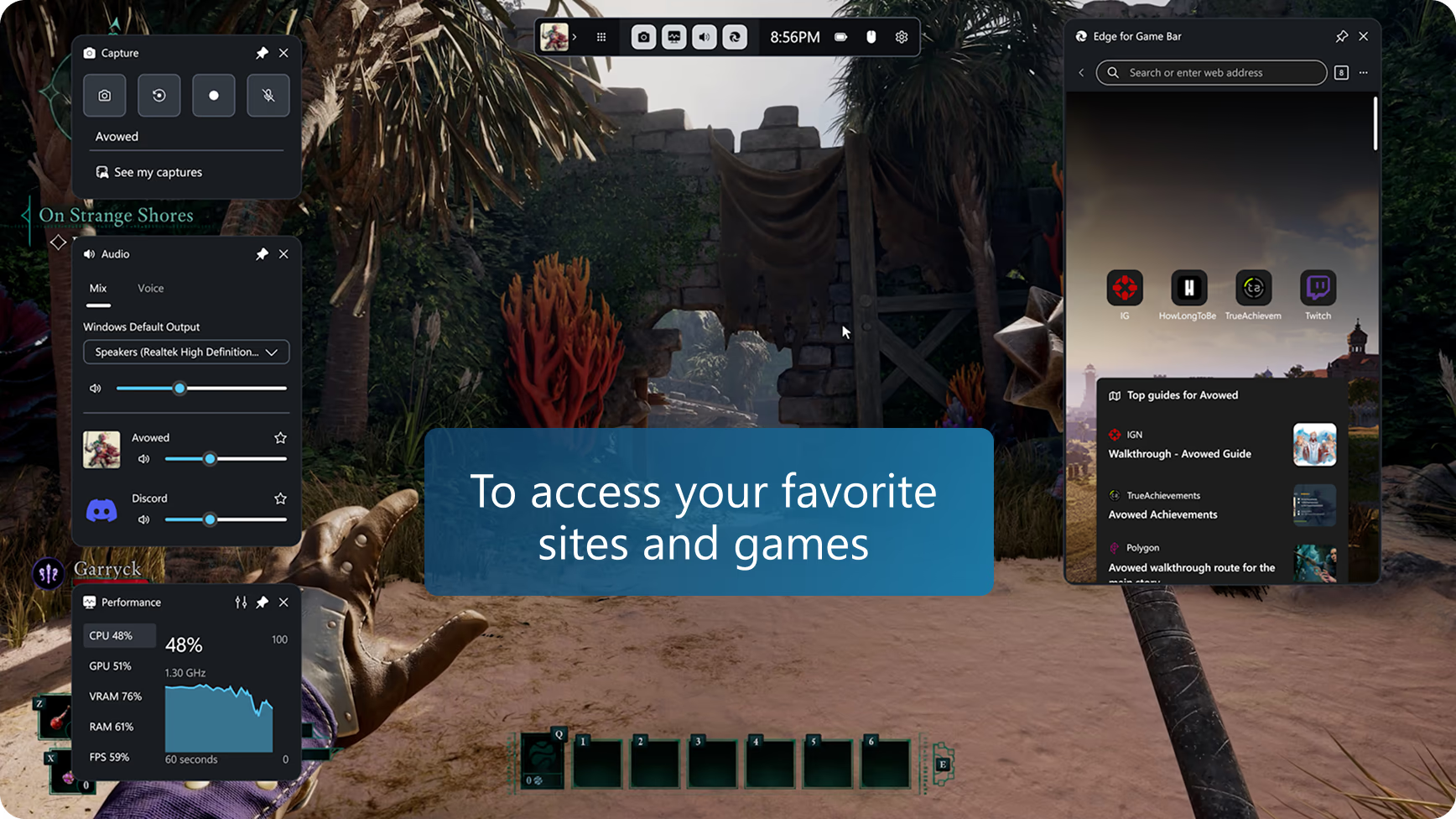
با Microsoft Edge برای Game Bar (که قبلاً Microsoft Edge Game Assist نام داشت)، دیگر نیازی به Alt+Tab نیست؛ اولین مرورگر درون بازی ساخته شده برای گیمرهای PC که تجربهای فراگیر از مرور وب را ارائه میدهد و شما را در بازی نگه میدارد. هنگام بازی، به راحتی در وب جستجو کنید، به راهنماها دسترسی داشته باشید، با دوستان چت کنید و کارهای بیشتری انجام دهید—همه اینها بدون وقفه.
در ویندوز ۱۱ از طریق Game Bar آیکون(کلید ویندوز) + G در دسترس است.
discover-a-smarter-way-to-game-and-browse
راهی هوشمندانهتر برای بازی و مرور را کشف کنید
what-you-need-in-one-place
هر آنچه نیاز دارید در یک جا
تجربه کامل مرور را بههمراه نکات بازی، راهنمای گام به گام و دسترسی به سایتهای دلخواهتان مانند Discord، Spotify یا Twitch دریافت کنید.
navigate-a-challenging-level
یک مرحله چالشبرانگیز را پشت سر بگذارید
به طور یکپارچه و با آگاهی از بازی، Edge برای Game Bar تشخیص میدهد که چه بازیای انجام میدهید و نکات و راهنماهایی برای بهبود تجربه شما ارائه میکند.
multitask-with-ease
به راحتی چند کار را همزمان انجام دهید
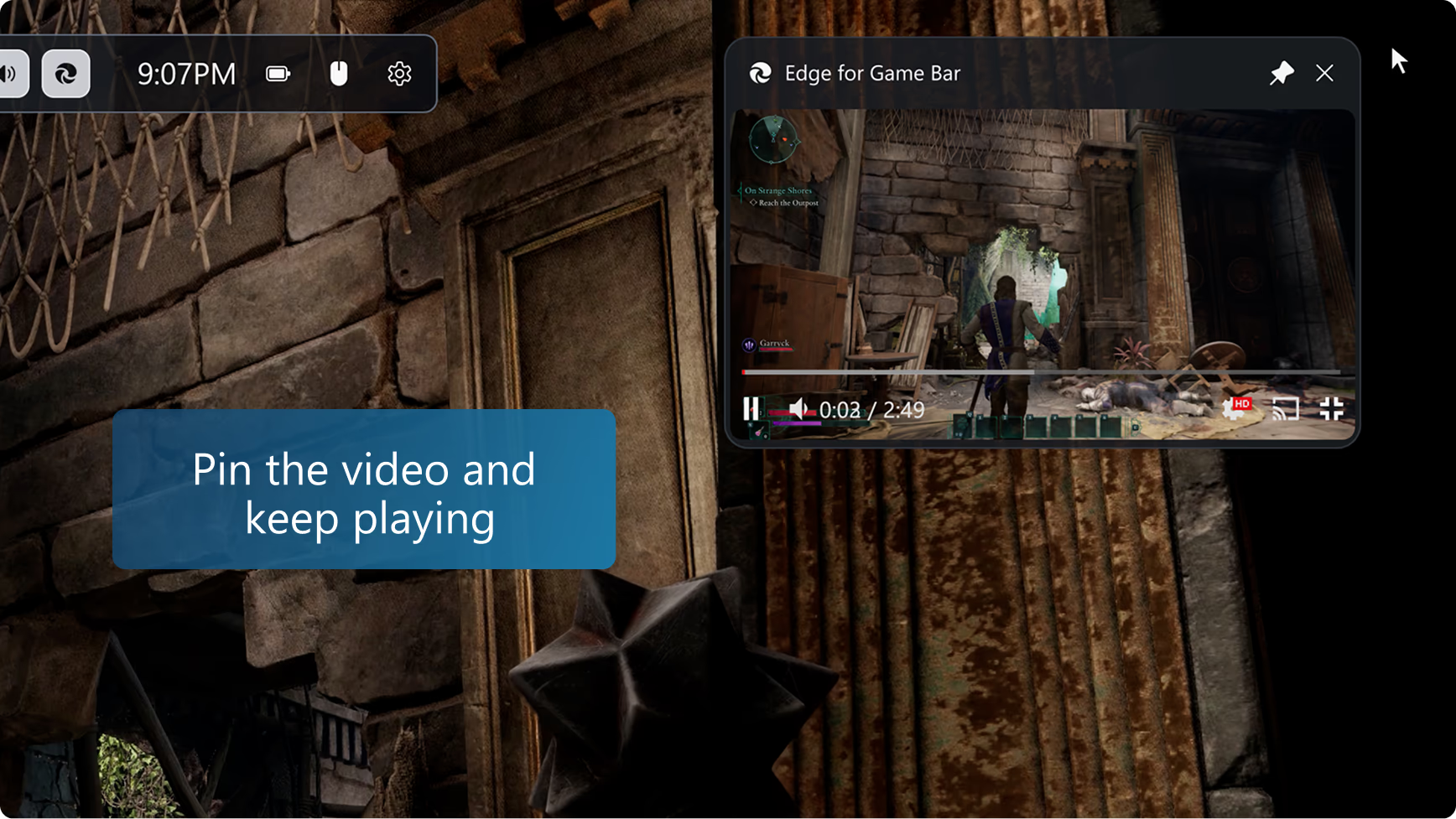
راهنماهای ویدیویی را هنگام بازی پین کنید، به سایتهای دلخواهتان بروید، موسیقی پسزمینه پخش کنید یا در حین بازی با دوستانتان در ارتباط باشید.
tips-and-tricks
نکات و ترفندها
بازی خود را سریع جستجو کنید
Edge برای Game Bar جستجو در وب (یا یک سایت) را آسانتر میکند، زیرا هنگام فشار دادن Ctrl+G یا انتخاب گزینه Paste game title در منوی راستکلیک، نام بازی شما را به طور خودکار وارد میکند—این ویژگی به ویژه برای بازیهایی با عنوان طولانی مفید است.
تصویر در تصویر
هنگام تماشای ویدیو، روی دکمه تمامصفحه کلیک کنید تا Edge برای Game Bar به طور خودکار اندازه ویدیو را تنظیم کند. سپس کافی است Edge برای Game Bar را بالای بازی خود پین کنید تا بتوانید هنگام بازی، راهنما را دنبال کنید یا یک برنامه را به صورت تصویر در تصویر پخش کنید. حتی میتوانید از کنترلهای رسانهای صفحهکلید خود برای توقف یا پخش ویدیو استفاده کنید.
در حین بازی، راهنما را دنبال کنید
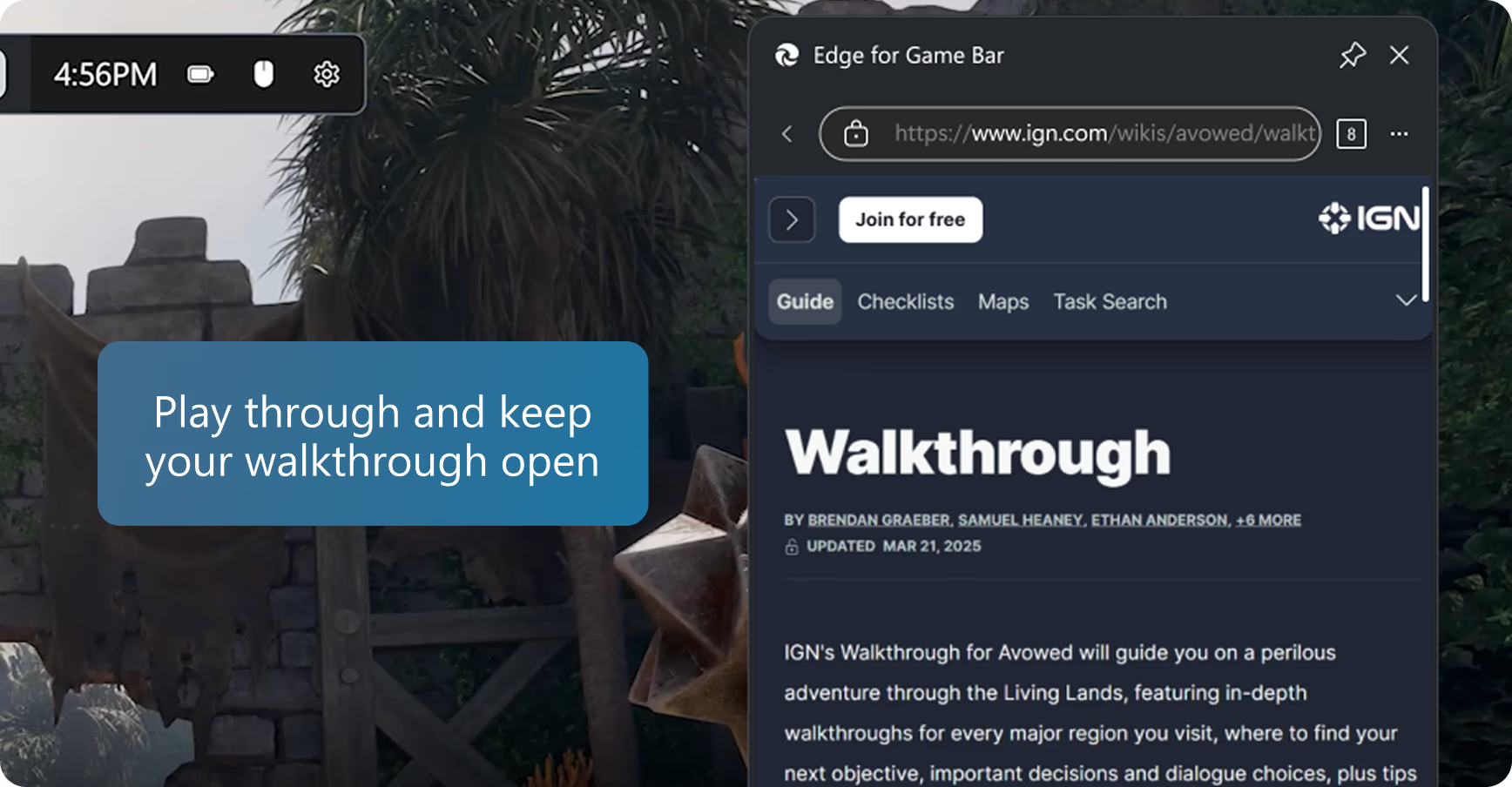
هنگام برنامهریزی حرکت بعدی خود، میتوانید به سرعت راهنمایی را در Edge برای Game Bar مشاهده کنید و سپس Game Bar را ببندید تا به بازی خود ادامه دهید. حتی میتوانید روی دکمه سنجاق کلیک کنید تا صفحه وب را بالای بازی خود نگه دارید و هنگام بازی، راهنما را دنبال کنید.
به موارد دلخواه و سابقه خود دسترسی پیدا کنید
Edge برای Game Bar دادههای مرورگر مشابه با Microsoft Edge روی دسکتاپ را به اشتراک میگذارد. به سرعت میتوانید علاقهمندیها و تاریخچه خود را در نوار آدرس جستجو کنید، یا از منوی گزینههای بیشتر (آیکون) به همه علاقهمندیها و تاریخچه خود دسترسی داشته باشید.
با افزونهها کارهای بیشتری انجام دهید
بسیاری از افزونههای محبوب شما مانند مسدودکنندههای تبلیغات و مدیران رمز عبور در Edge برای Game Bar کار میکنند. کافی است افزونه را در Microsoft Edge روی دسکتاپ نصب کنید تا هنگام بازی آماده استفاده باشد. Edge برای Game Bar از اکثر افزونههایی که به طور خودکار روی صفحه وب اجرا میشوند (مانند مسدودکنندههای تبلیغات) یا از طریق پر کردن فرمها یا منوی کلیک راست رابط کاربری ارائه میدهند (مانند مدیران رمز عبور) پشتیبانی میکند، اما ممکن است برخی ویژگیهای افزونه در دسترس نباشند.
شفافیت کامل
شفافیت Edge برای ابزارک Game Bar را زمانی که پین شده است، با استفاده از گزینه شفافیت ابزارک در تنظیمات Game Bar تنظیم کنید تا بتوانید به راحتی بازی پشت ابزارک خود را ببینید. حتی میتوانید انتخاب کنید که کلیک روی Edge برای Game Bar زمانی که پین شده است، ابزارک را باز کند یا به بازی "عبور داده شود".
اندازه بینقص برای بازی شما
اندازه Edge را برای نوار بازی تغییر دهید یا آن را روی صفحه جابجا کنید تا هنگام بازی همیشه مطابق نیازتان باشد. اندازه پیشفرض طوری بهینه شده که مانع دید بازی نشود.
faqs
پرسشهای متداول
بله—دستیار بازی Microsoft Edge اکنون به Microsoft Edge برای Game Bar (Edge for Game Bar) تغییر نام داده است. این قابلیت همچنان از طریق Windows Game Bar (Win+G) در دسترس است.
کلید آیکون ویندوز (کلید ویندوز) + G را فشار دهید تا نوار بازی ویندوز باز شود و به Edge برای نوار بازی (که قبلاً Microsoft Edge Game Assist نامیده میشد) دسترسی پیدا کنید. همچنین مطمئن شوید که آخرین نسخه Edge و بهروزرسانیهای ویندوز ۱۱ را دارید.
نسخه Edge برای Game Bar همراه با Microsoft Edge 137+ در ویندوز 11 Home، Education و Pro ارائه میشود و نیازمند جدیدترین بهروزرسانیها برای Game Bar و ویندوز 11 (22H2+ با جدیدترین بهروزرسانیها) است. همچنین میتوانید Edge برای Game Bar را روی هر نسخهای از ویندوز 11 نصب کنید؛ کافی است به منوی تنظیمات و بیشتر (آیکون)در Microsoft Edge بروید و به دنبال Edge برای Game Bar بگردید.
بله! Edge برای Game Bar با هر بازی کامپیوتری کار میکند و اطمینان میدهد مرورگر شما درون بازی همیشه تنها با یک کلیک در دسترس است. Edge برای Game Bar پیدا کردن راهنما را آسان میکند؛ کافی است با فشردن Ctrl+G یا کلیک راست و انتخاب Paste game title، نام بازیای که در حال انجام آن هستید را به سرعت وارد کنید. برای بازیهای پیشرفته، نکات و راهنماهای مربوط به بازی خود را در تبهای جدید مشاهده خواهید کرد. برای مشاهده فهرست همه بازیهای پیشرفته، لطفاً به این صفحه پشتیبانی مراجعه کنید.
Edge برای Game Bar از نکات و راهنماهای بسیاری از محبوبترین بازیها و جدیدترین عناوین پشتیبانی میکند و بازیهای بیشتری به طور منظم اضافه میشوند. برای مشاهده فهرست همه بازیهای ارتقاء یافته، لطفاً به این صفحه پشتیبانی مراجعه کنید.
ما تلاش زیادی کردهایم تا اطمینان حاصل کنیم که Edge برای Game Bar تأثیر منفی بر عملکرد بازی شما نداشته باشد. اجرای هر برنامهای روی رایانه هنگام بازی، تا حدی بر مصرف منابع سیستم تأثیر میگذارد، اما ما تجربه را تا حد امکان بهینه کردهایم تا عملکرد بهتری نسبت به جابجایی به مرورگر روی دسکتاپ داشته باشد.
زمینه بازی برای همه ویجت های نوار بازی ارائه شده است. می توانید کنترل کنید که کدام ویجت ها به این داده ها دسترسی داشته باشند در تنظیمات نوار بازی.
بله. Edge برای Game Bar در Game Bar در دسترس است و میتوانید Game Bar را همراه با هر پوشش دیگری استفاده کنید. کافی است کلید ویندوز + G را فشار دهید تا Game Bar باز شود.
خیر، Edge برای Game Bar به طور ویژه برای بازی روی رایانه بهینهسازی شده است، بنابراین تبهای شما روی دسکتاپ به طور خودکار در Edge برای Game Bar (یا بالعکس) نمایش داده نمیشوند. این کار بهترین عملکرد ممکن را برای بازی شما تضمین میکند. با این حال، با اشتراکگذاری تاریخچه مرور و کوکیها، بازگشت به سایتهای مورد علاقهتان آسان است.
Edge برای Game Bar توسط Microsoft Edge پشتیبانی میشود و همان بکاند و تنظیمات را دارد، از جمله پروفایلهای مرورگر و دادههای پروفایل، افزونهها و موارد دیگر. شما میتوانید این گزینهها را با انتخاب تنظیمات در Edge برای Game Bar از منوی گزینههای بیشتر (ellipsis) مدیریت کنید تا تنظیمات Microsoft Edge را روی دسکتاپ باز کنید. لطفاً توجه داشته باشید که رابط کاربری Edge برای Game Bar برای بازی روی رایانه شخصی بهینه شده است، بنابراین بسیاری از تنظیمات Edge دسکتاپ برای Edge برای Game Bar قابل استفاده نیستند.
Edge برای Game Bar از بیشتر افزونههایی که به طور خودکار در صفحه وب اجرا میشوند (مانند مسدودکنندههای تبلیغات) یا از طریق پر کردن فرمها یا منوی کلیک راست رابط کاربری ارائه میدهند (مانند مدیران رمز عبور) پشتیبانی میکند، اما برخی از ویژگیهای افزونه ممکن است در دسترس نباشند. افزونهها را میتوانید با استفاده از نسخه دسکتاپ Microsoft Edge نصب و مدیریت کنید. لطفاً همچنان بازخورد خود را با انتخاب ارسال بازخورد در منوی گزینههای بیشتر (سه نقطه) ارسال کنید.
Edge برای Game Bar طوری طراحی شده است که با حالت Compact Mode در رایانه و دستگاههای دستی کار کند. ما همچنان در حال بهبود تجربه هستیم، بنابراین لطفاً با انتخاب ارسال بازخورد در منوی گزینههای بیشتر (سه نقطه)، بازخورد خود را برای ما ارسال کنید.
Edge برای Game Bar برای استفاده با صفحهکلید و ماوس بهینه شده است. ما همچنان در حال بهبود تجربه با کنترلر هستیم، بنابراین لطفاً با انتخاب ارسال بازخورد در منوی گزینههای بیشتر (سه نقطه)، بازخورد خود را برای ما ارسال کنید.
بله! به طور پیشفرض، Edge برای Game Bar به کانال Stable Microsoft Edge متصل میشود که همراه با ویندوز ارائه شده است. برای استفاده از Edge برای Game Bar با یک کانال Insider مانند Canary، Dev یا Beta، کافی است آن کانال را به عنوان مرورگر پیشفرض خود تنظیم کنید و سپس Edge برای Game Bar را دوباره راهاندازی کنید.
* موجود بودن و قابلیتهای این ویژگی ممکن است بسته به نوع دستگاه، بازار، و نسخه مرورگر متفاوت باشد.
* Microsoft Edge برای Game Bar قبلاً با نام Microsoft Edge Game Assist شناخته میشد.