Actualización completada
Haz más cosas mientras navegas
Ya sea que vuelvas a la escuela, estés aprendiendo algo nuevo o comenzando tu próximo proyecto, Copilot puede ayudarte a entender temas complejos de manera más sencilla.
Selecciona icono Chat chevron-down en la esquina superior derecha para empezar.
Organiza proyectos con Espacios de trabajo
Agrupa pestañas, sitios y recursos que necesitas en espacios de trabajo dedicados para que puedas cambiar entre proyectos sin perder el contexto.
Inicia sesión más rápido con claves de acceso
Olvídate de memorizar contraseñas complicadas. Con las claves de acceso en Edge, iniciar sesión es tan fácil como escanear tu huella digital o tu rostro—¡sin escribir, sin errores! Disponible en Windows, iOS y Android.
Ahorra tiempo con Autocompletar
Elige qué direcciones guardar, actualízalas cuando lo necesites y disfruta de un llenado de formularios más rápido con Autocompletar en Edge.
Mejora el rendimiento con las pestañas en suspensión
Descubre información valiosa de tus archivos de trabajo
Sube un archivo de trabajo a Copilot en Edge para encontrar rápidamente los detalles clave, resumir el contenido o empezar un borrador. Obtén la ayuda que necesitas sin salir de tu navegador.
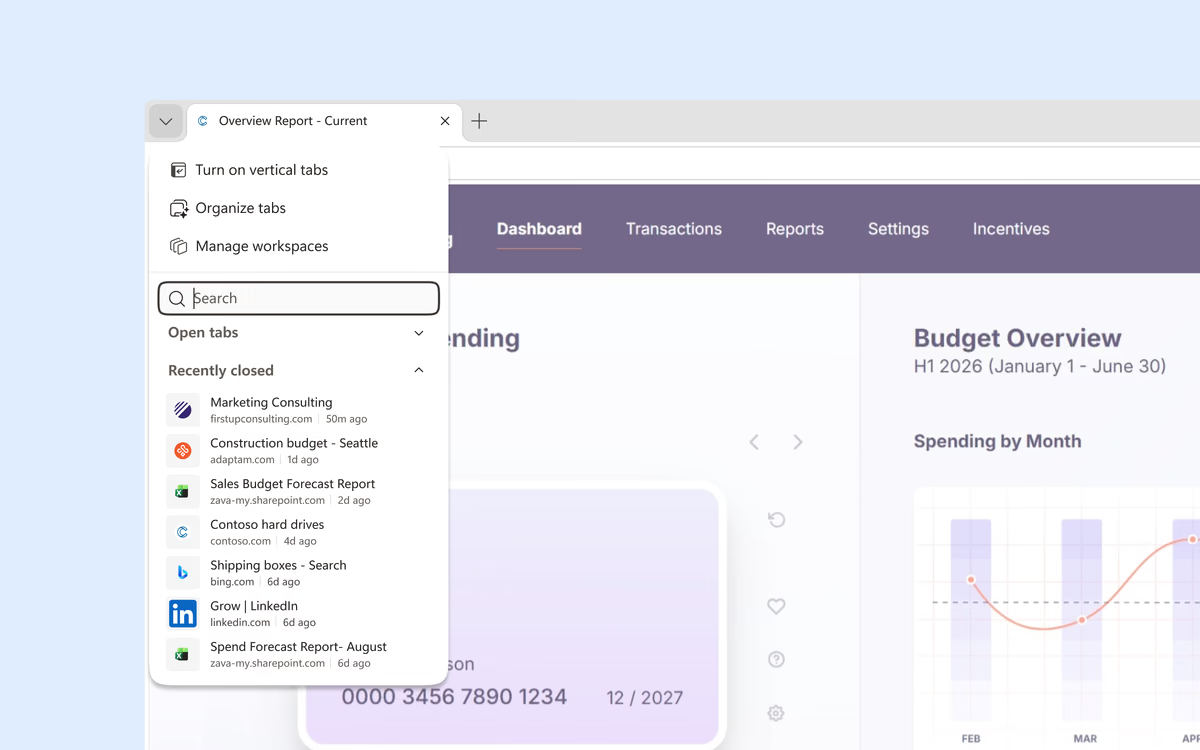
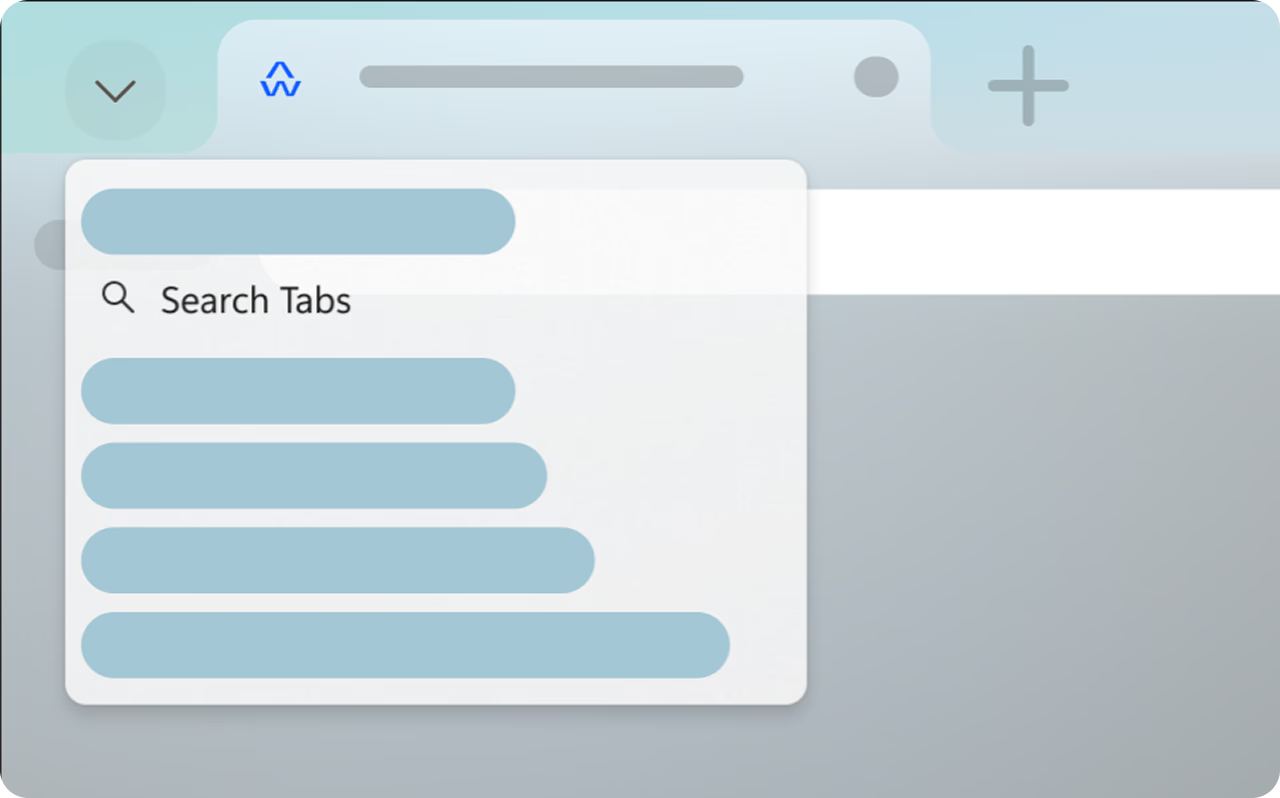
Encuentra las pestañas que necesitas más rápido
Busca entre tus pestañas abiertas y recientemente cerradas para volver rápidamente a un documento, sitio o proyecto. Selecciona el menú de acciones de pestañas en la esquina superior izquierda de Edge para comenzar.
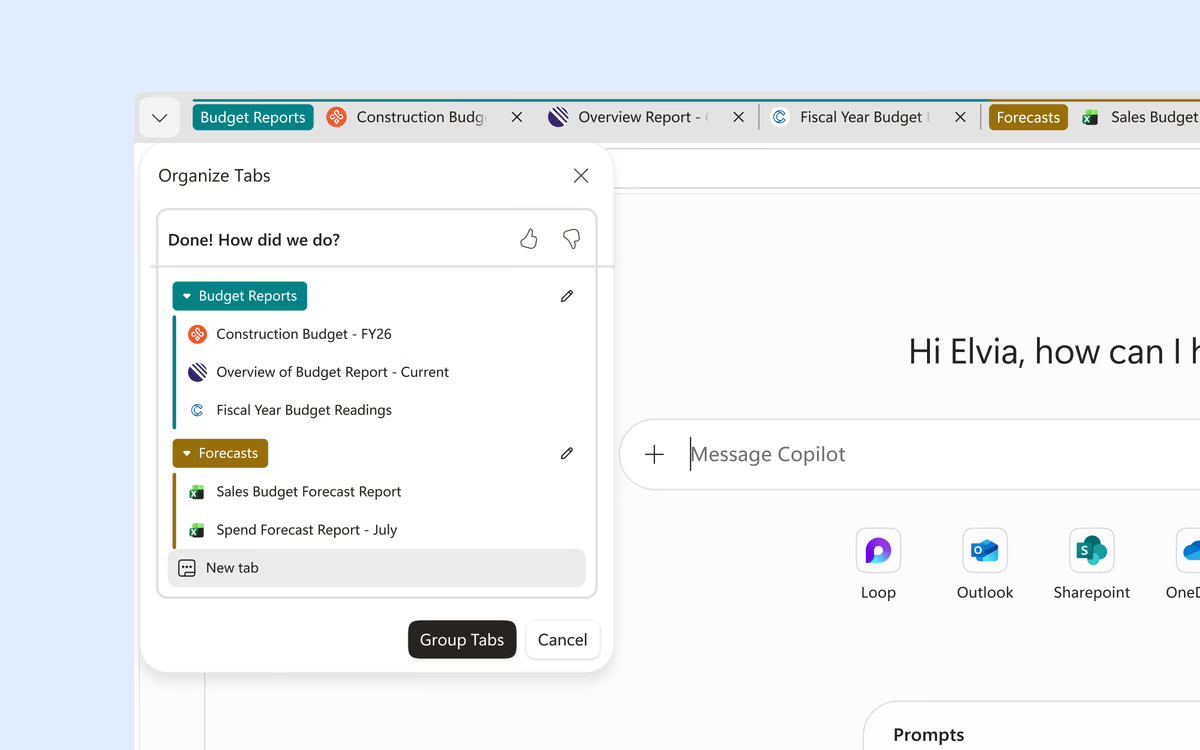
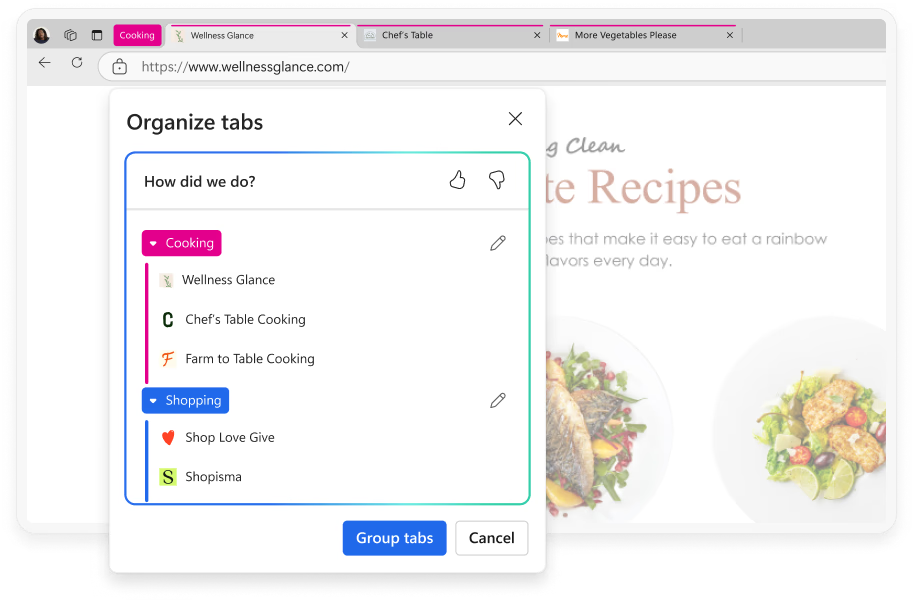
Organiza tus pestañas abiertas
Agrupa las pestañas relacionadas para que sea más fácil cambiar entre proyectos, investigaciones y tareas cotidianas. Abre el menú de acciones de pestañas y selecciona Organizar pestañas.
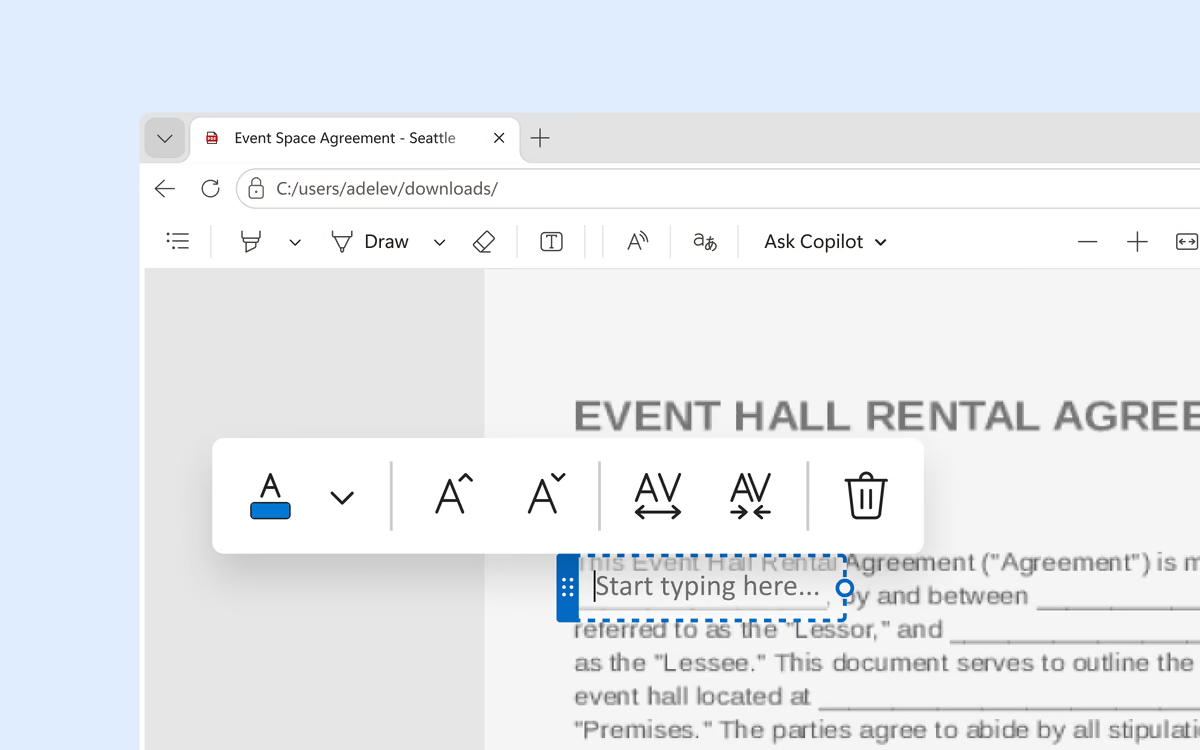
Lee y edita archivos PDF directamente en Edge
Añade texto, notas, resaltados y dibujos a un PDF sin cambiar de aplicación. Abre un PDF en Edge y utiliza las herramientas integradas para revisar o actualizar.
Mejora el rendimiento con las pestañas en suspensión
Descubre las últimas funciones de Edge
Microsoft Edge introduce nuevas características interesantes cada mes. Haz clic en un icono para explorar algunas de las características más recientes y herramientas integradas que te ayudan a personalizar tu navegador, ser más productivo y mantenerte organizado.
Haz más cosas mientras navegas
Ya sea que vuelvas a la escuela, estés aprendiendo algo nuevo o comenzando tu próximo proyecto, Copilot puede ayudarte a entender temas complejos de manera más sencilla.
Selecciona icono Chat chevron-down en la esquina superior derecha para empezar.
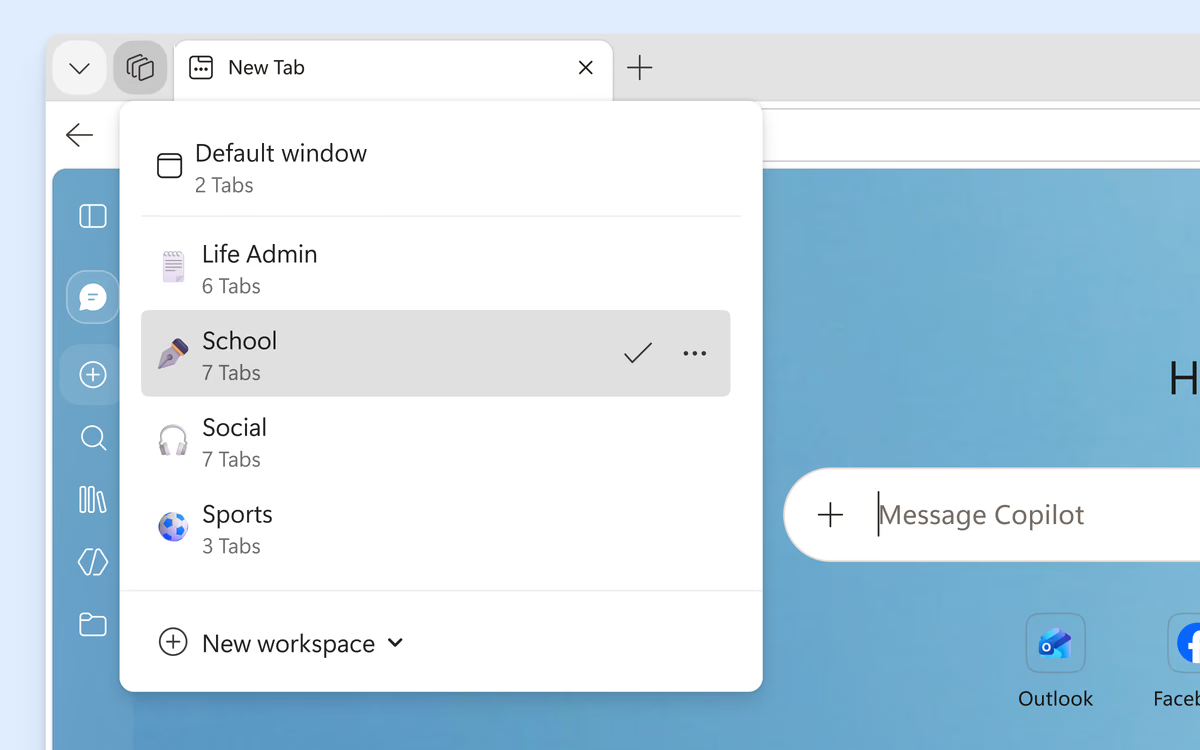
Organiza proyectos con Espacios de trabajo
Agrupa pestañas, sitios y recursos que necesitas en espacios de trabajo dedicados para que puedas cambiar entre proyectos sin perder el contexto.

Inicia sesión más rápido con claves de acceso
Olvídate de memorizar contraseñas complicadas. Con las claves de acceso en Edge, iniciar sesión es tan fácil como escanear tu huella digital o tu rostro—¡sin escribir, sin errores! Disponible en Windows, iOS y Android.

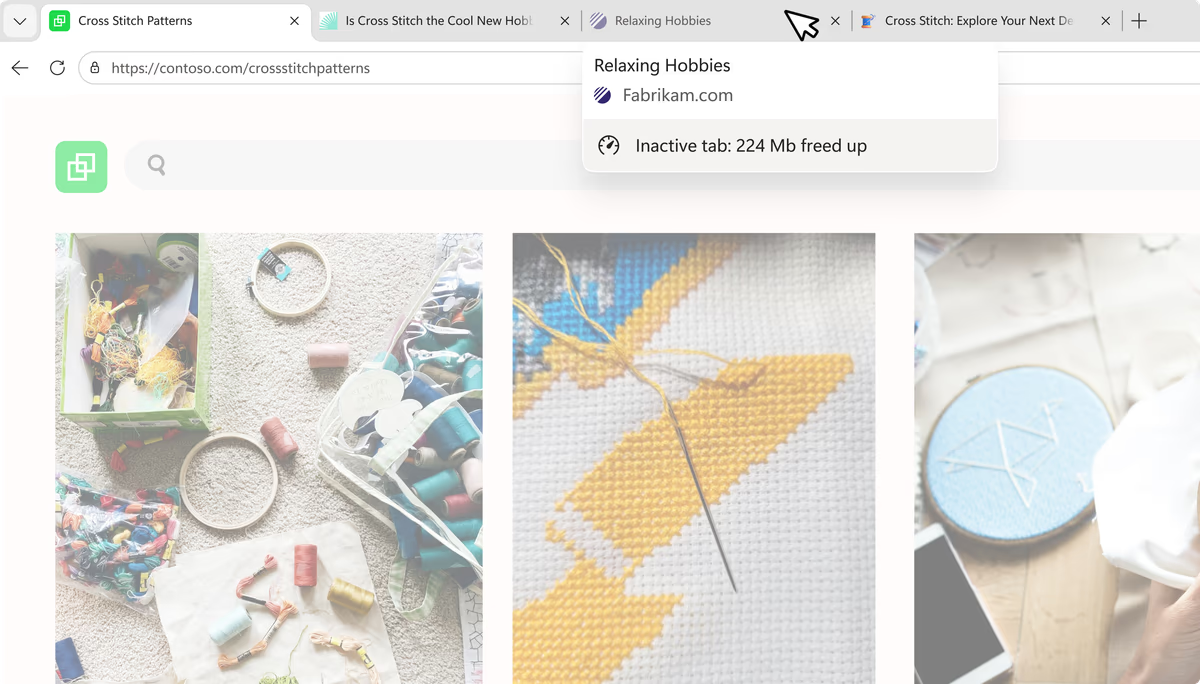
Mejora el rendimiento con las pestañas en suspensión
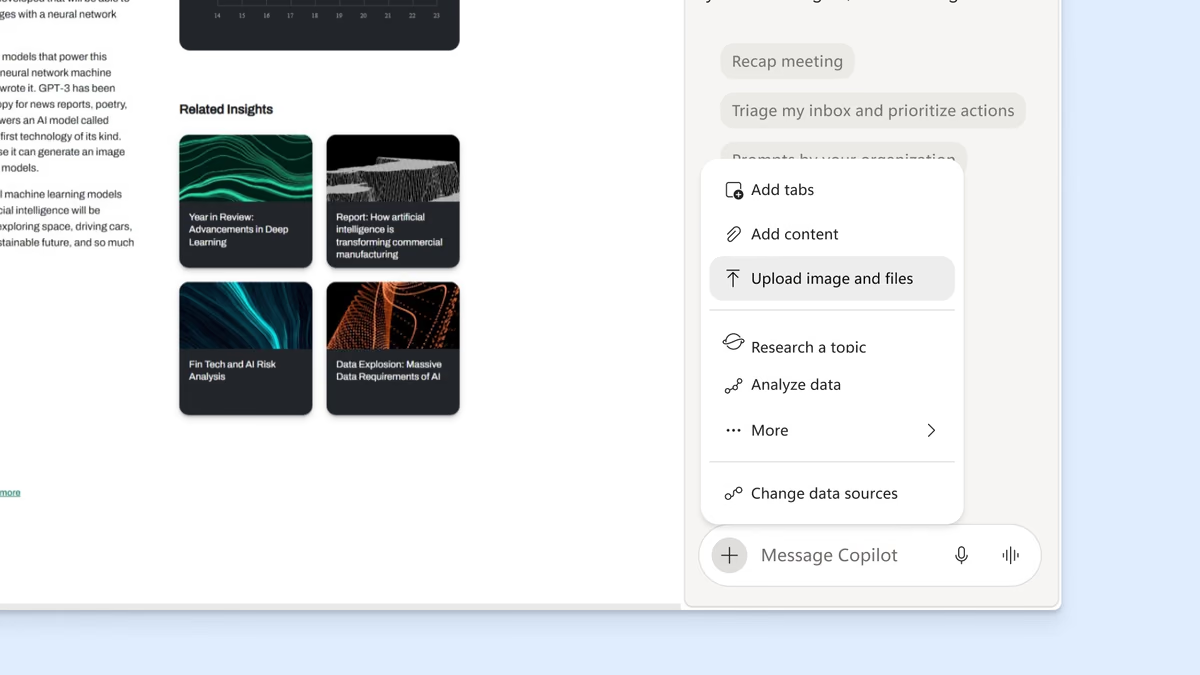
Descubre información valiosa de tus archivos de trabajo
Sube un archivo de trabajo a Copilot en Edge para encontrar rápidamente los detalles clave, resumir el contenido o empezar un borrador. Obtén la ayuda que necesitas sin salir de tu navegador.
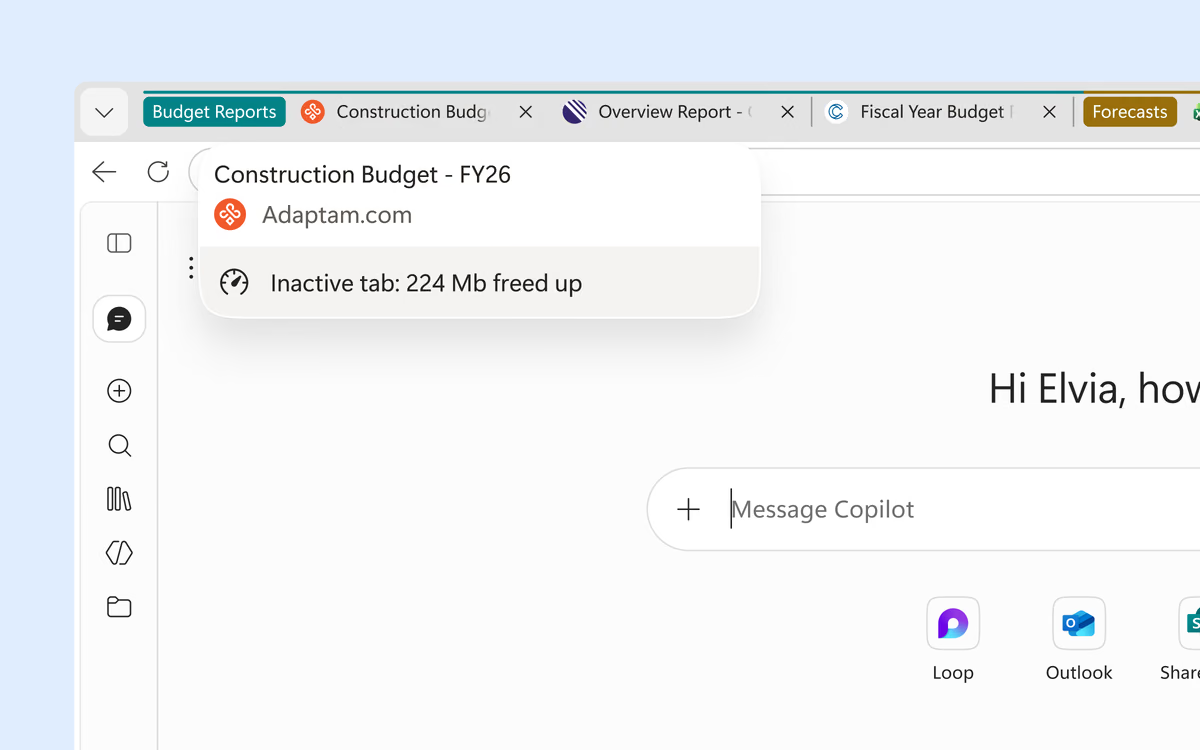
Mejora el rendimiento con las pestañas en suspensión


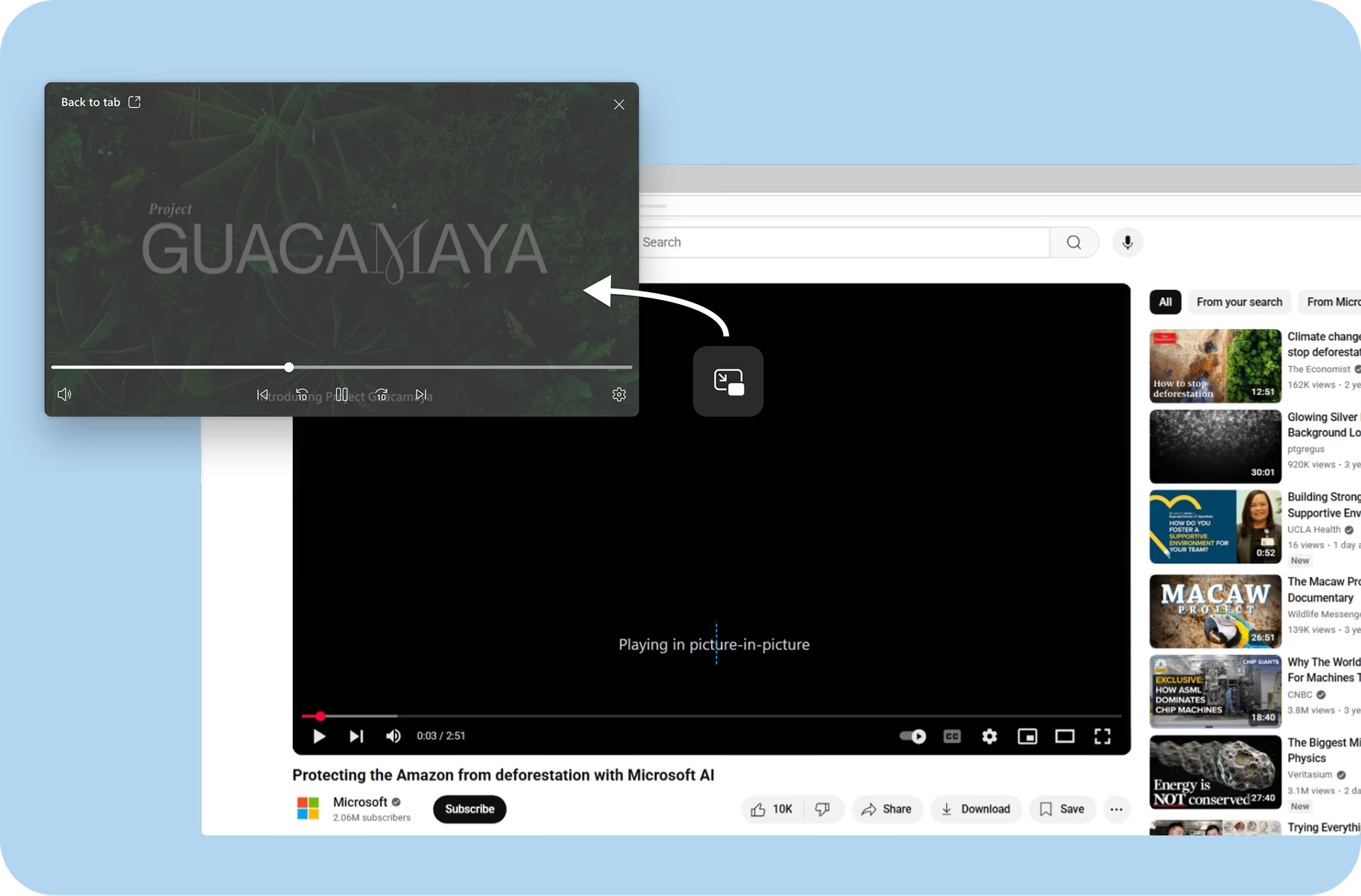
Descubre las últimas funciones de Edge
Microsoft Edge introduce nuevas características interesantes cada mes. Haz clic en un icono para explorar algunas de las características más recientes y herramientas integradas que te ayudan a personalizar tu navegador, ser más productivo y mantenerte organizado.
Disfruta de estas últimas características y de mucho más con Microsoft Edge.