
Einrichtung starten
Willkommen bei Edge
Wählen Sie den dunklen oder hellen Modus
Probieren Sie den dunklen oder hellen Modus aus, um die für Sie passende Optik zu finden. Diese Einstellung wirkt sich auf das Erscheinungsbild neuer Tabs, Seiten, Dialogfelder und anderer Menüs aus. Wählen Sie unten eine Option aus, oder ändern Sie die Einstellung jederzeit in den Edge-Einstellungen.
Wählen Sie ein Tab-Layout
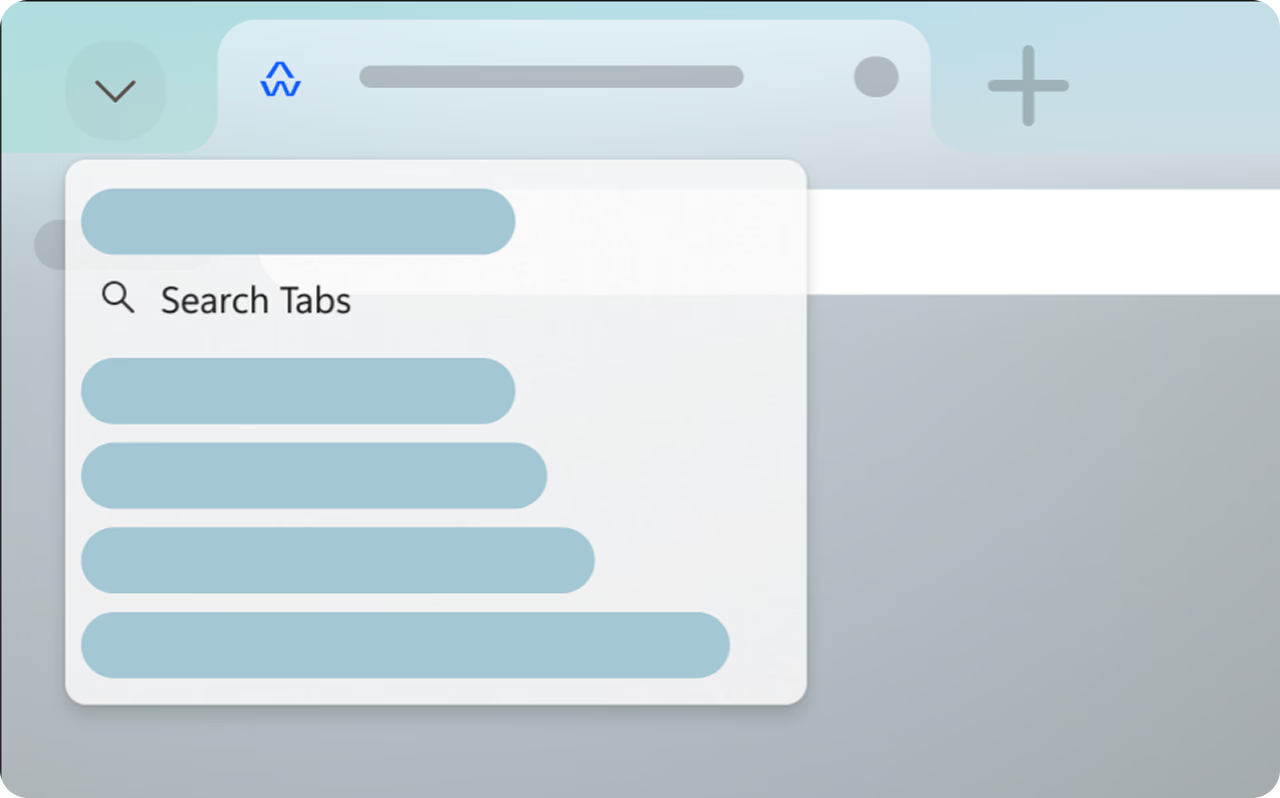
Wählen Sie das Tab-Layout, das zu Ihrem Surfverhalten passt. Wechseln Sie zu vertikalen Tabs für schnellere Navigation, bessere Organisation und weniger visuelle Ablenkung.
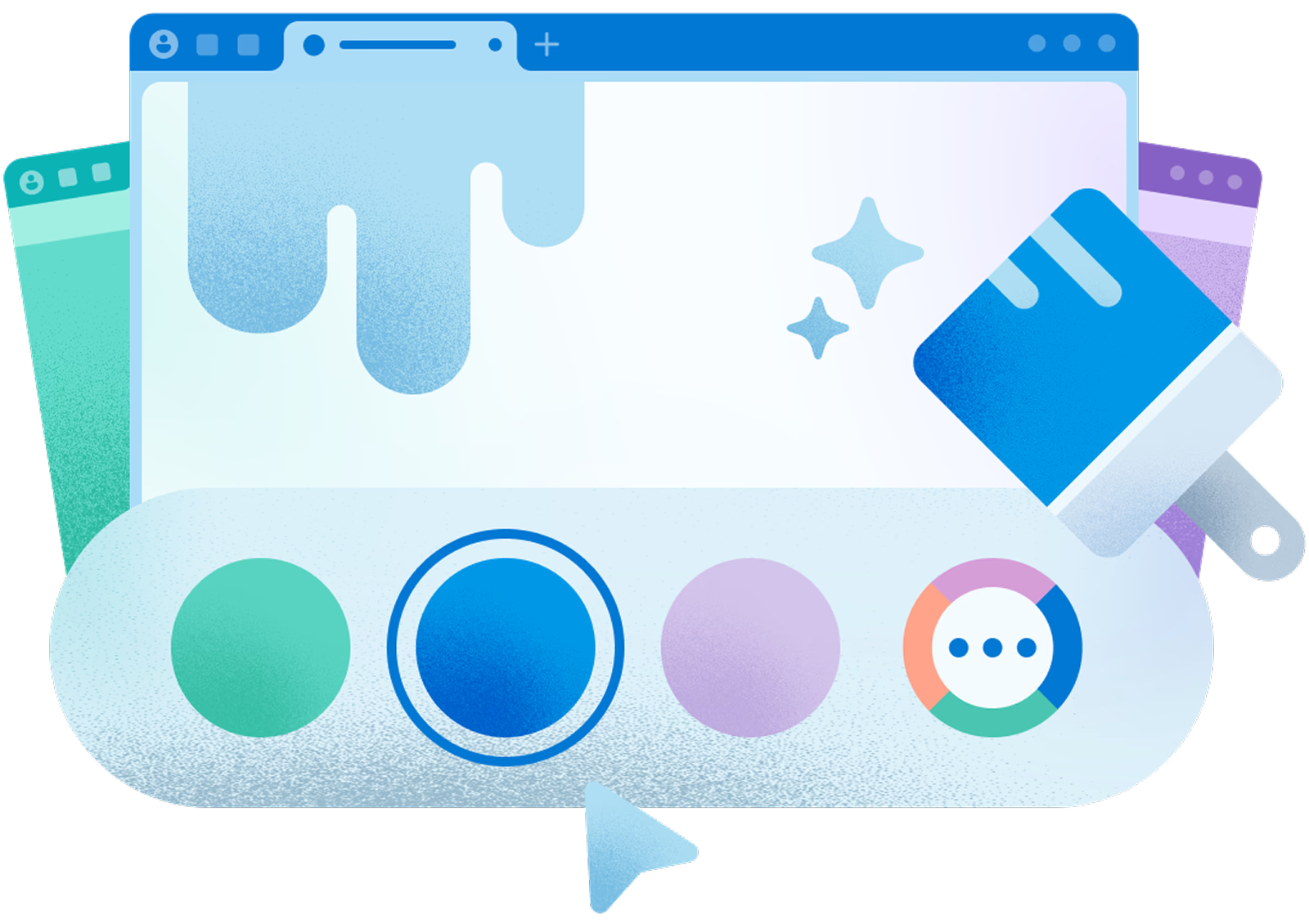
Erstellen Sie Ihr eigenes Browser-Design
Mit dem KI-Theme-Generator in Microsoft Edge können Sie Ihren Browser mit einzigartigen, individuellen Designs basierend auf Ihren eigenen Worten personalisieren. Entdecken Sie Dutzende vorgefertigter Designs zur Inspiration oder erstellen Sie Ihr eigenes.
Ein stärker personalisierter Browser
Melden Sie sich an, um Ihre Favoriten und Einstellungen zu speichern, geräteübergreifend zu synchronisieren und Microsoft Rewards-Punkte zu sammeln. Außerdem können Sie mit Profilen berufliches und privates Surfen ganz einfach voneinander trennen.
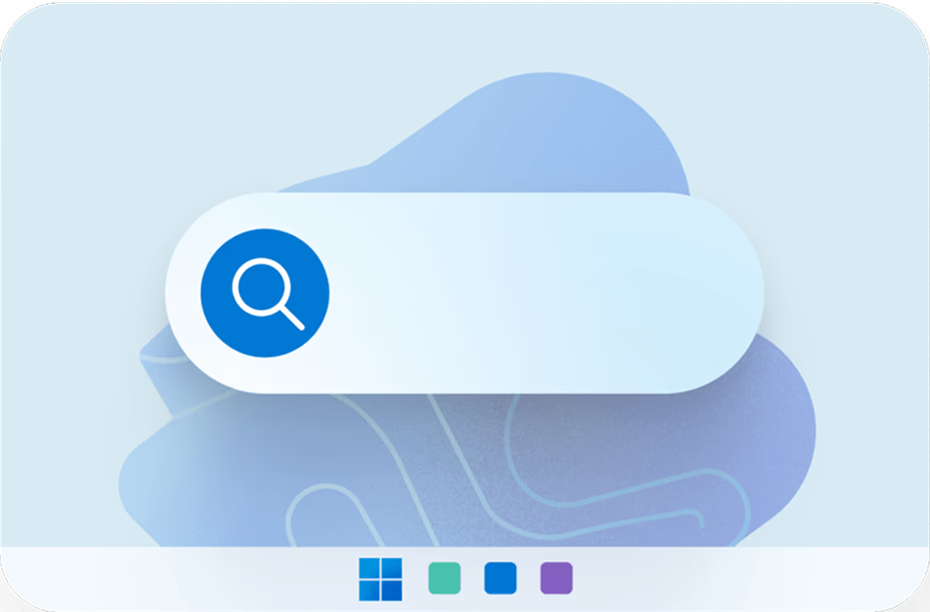
Fragen Sie die Adressleiste alles
Suchen, navigieren und Antworten direkt in der Adressleiste erhalten. Sie ist nicht nur für Links gedacht. Suchen Sie nach allem und sehen Sie sofort relevante Ergebnisse.
Der einzige Browser mit integriertem Copilot
Egal, ob Sie eine Reise planen, Optionen vergleichen oder etwas Neues lernen – Copilot kann Sie dabei unterstützen. Klicken Sie auf das Symbol in der oberen rechten Ecke, um loszulegen.
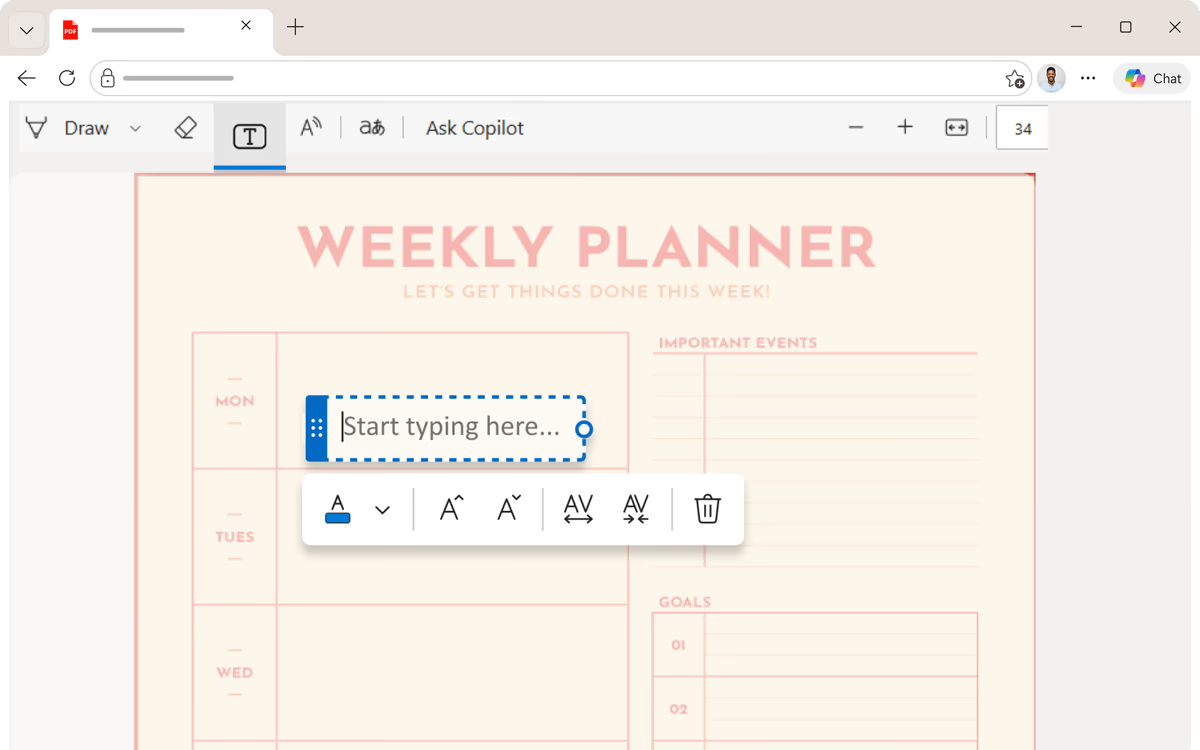
PDFs ganz einfach bearbeiten
Überprüfen und bearbeiten Sie PDF-Dateien, ohne Ihren Browser verlassen zu müssen. Verwenden Sie die integrierten Tools in Edge, um Dokumente zu durchsuchen, Abschnitte zu navigieren und Notizen oder Markierungen hinzuzufügen.
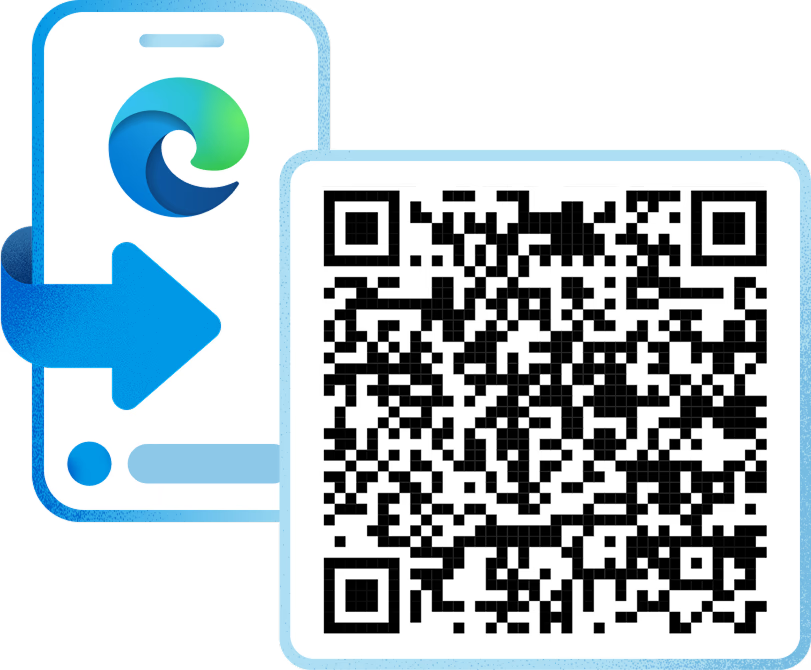
Nehmen Sie Ihr Surferlebnis überallhin mit
Mit Microsoft Edge auf Ihrem Smartphone können Ihre geöffneten Tabs, Passwörter und Favoriten geräteübergreifend synchronisiert werden, sodass Sie dort weitermachen können, wo Sie aufgehört haben.
Zeigen Sie zwei Websites gleichzeitig mit Split-Screen an
Multitasken Sie effizient auf nebeneinander angeordneten Bildschirmen in einem Browser-Tab in Microsoft Edge, sodass Sie Dokumente leichter vergleichen, Informationen kopieren/einfügen oder verschiedene Aufgaben gleichzeitig erledigen können. Wählen Sie das Drei-Punkte-Menü Ellipsen-Symbol und dann das Split-Screen-Symbol Split Screen aus dem Dropdown-Menü.
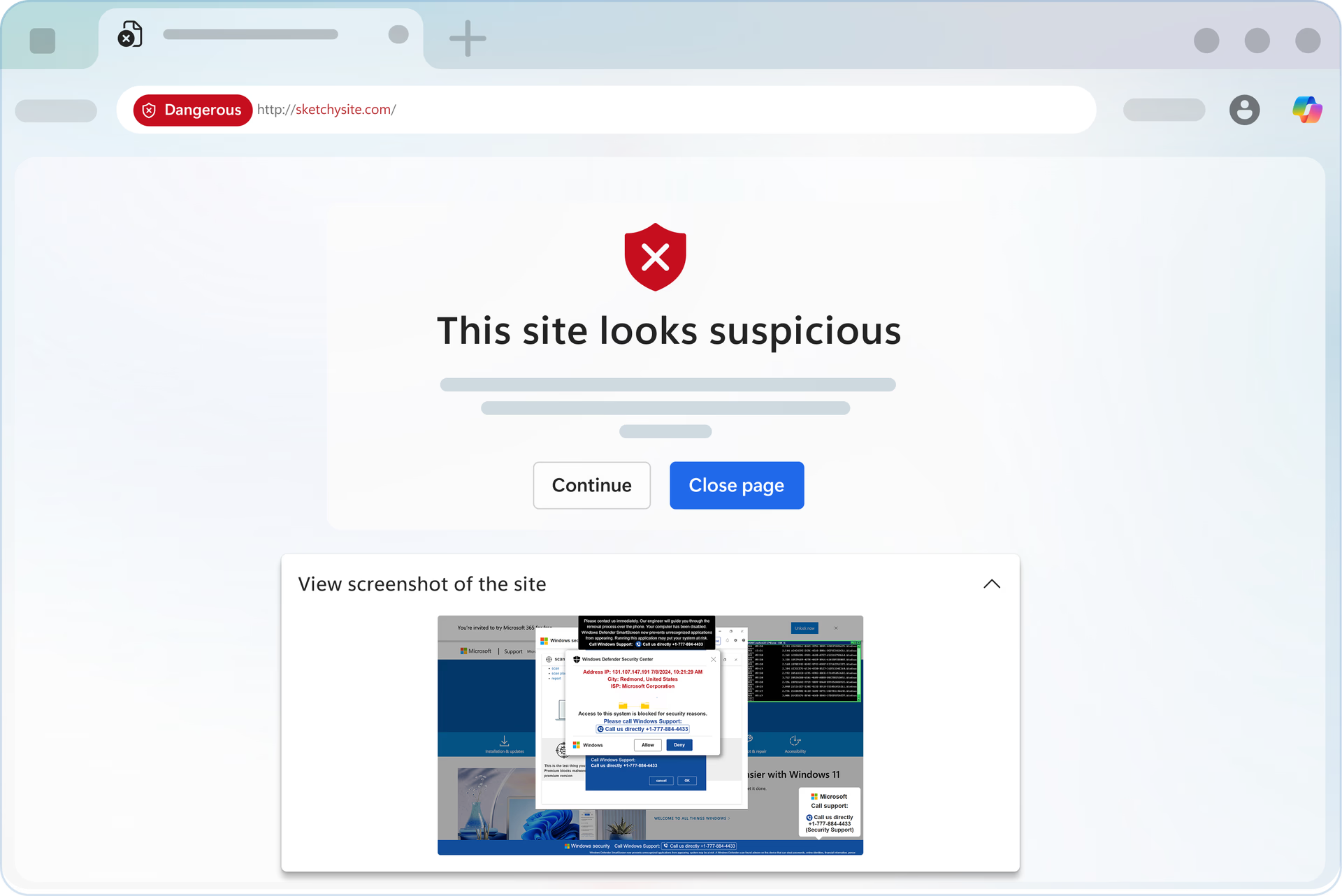
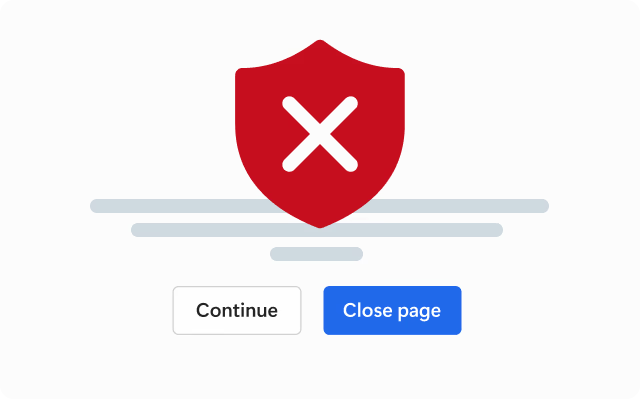
Ihr KI-gestützter Schutz vor Scareware-Angriffen
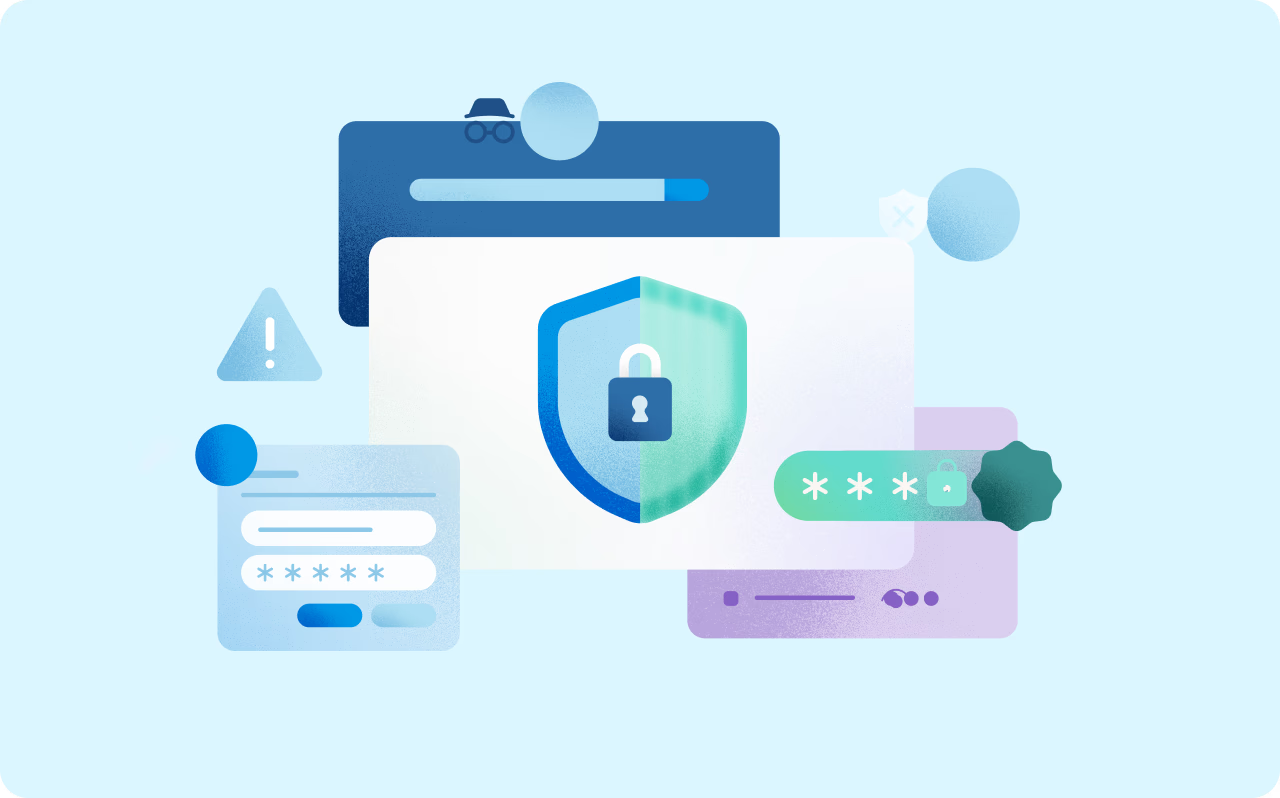
Der Scareware-Blocker in Microsoft Edge ist Ihr KI-gestützter Schutzschild, der Sie vor Scareware-Angriffen schützt und Ihnen hilft, sicher im Web zu surfen.
Entdecken Sie die neuesten Funktionen in Edge
Microsoft Edge bietet jeden Monat spannende neue Funktionen. Klicken Sie auf eine Kachel, um einige der neuesten Funktionen und integrierten Tools zu entdecken, mit denen Sie Ihren Browser anpassen, produktiver arbeiten und den Überblick behalten können.

Wählen Sie den dunklen oder hellen Modus
Probieren Sie den dunklen oder hellen Modus aus, um die für Sie passende Optik zu finden. Diese Einstellung wirkt sich auf das Erscheinungsbild neuer Tabs, Seiten, Dialogfelder und anderer Menüs aus. Wählen Sie unten eine Option aus, oder ändern Sie die Einstellung jederzeit in den Edge-Einstellungen.
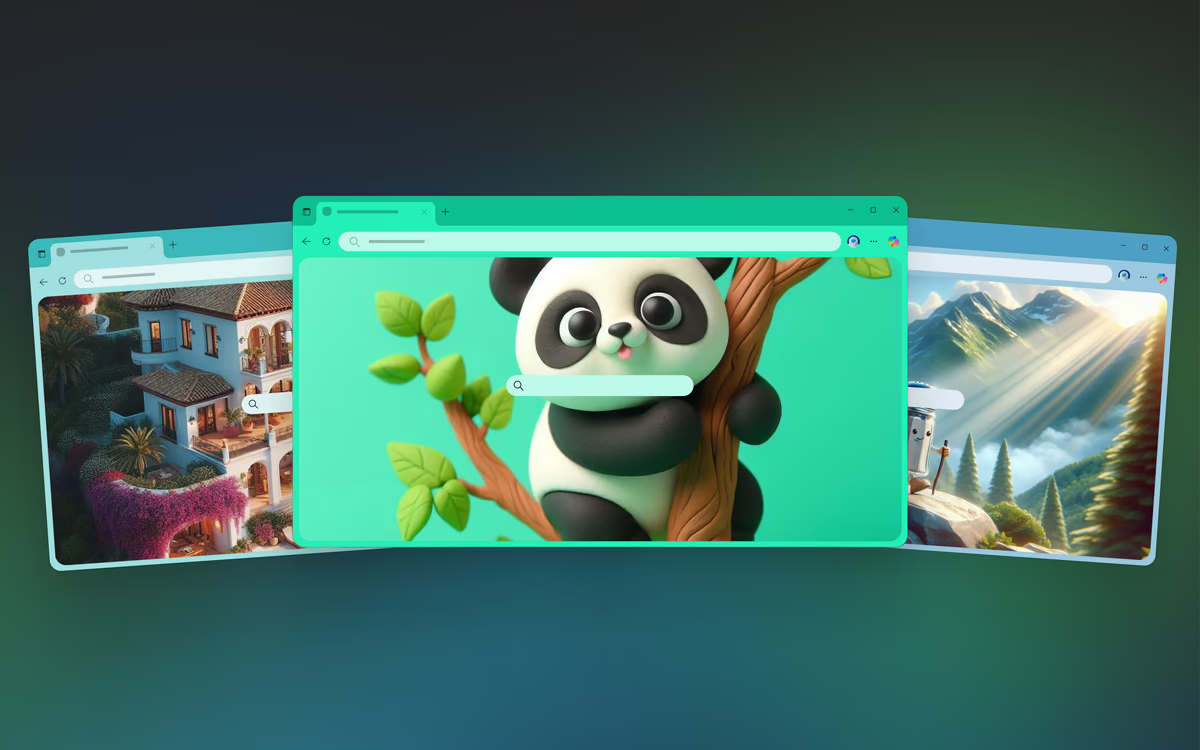
Erstellen Sie Ihr eigenes Browser-Design
Mit dem KI-Theme-Generator in Microsoft Edge können Sie Ihren Browser mit einzigartigen, individuellen Designs basierend auf Ihren eigenen Worten personalisieren. Entdecken Sie Dutzende vorgefertigter Designs zur Inspiration oder erstellen Sie Ihr eigenes.
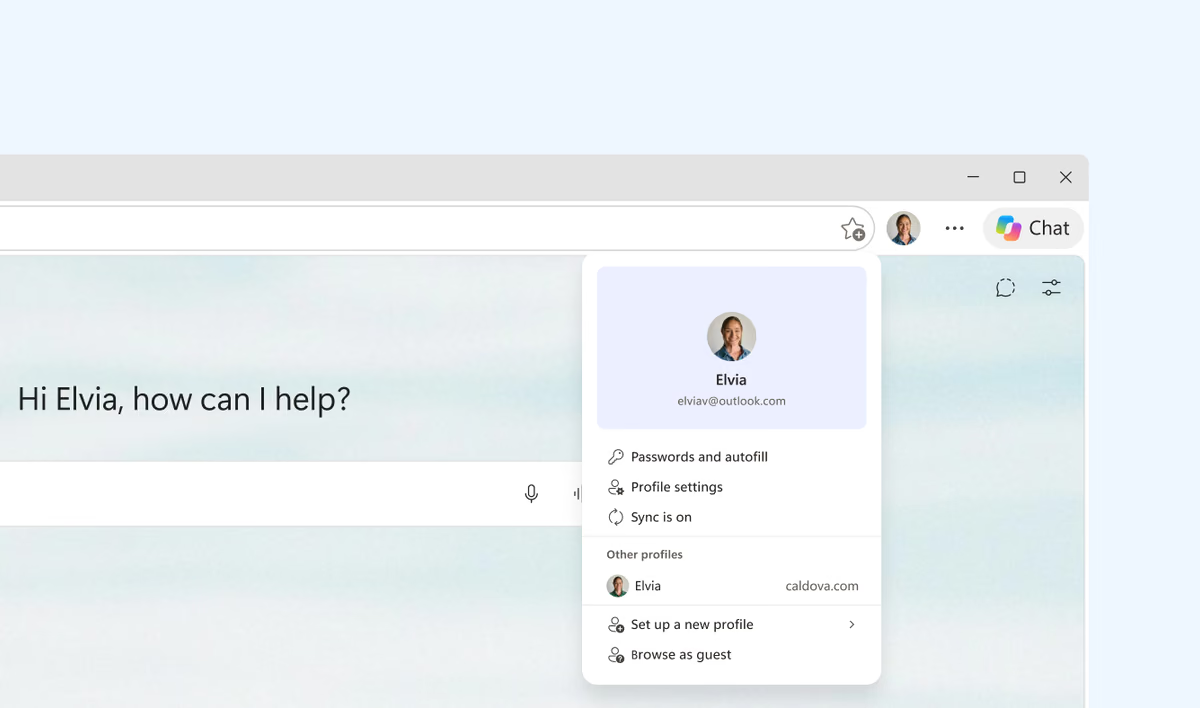
Ein stärker personalisierter Browser
Melden Sie sich an, um Ihre Favoriten und Einstellungen zu speichern, geräteübergreifend zu synchronisieren und Microsoft Rewards-Punkte zu sammeln. Außerdem können Sie mit Profilen berufliches und privates Surfen ganz einfach voneinander trennen.
Der einzige Browser mit integriertem Copilot
Egal, ob Sie eine Reise planen, Optionen vergleichen oder etwas Neues lernen – Copilot kann Sie dabei unterstützen. Klicken Sie auf das Symbol in der oberen rechten Ecke, um loszulegen.
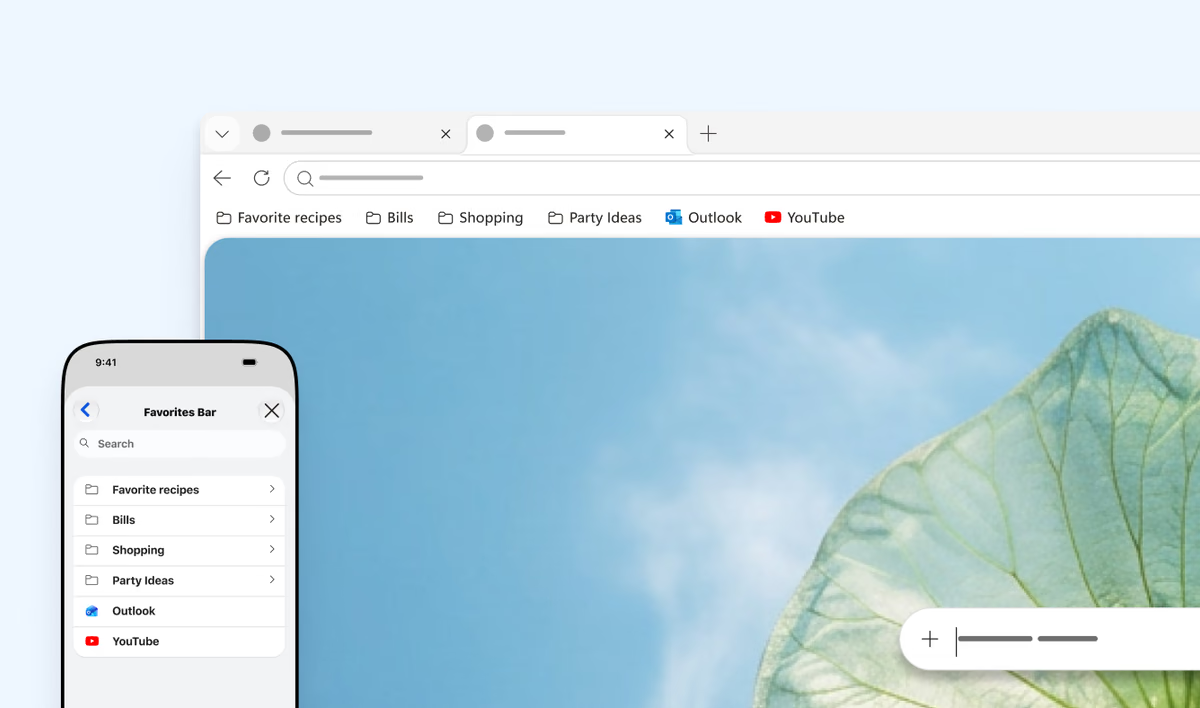
Nehmen Sie Ihr Surferlebnis überallhin mit
Mit Microsoft Edge auf Ihrem Smartphone können Ihre geöffneten Tabs, Passwörter und Favoriten geräteübergreifend synchronisiert werden, sodass Sie dort weitermachen können, wo Sie aufgehört haben.

Zeigen Sie zwei Websites gleichzeitig mit Split-Screen an
Multitasken Sie effizient auf nebeneinander angeordneten Bildschirmen in einem Browser-Tab in Microsoft Edge, sodass Sie Dokumente leichter vergleichen, Informationen kopieren/einfügen oder verschiedene Aufgaben gleichzeitig erledigen können. Wählen Sie das Drei-Punkte-Menü Ellipsen-Symbol und dann das Split-Screen-Symbol Split Screen aus dem Dropdown-Menü.
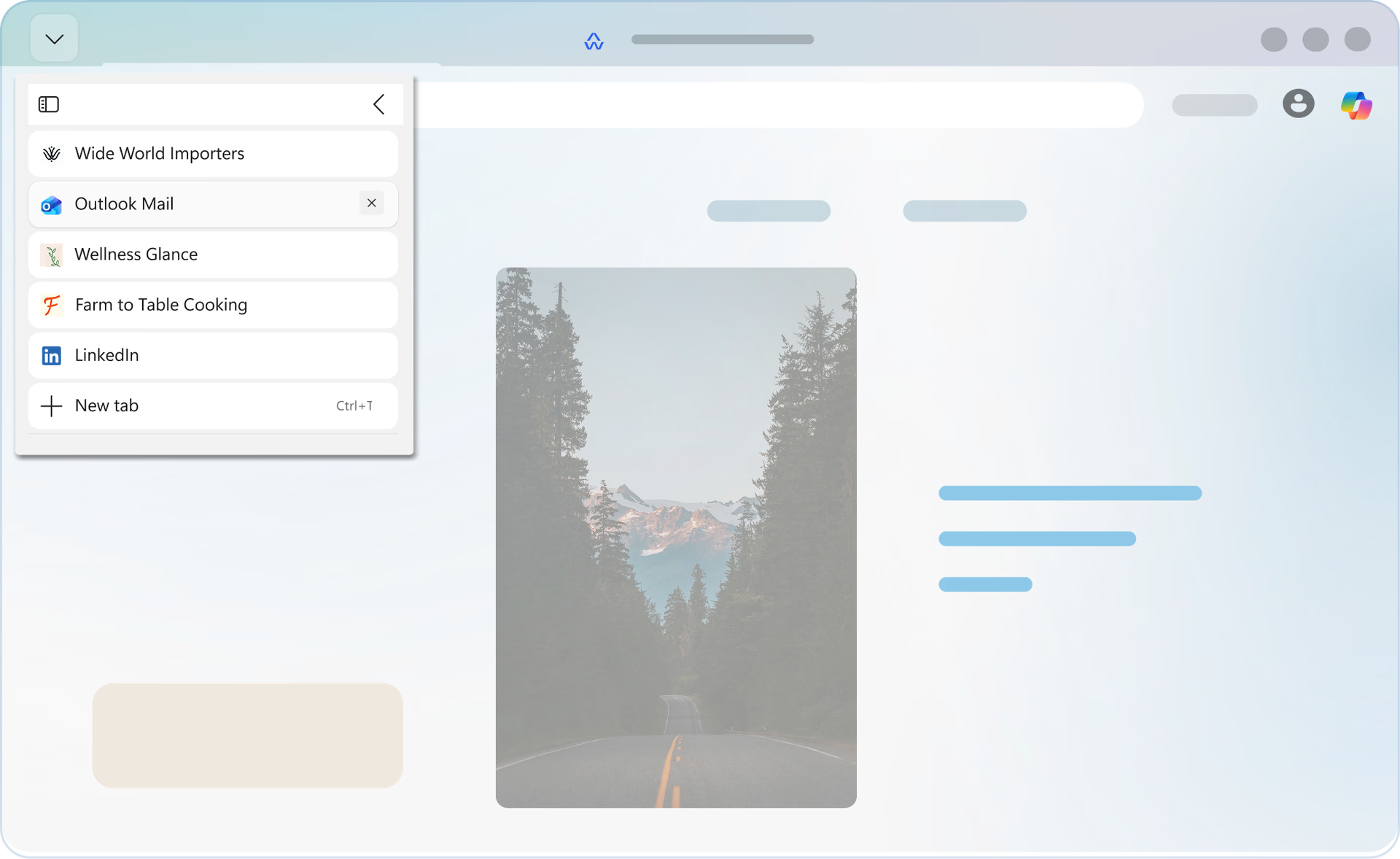


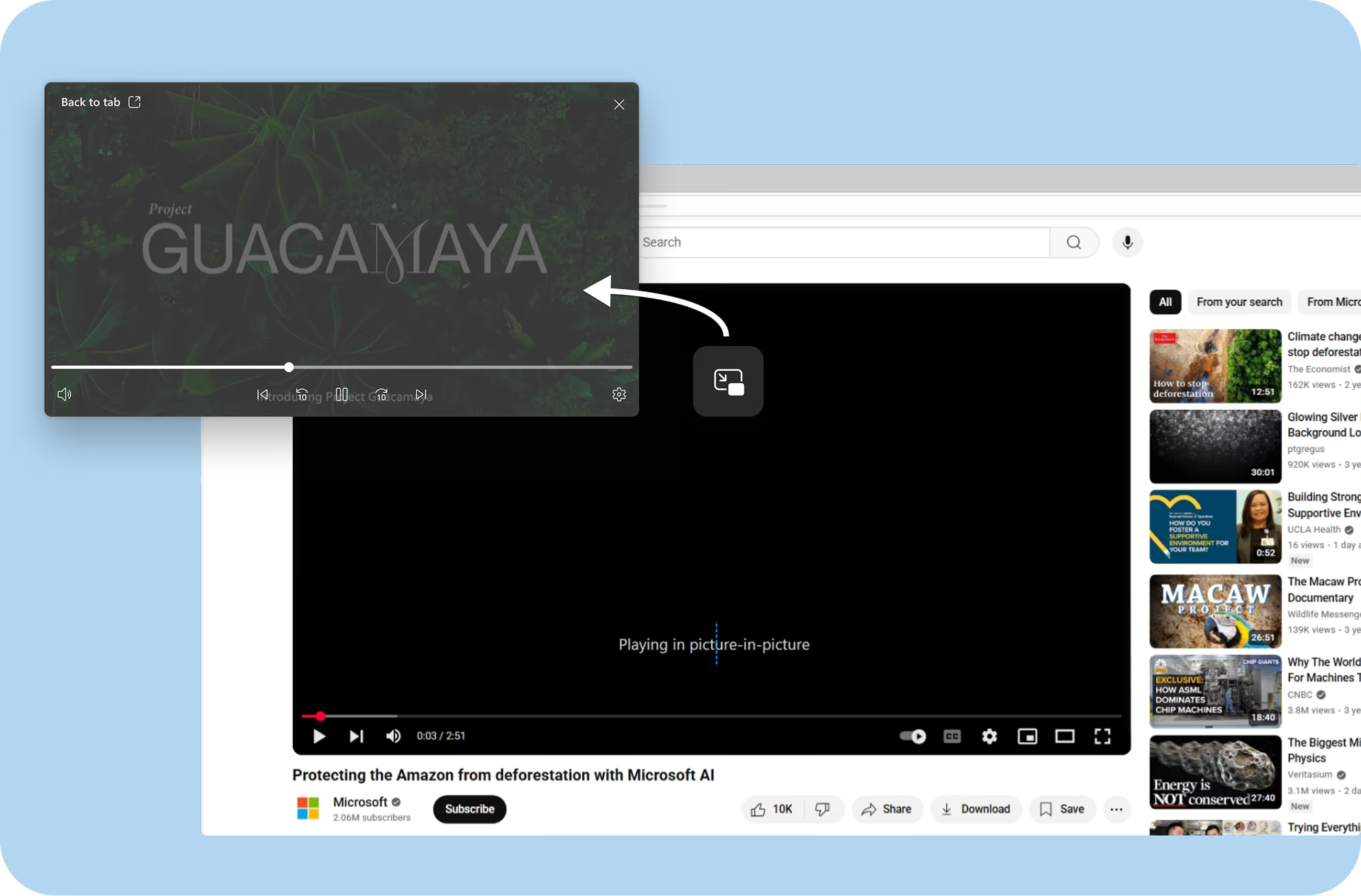
Entdecken Sie die neuesten Funktionen in Edge
Microsoft Edge bietet jeden Monat spannende neue Funktionen. Klicken Sie auf eine Kachel, um einige der neuesten Funktionen und integrierten Tools zu entdecken, mit denen Sie Ihren Browser anpassen, produktiver arbeiten und den Überblick behalten können.