
Microsoft Edge
Die Frist endet morgen.
Der Vorsprung von heute.
Was hier beginnt, wird hier erledigt. Behalten Sie den Überblick über Kurse, Recherchen und Prüfungsvorbereitungen mit Microsoft Edge.

Fristen, erledigt
Verschaffen Sie sich einen Vorsprung bei anstehenden Aufgaben mit Tools, die Ihnen helfen, den Stoff zu verstehen und den Überblick über Ihre Aufgaben zu behalten.
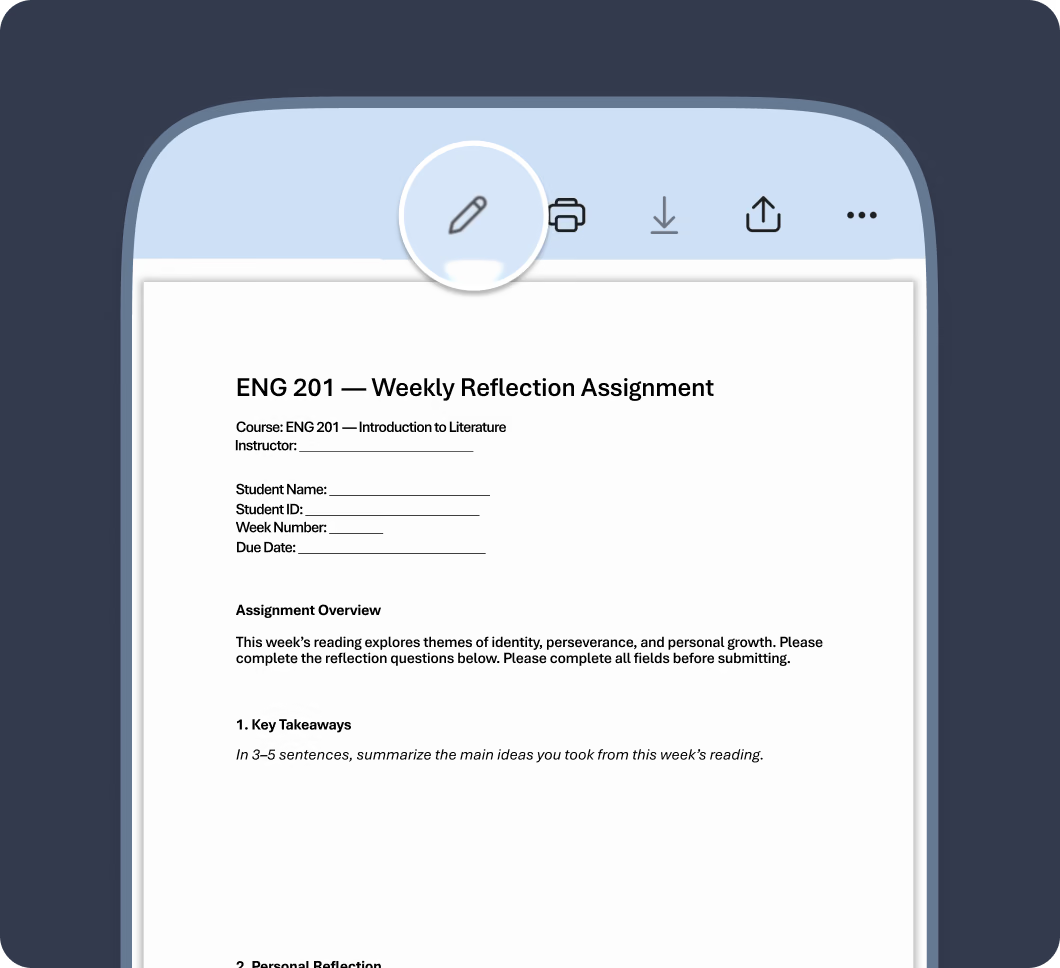
PDFs leicht gemacht
Überprüfen Sie Kursmaterialien, füllen Sie Formulare aus und fügen Sie Notizen oder Markierungen hinzu, ohne Edge zu verlassen.
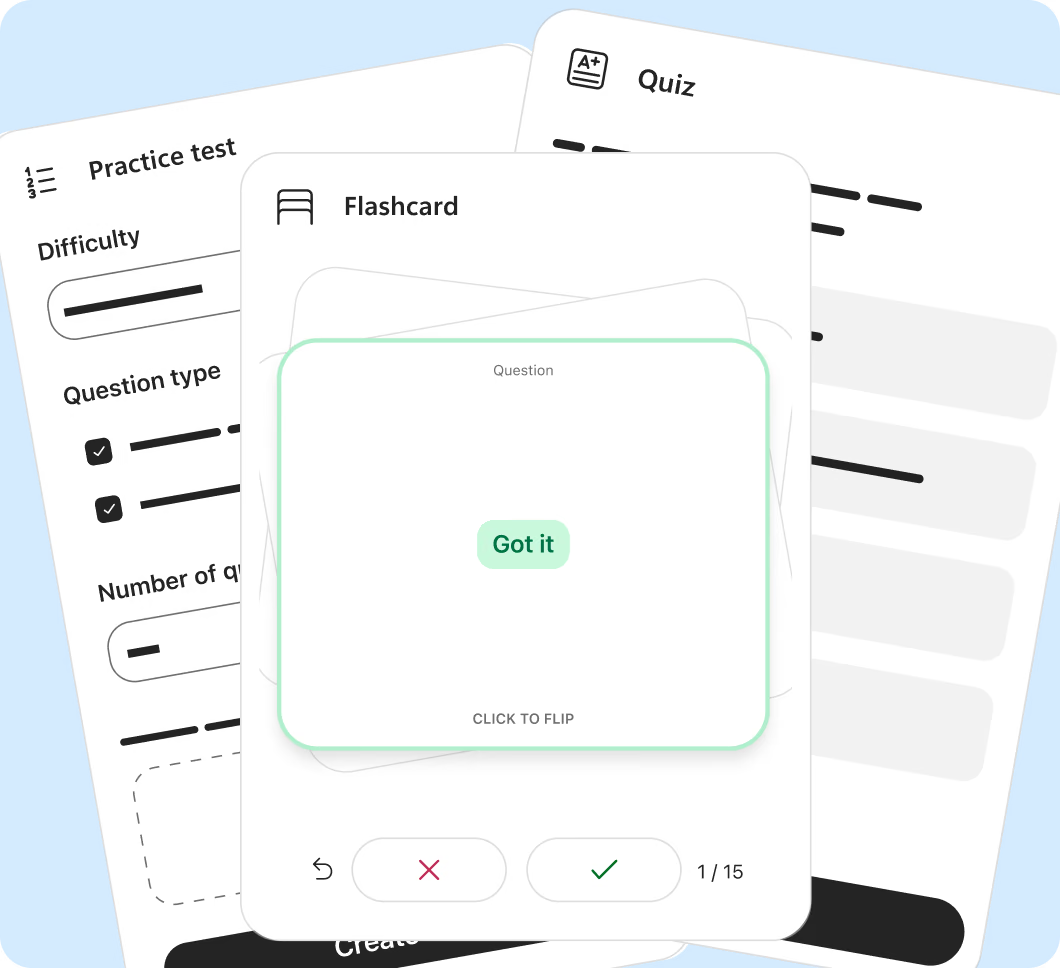
Ihr persönlicher Lernbereich
Finden Sie Ihre Notizen, Lernhilfen und Lernressourcen schneller, damit es einfacher ist, den Überblick über Ihre Kurse mit Copilot Learn zu behalten.
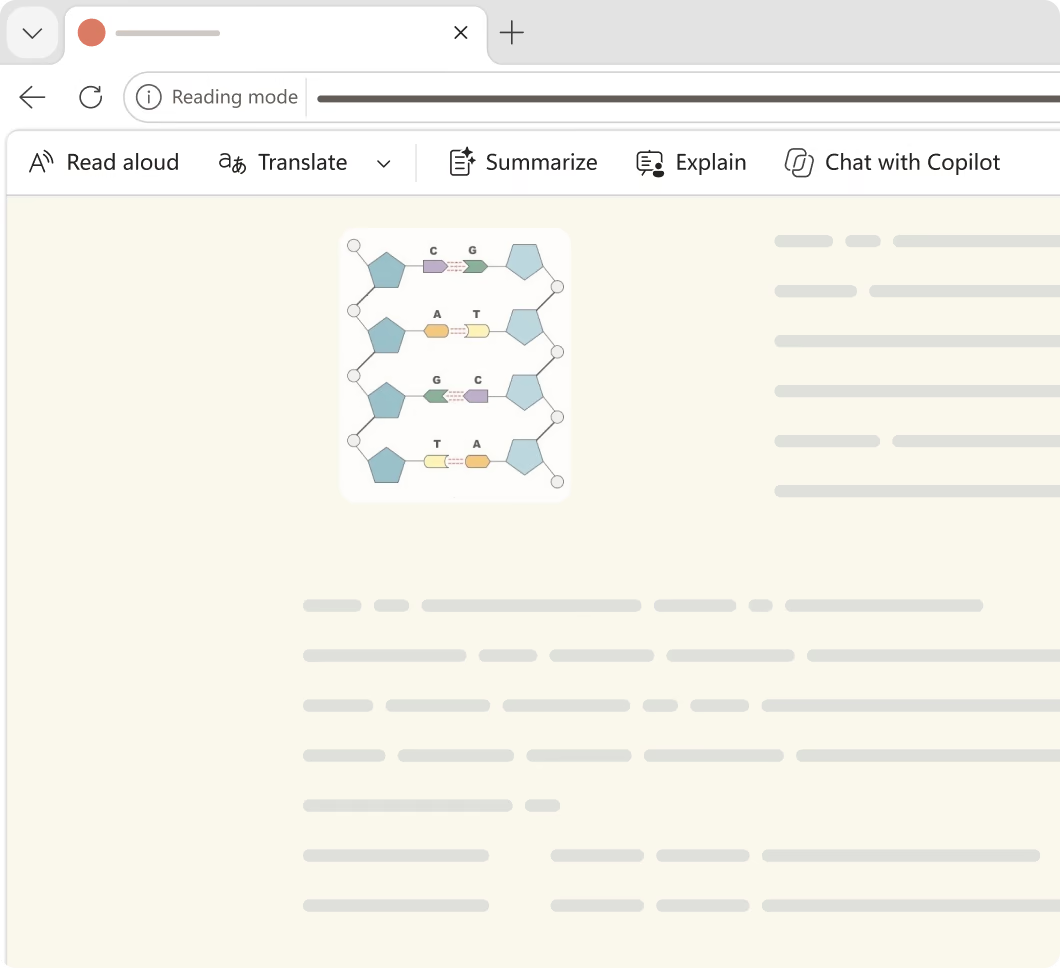
Lesen, zuhören und lernen
Blenden Sie Ablenkungen aus und konzentrieren Sie sich auf die Inhalte, die wirklich zählen.
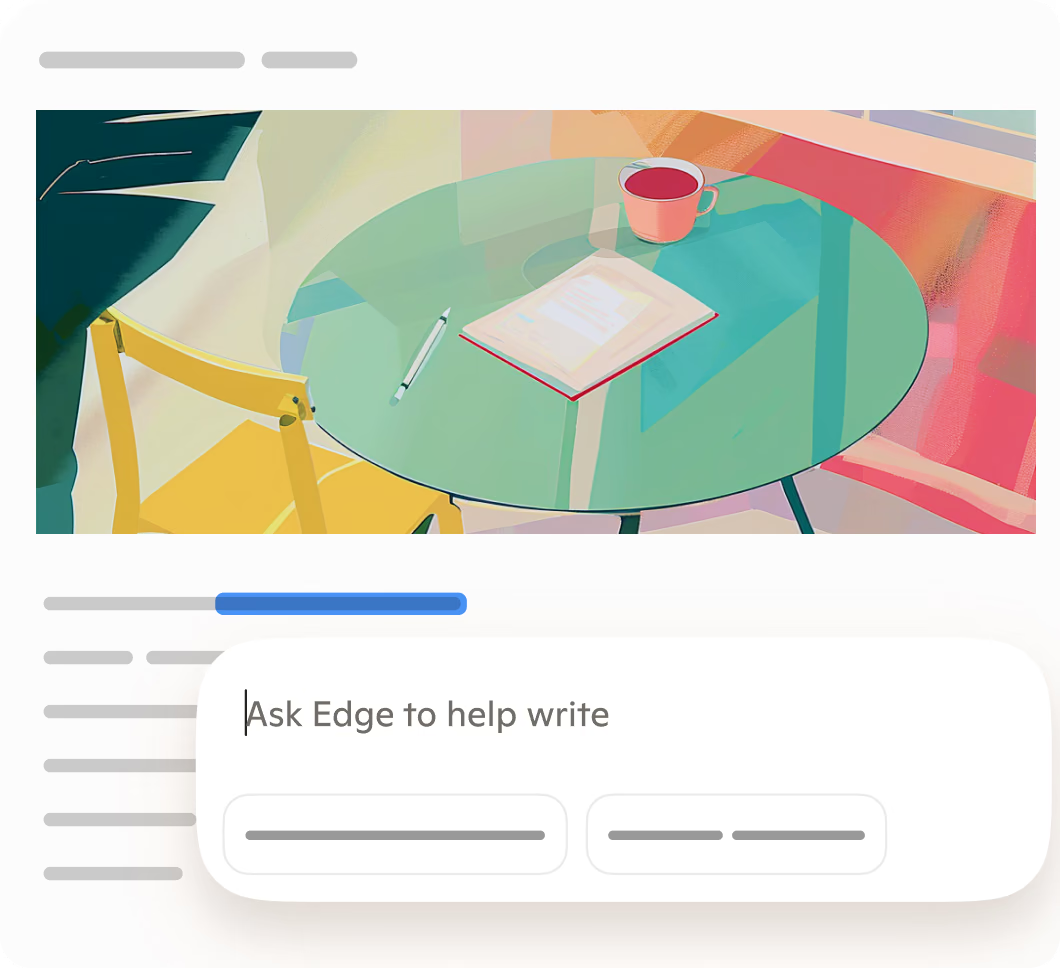
Schreiben Sie mit Zuversicht
Verbessern Sie Aufsätze, Bewerbungen und E-Mails mit Unterstützung bei Grammatik, Klarheit und Tonfall.
Auswahl, vereinfacht
Verschaffen Sie sich einen Vorsprung bei Ihrer nächsten Entscheidung mit Tools, die Ihnen helfen, Ihre Optionen zu erkunden, sich auf das Wesentliche zu konzentrieren und mit Zuversicht zu wählen.
Vergleichen, ohne zwischen Tabs zu wechseln
Recherchierst du für eine Hausarbeit oder wählst Kurse aus? Bitte Copilot, Informationen aus deinen offenen Tabs zu vergleichen und wichtige Unterschiede nebeneinander hervorzuheben.
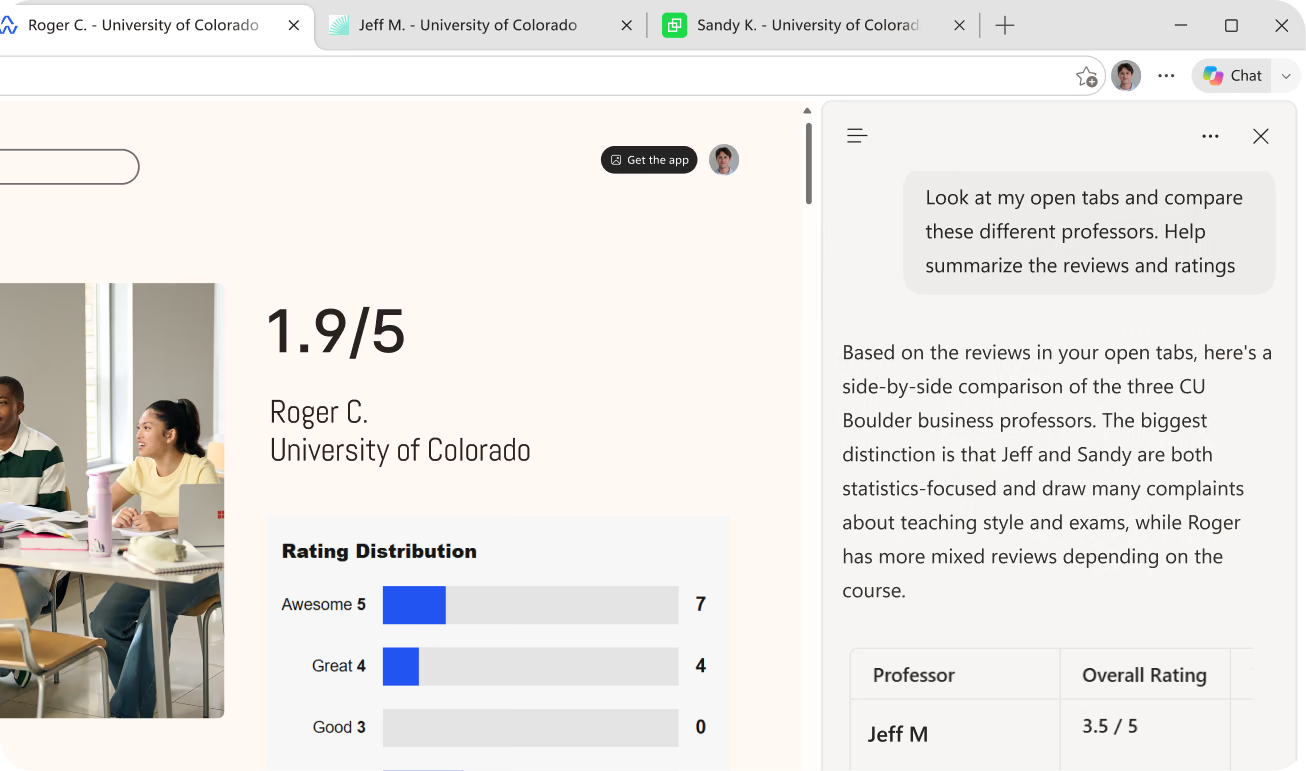
Treffen Sie Entscheidungen mit Copilot
Egal, ob du ein Hauptfach wählst, deinen Stundenplan planst oder entscheidest, was du als Nächstes angehst – nutze Copilot, um deine Möglichkeiten zu erkunden und den Weg zu wählen, der zu dir passt.
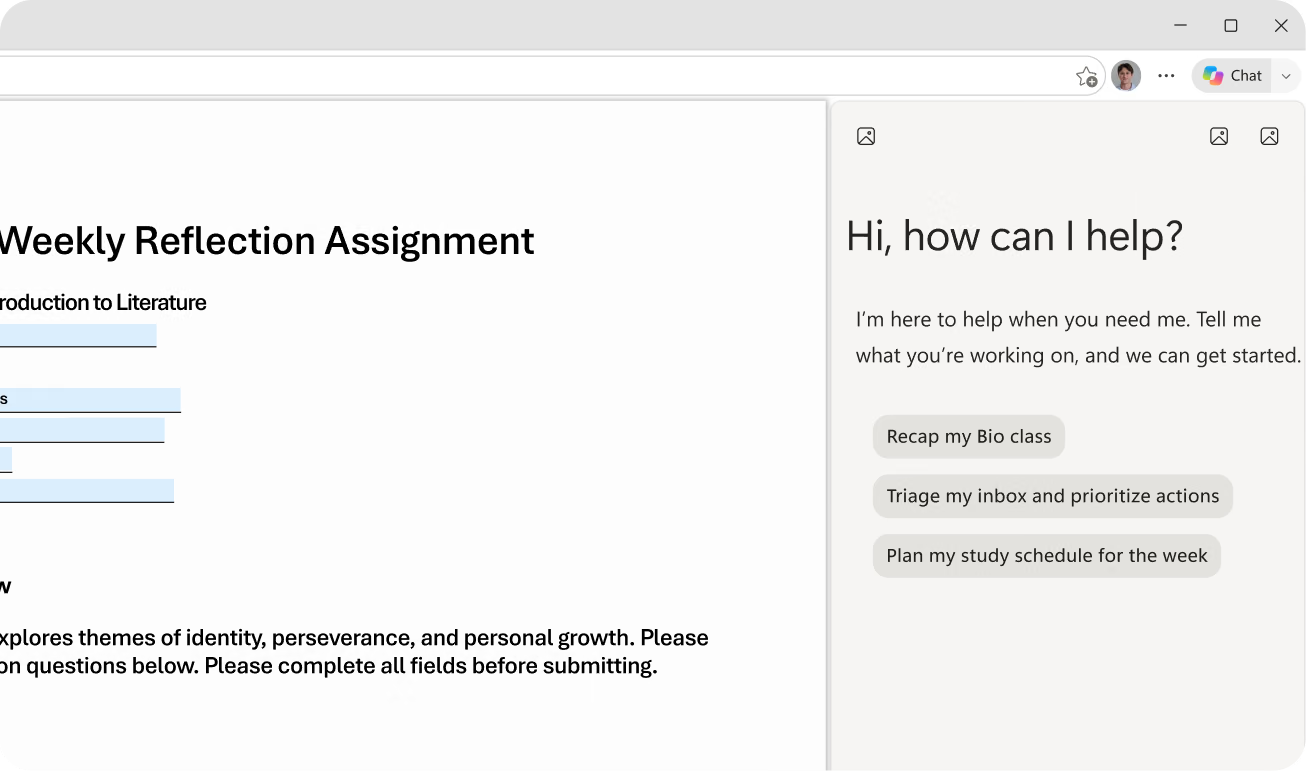
Schule, sortiert
Verschaffen Sie sich einen Vorsprung beim Organisieren mit Tools, die Ihre Kurse, Projekte und Recherchen leicht auffindbar machen, damit Sie sich ganz auf das Lernen konzentrieren können.
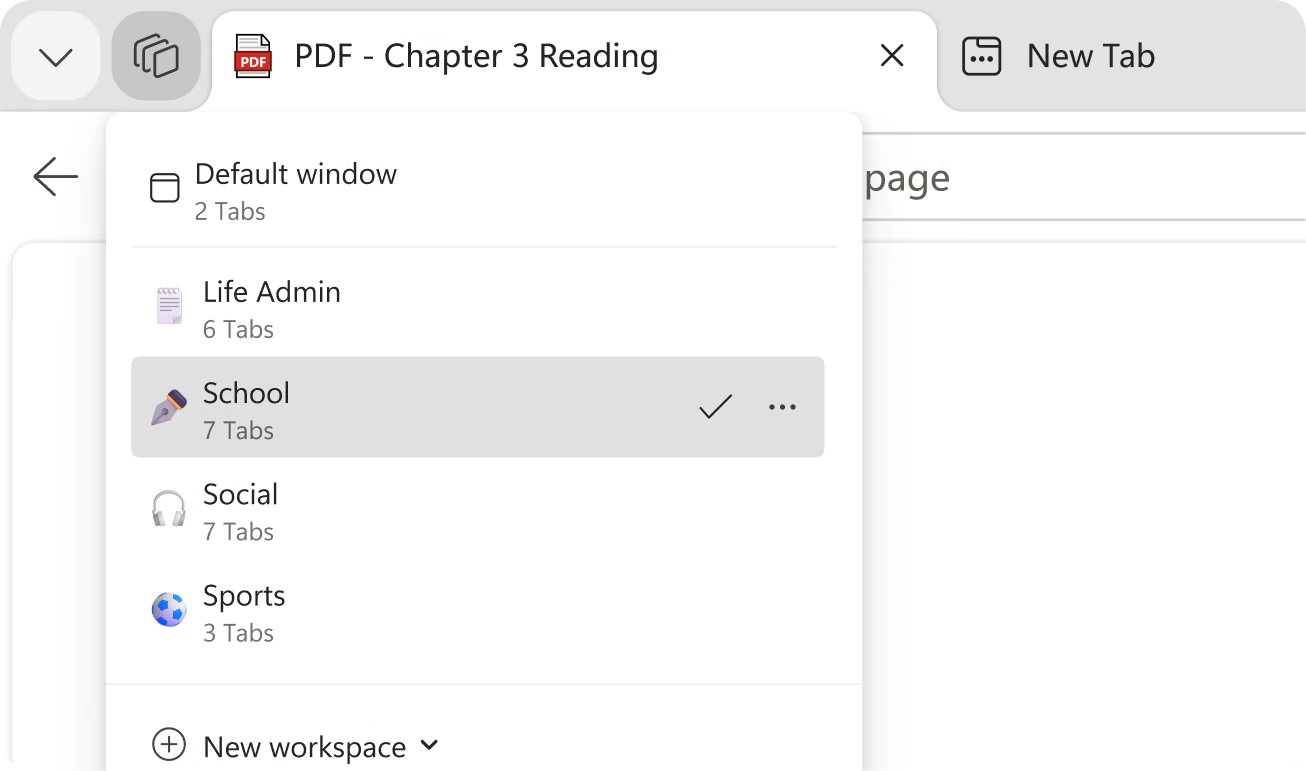
Ein Arbeitsbereich für jede Klasse
Gruppiere Tabs, Recherchen und Ressourcen nach Kurs oder Projekt, damit du problemlos dort weitermachen kannst, wo du aufgehört hast.
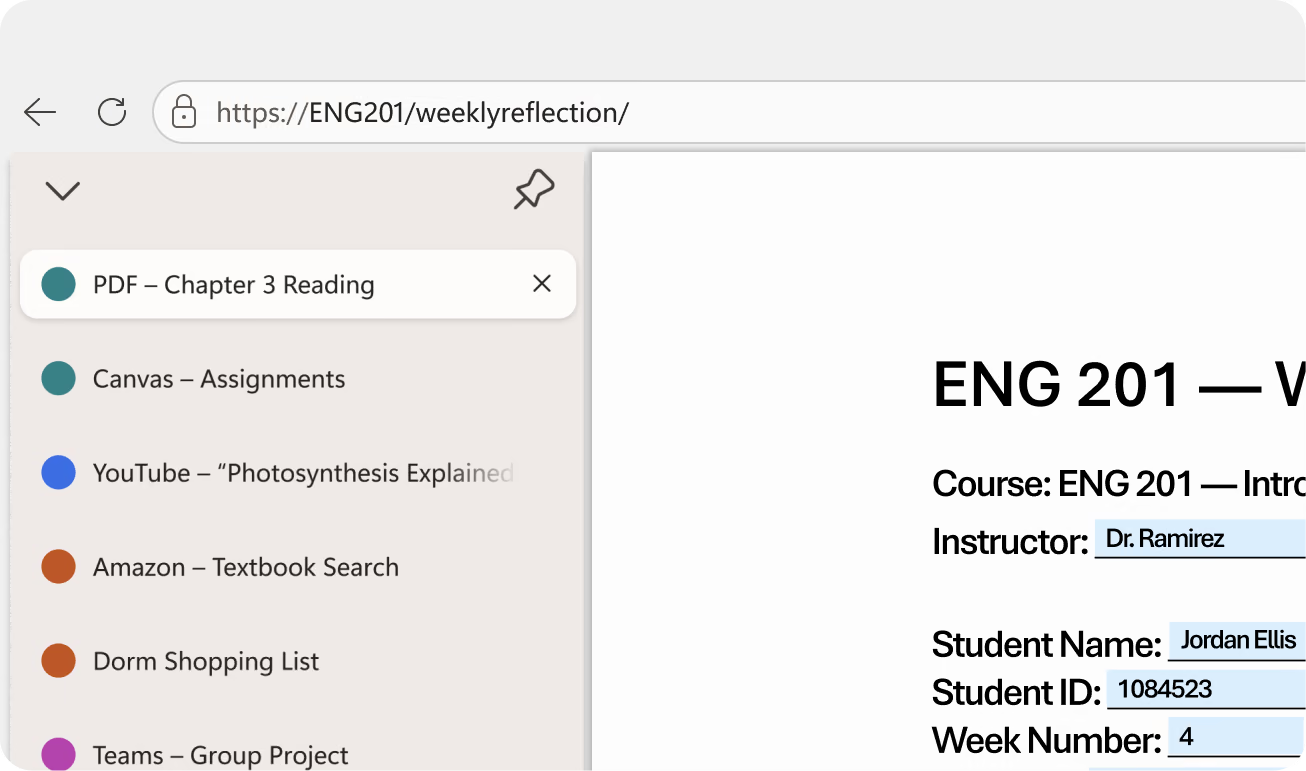
Verschieben Sie Ihre Tabs zur Seite
Sehen Sie mehr Ihrer Tabs auf einmal und finden Sie schnell die Klasse, das Projekt oder die Aufgabe, die Sie benötigen.
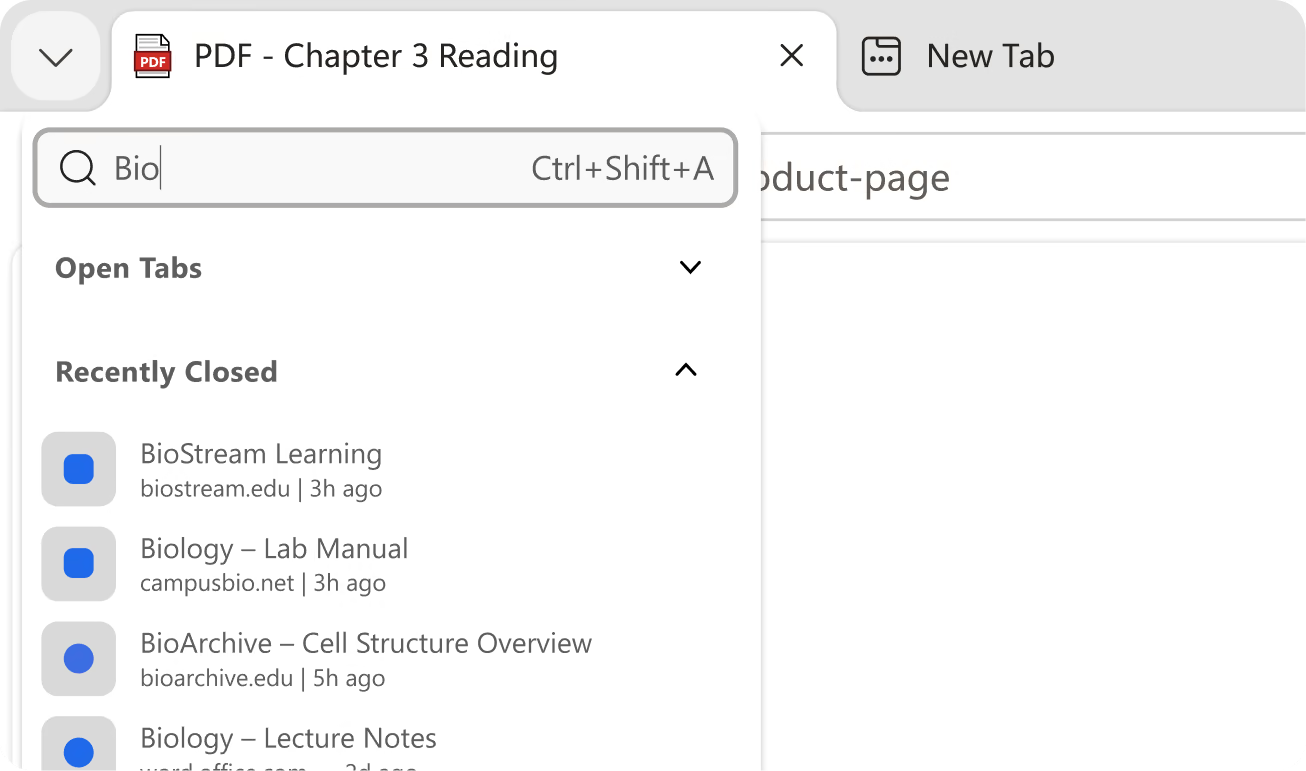
Finden Sie schneller den Tab, den Sie benötigen
Durchsuchen Sie Ihre offenen Tabs und kehren Sie zur richtigen Klasse, zum richtigen Projekt oder zur richtigen Aufgabe zurück, ohne jedes Fenster durchsuchen zu müssen.
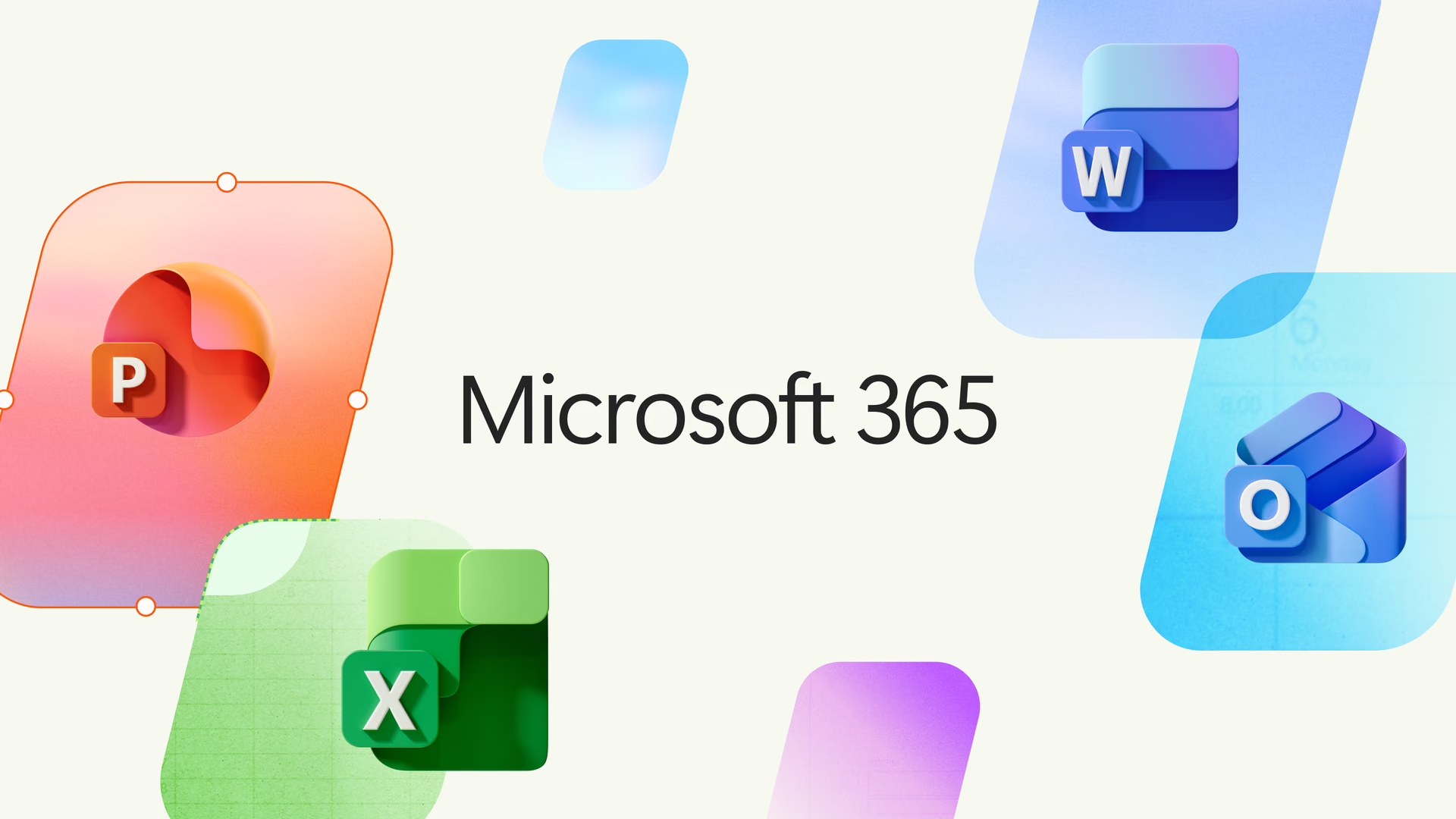
Behalte deine Schulsachen griffbereit
Greifen Sie direkt von Edge aus auf Microsoft 365-Apps und -Dateien zu, sodass alles, was Sie benötigen, in Reichweite ist.
Budget, optimiert
Verschaffen Sie sich einen Vorsprung beim Sparen, indem Sie Optionen auf verschiedenen Geräten vergleichen, die passende Lösung finden und Belohnungen erhalten, wenn Sie mit Bing suchen.

Vergleichen Sie, bevor Sie kaufen
Einkaufen für die Schule oder den Alltag? Bitten Sie Copilot, Preise, Funktionen und Bewertungen über Ihre geöffneten Tabs hinweg zu vergleichen.
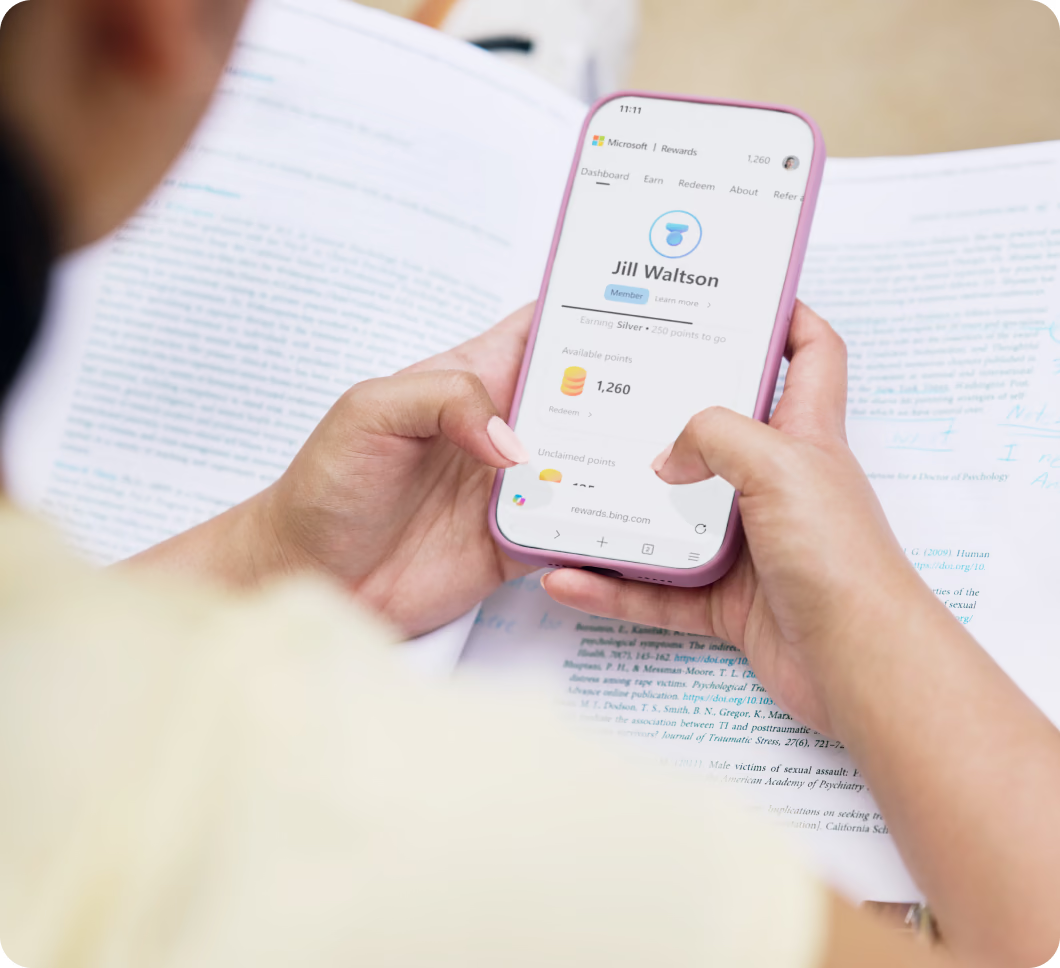
Lassen Sie sich für Ihre Suchanfragen belohnen
Wenn Sie mit Bing in Edge suchen, können Sie Microsoft Rewards-Punkte sammeln, die Sie gegen Geschenkkarten und mehr einlösen können.

Vergleichen Sie weiterhin auf verschiedenen Geräten
Beginnen Sie damit, Preise und Produkte auf Ihrem Handy zu vergleichen, und machen Sie dann auf Ihrem Laptop genau dort weiter, wo Sie aufgehört haben, indem Sie sich anmelden und die Synchronisierung aktivieren.
Sichereres Browsen.
Integrierte Sicherheitsfunktionen helfen dabei, Ihre Passwörter, persönlichen Informationen und Ihr Surferlebnis zu schützen, während Sie online lernen, einkaufen und die Welt entdecken.
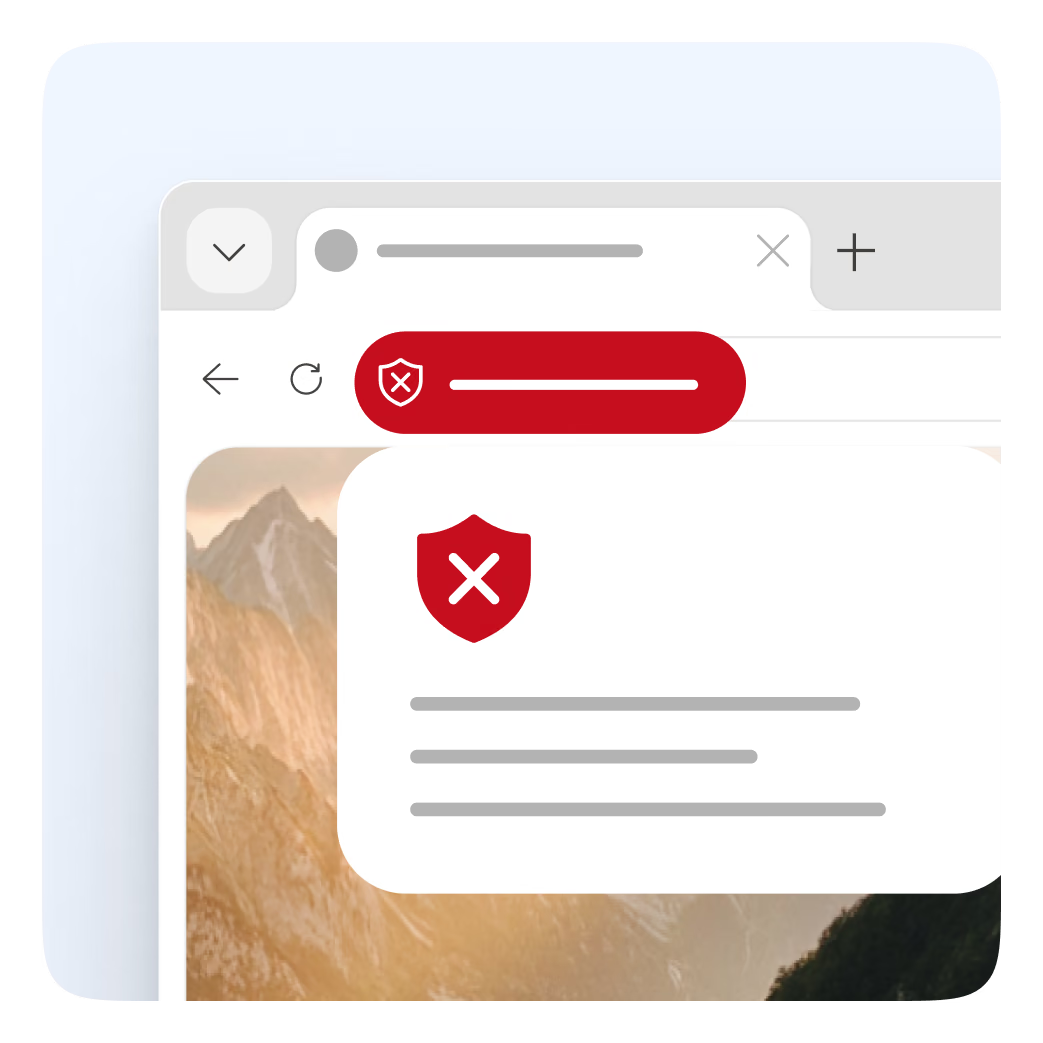
Beenden Sie die gefälschte Virenwarnung
Surfen Sie mit weniger Ablenkungen. Der Scareware-Blocker hilft, gefälschte Virenwarnungen und Tech-Support-Betrugsversuche zu stoppen, bevor sie Ihre Lernsitzung unterbrechen.
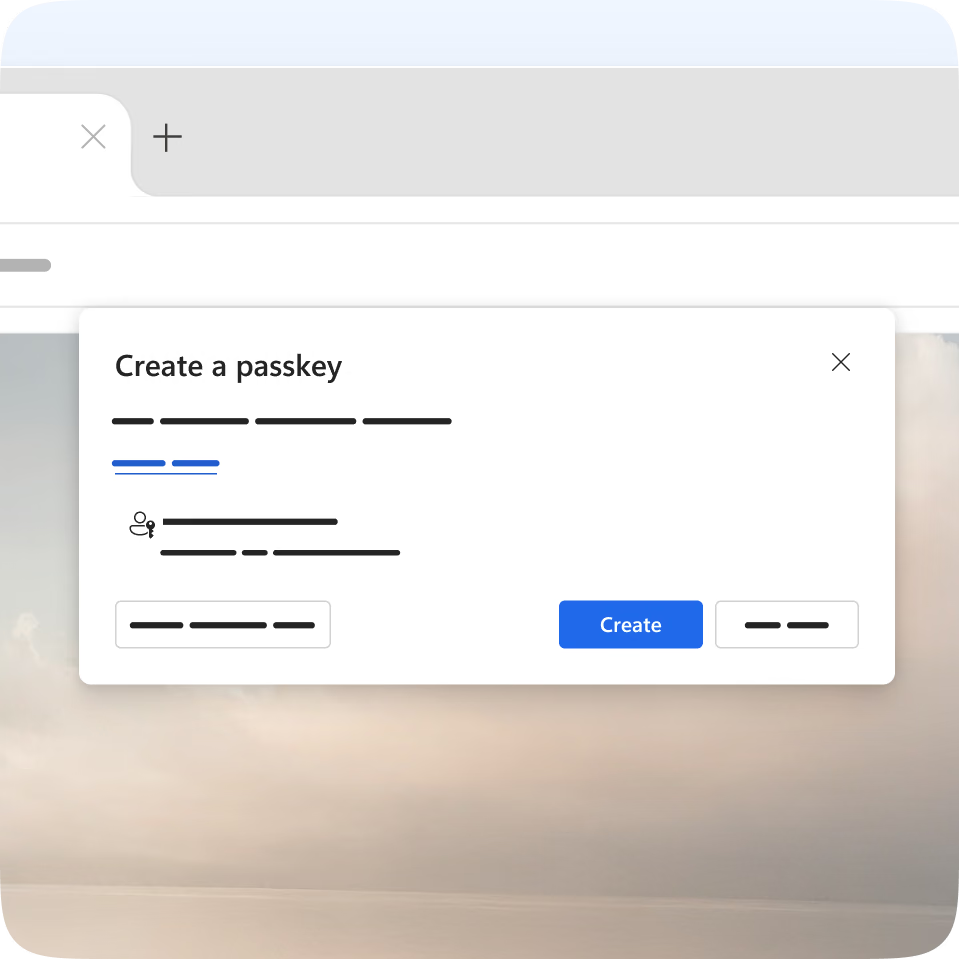
Sichereres Anmelden, weniger zu merken
Schützen Sie Schul- und persönliche Konten mit dem Microsoft Passwort-Manager. Erstellen Sie stärkere Passwörter, verwenden Sie Passkeys, erhalten Sie Warnungen zu möglichen Sicherheitsverletzungen und synchronisieren Sie sicher über verschiedene Geräte hinweg.
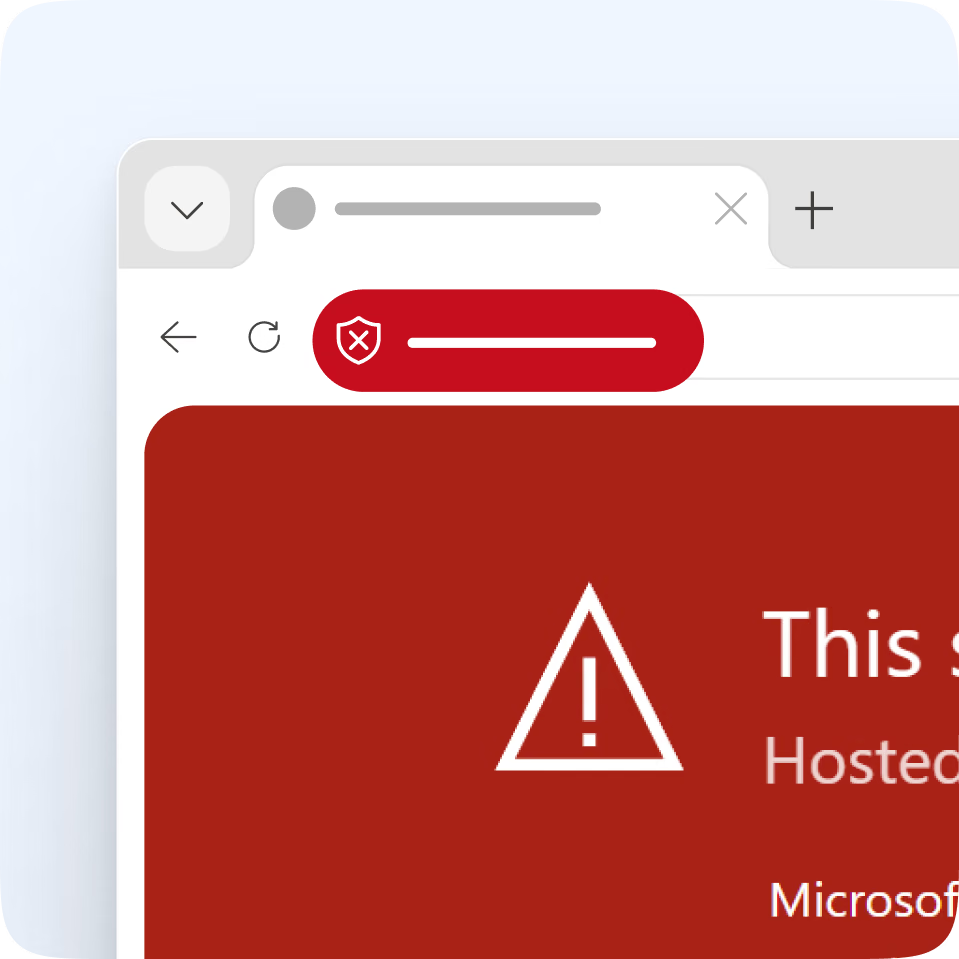
Bleiben Sie unsicheren Websites einen Schritt voraus
Verbringen Sie weniger Zeit damit, sich über Online-Betrugsversuche Sorgen zu machen. Microsoft Defender SmartScreen hilft dabei, Phishing-Versuche, unsichere Dateien und verdächtige Websites zu kennzeichnen.
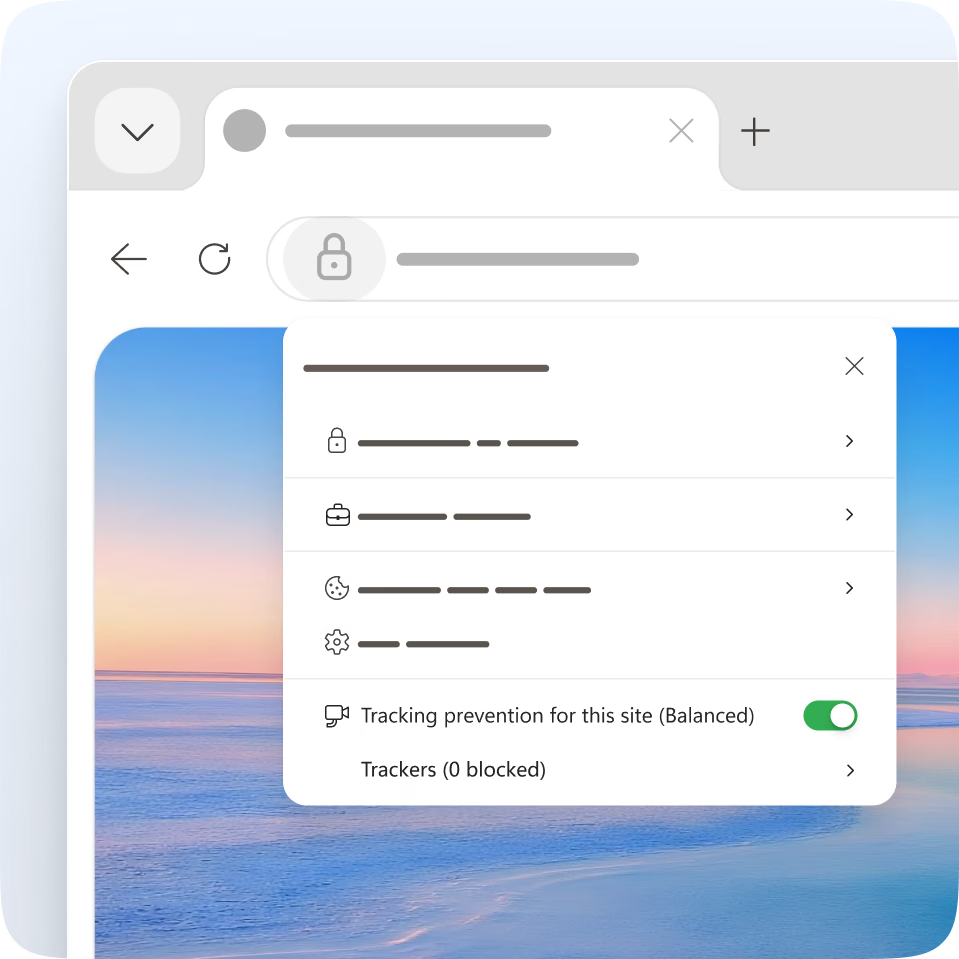
Zusätzlicher Schutz in unbekannten Netzwerken
Surfen Sie sicherer in öffentlichen WLAN-Netzwerken mit dem Edge Secure Network, das Ihre Verbindung und Privatsphäre schützt.
Häufig gestellte Fragen
Microsoft Edge ist auf Windows, macOS, Linux, Android und iOS verfügbar, sodass Sie auf Ihre Tabs, Passwörter, Favoriten und Schulaufgaben geräteübergreifend zugreifen können, wenn Sie bei Ihrem Microsoft-Konto (MSA) angemeldet sind. Sie können Edge für Ihren Laptop oder Ihr Handy hier herunterladen.
Für Ihren Laptop gehen Sie in Edge zu den Einstellungen und wählen Sie auf der linken Seite „Standardbrowser“ aus.
Für Ihr Telefon öffnen Sie die Edge-App, klicken Sie auf Einstellungen und dann auf „Als Standardbrowser festlegen“.
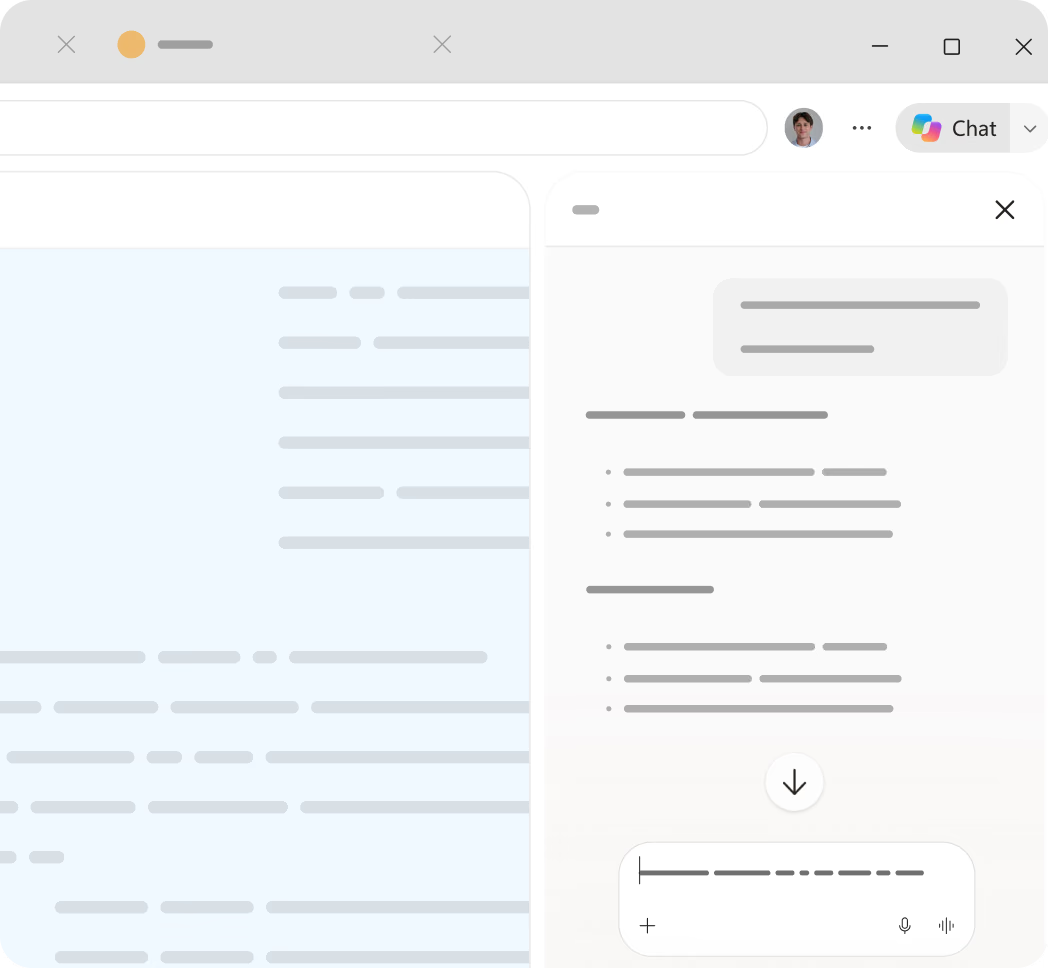
Copilot ist direkt in Edge integriert, sodass Sie Fragen stellen, Informationen zusammenfassen, Ideen entwickeln und direkt auf der Seite, die Sie lesen, oder im PDF, das Sie recherchieren, Hilfe erhalten können – ganz ohne das Wechseln von Apps.
Ja, Sie müssen angemeldet sein. Wenn Sie nicht angemeldet sind, werden Sie dazu aufgefordert.
Funktionen wie Arbeitsbereiche und vertikale Tabs (nur in der Desktop-Version von Edge verfügbar) helfen Ihnen, Aufgaben, Recherchen und Unterrichtsmaterialien an einem Ort zu bündeln. Die Multi-Tab-Zusammenfassung zieht die wichtigsten Informationen aus Ihren geöffneten Tabs heraus.
Ja. Öffnen, lesen, kommentieren und zusammenfassen Sie PDFs direkt in Edge, ohne zusätzliche Software oder Erweiterungen.
Integrierte Sicherheitsfunktionen schützen Sie beim Surfen vor Phishing-Betrug, unsicheren Downloads, bösartigen Websites und unerwünschten Trackern.
Ja. Melden Sie sich mit Ihrem Microsoft-Konto (MSA) in Edge an, und Ihre Passwörter, Favoriten, Tabs und Browserdaten werden auf all Ihren Geräten synchronisiert.
Ja. Suchen Sie mit Bing in Edge und sammeln Sie Microsoft Rewards-Punkte, die Sie gegen Geschenkkarten einlösen können. Für Rewards ist ein persönliches Microsoft Konto erforderlich (Schulkonten sind nicht berechtigt).
- * Die Verfügbarkeit und Funktionen von Features können je nach Gerätetyp, Markt und Browserversion variieren.
- * Die Inhalte auf dieser Seite wurden möglicherweise maschinell übersetzt.