
produktivitu
Využijte svůj čas online na maximum. Microsoft Edge má integrované nástroje, jako jsou kolekce, svislé karty a skupiny karet, které vám pomůžou udržet si pořádek a maximálně využít čas online.
Nejlepší tipy

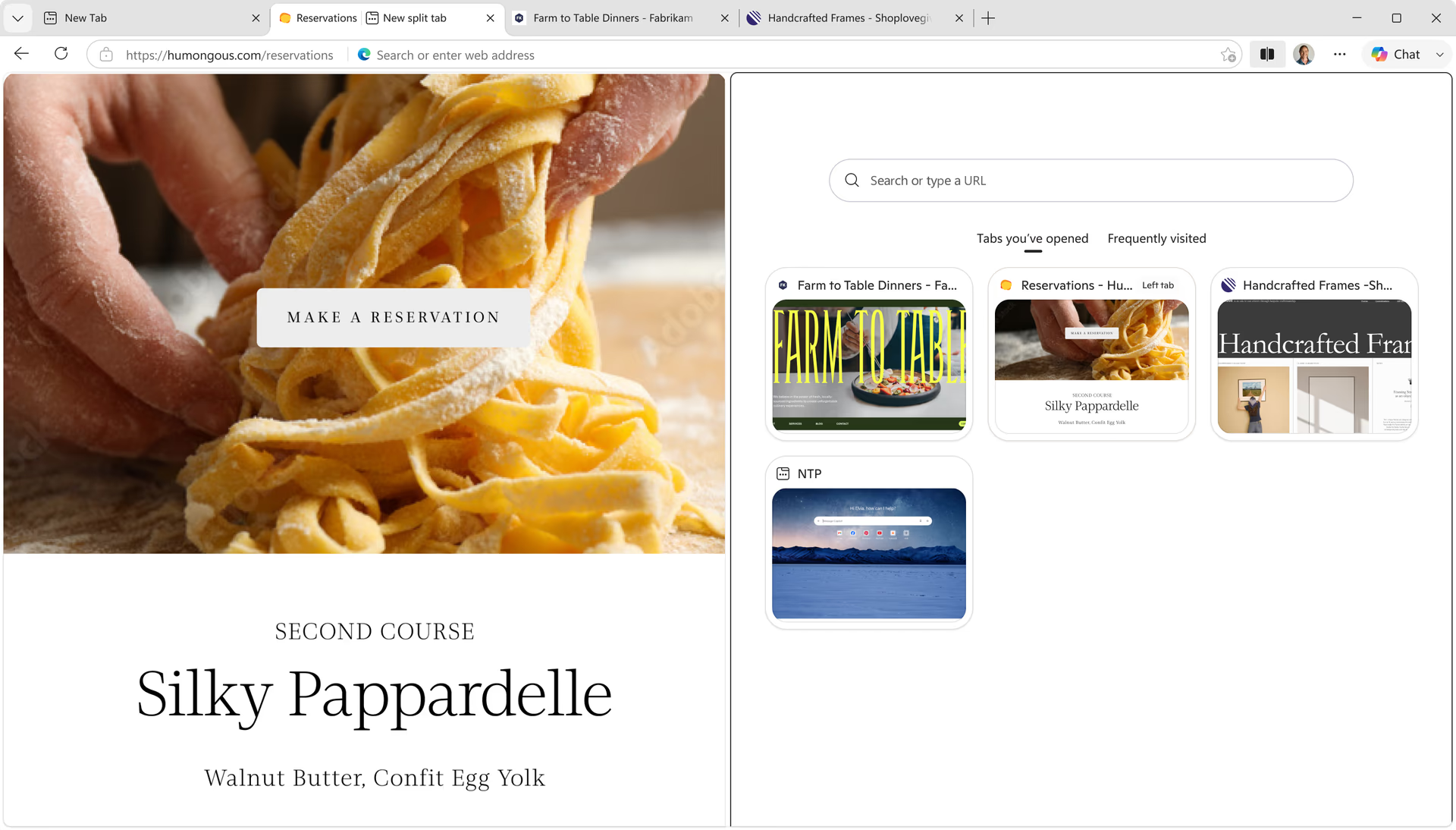
Udržujte si soustředění a organizaci s pracovními prostory
Udržujte si soustředění a pořádek díky pracovním prostorům, které vám pomohou rozdělit úkoly procházení do vyhrazených oken a snadno dokončit konkrétní úkoly, jako je nakupování nebo plánování výletů. Karty a soubory se automaticky ukládají a aktualizují v reálném čase, takže vy i vaše skupina máte stále přehled o tom, co potřebujete. Chcete-li začít používat pracovní plochy, vyberte ikonu nabídky Pracovní prostory v levém horním rohu okna prohlížeče.
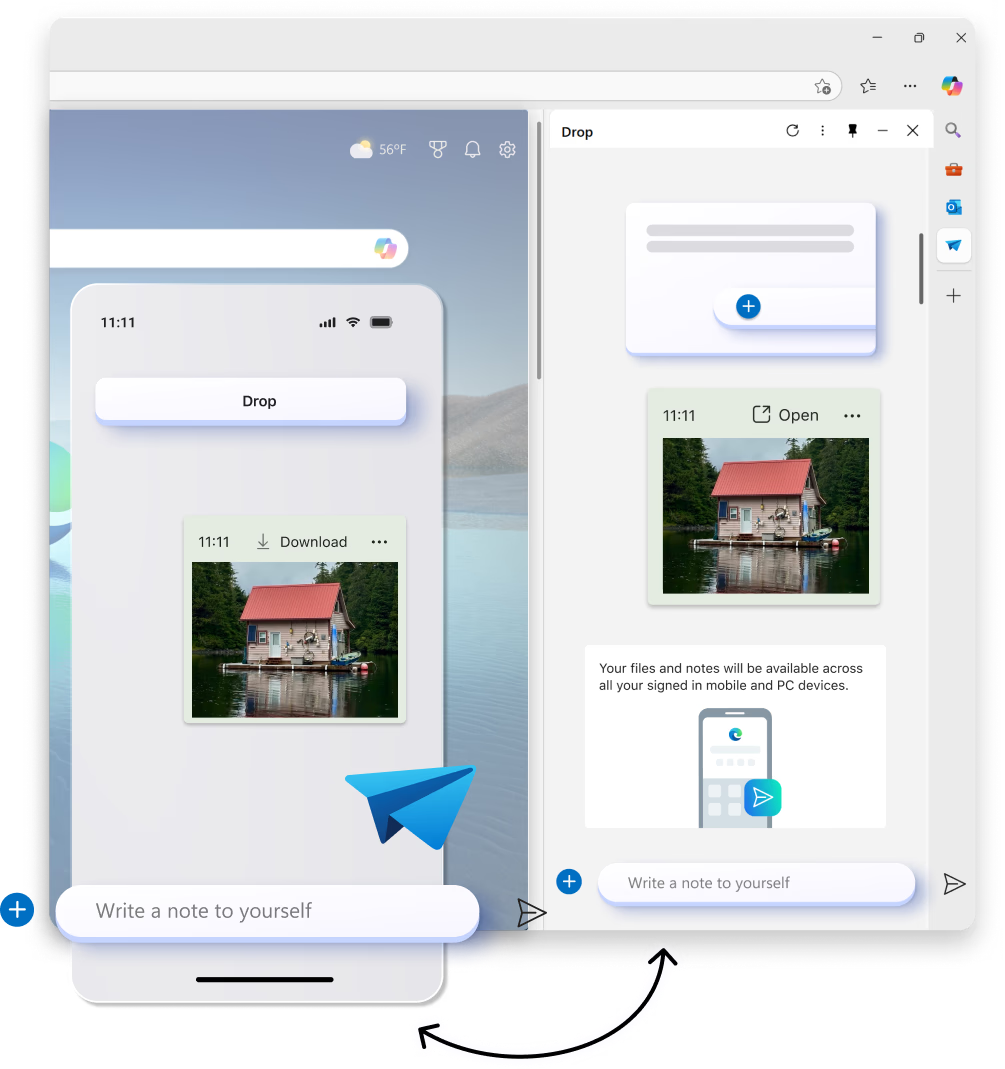
Zjednodušte sdílení obsahu mezi zařízeními
Sdílejte soubory, odkazy a poznámky mezi stolním počítačem a mobilními zařízeními rychleji než kdy dříve. Drop v prohlížeči Microsoft Edge vám umožní zůstat v toku při procházení pomocí snadného sdílení souborů přetažením a také zasílání vlastních zpráv, které vám umožní rychle poslat odkaz nebo poznámku.
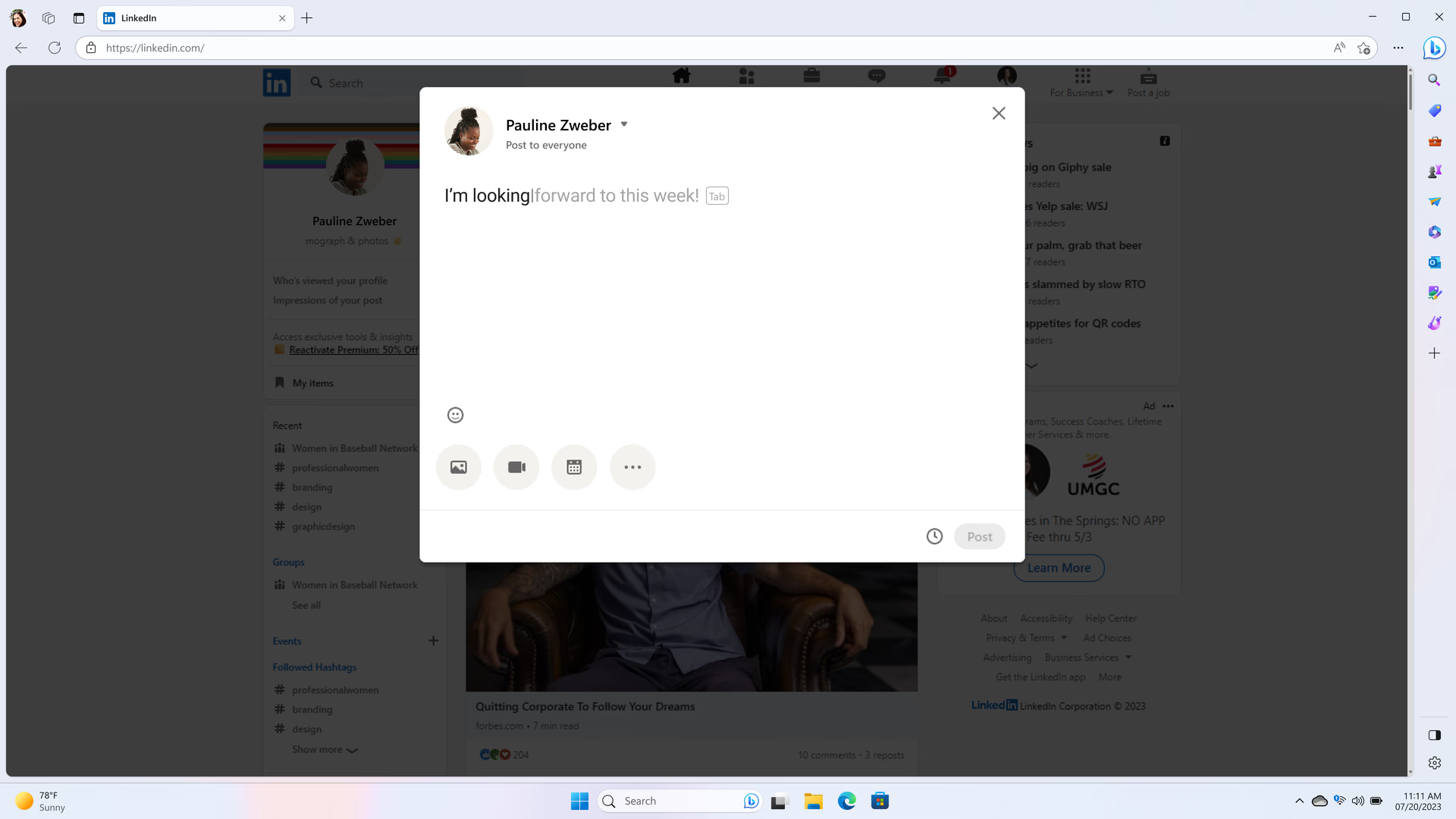
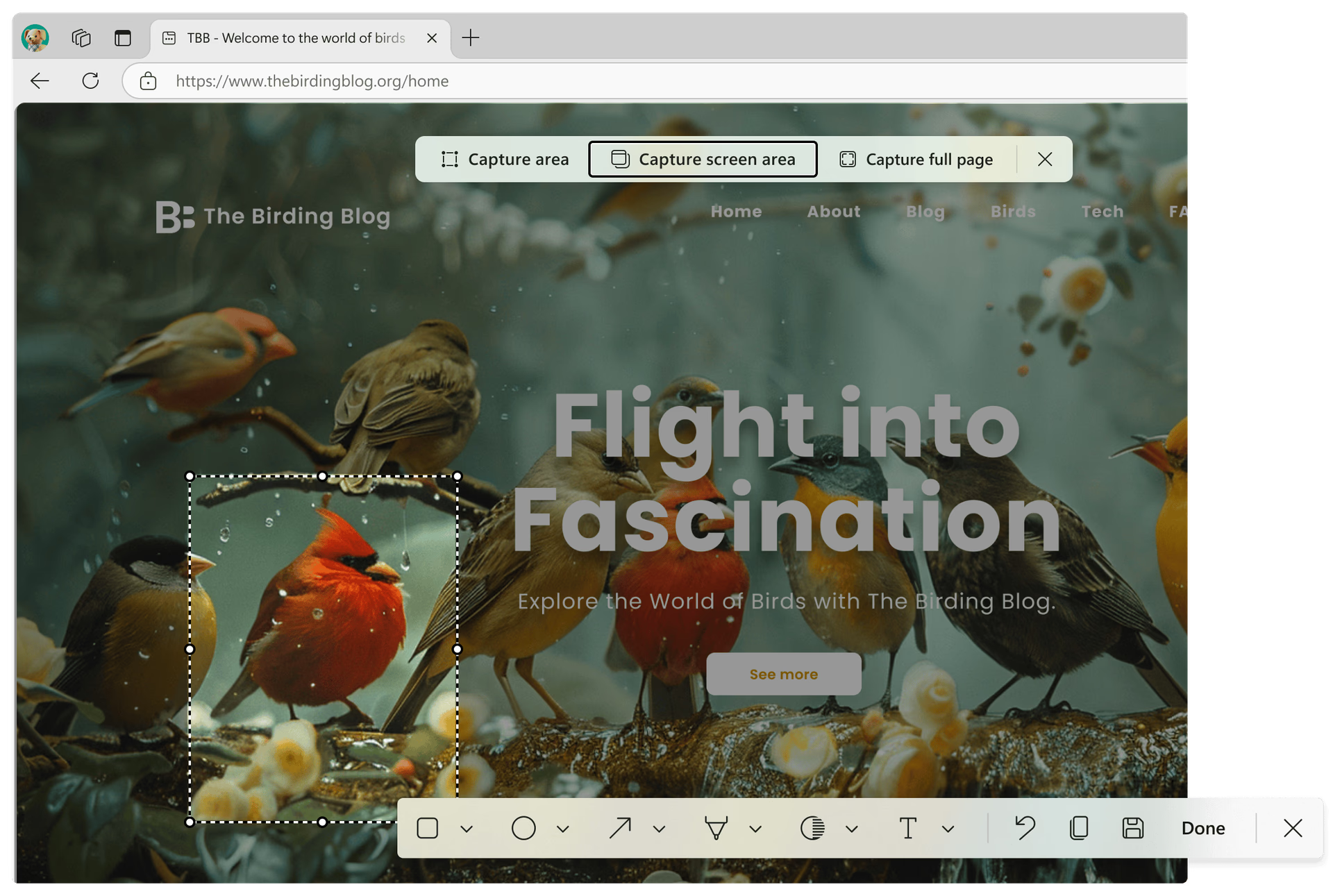
Zachyťte to, na čem záleží, pomocí snímků obrazovky v Microsoft Edge
Převezměte kontrolu nad svým online obsahem pomocí nástrojů pro snímání obrazovky integrovaných v aplikaci Edge. Ať už ukládáte výstřižek webové stránky nebo zachycujete celou obrazovku, s aplikací Edge snadno získáte přesně to, co potřebujete – a to rychle. Začněte tím, že použijete kombinaci kláves Ctrl+Shift+S .
produktivitu
- * Dostupnost a rozsah funkcí se může lišit podle typu zařízení, trhu a verze prohlížeče.