
Продуктивност
Възползвайте се максимално от времето си онлайн. Microsoft Edge има вградени инструменти като колекции, вертикални раздели и групи с раздели, които ви помагат да останете организирани и да се възползвате максимално от времето си онлайн.

Топ съвети

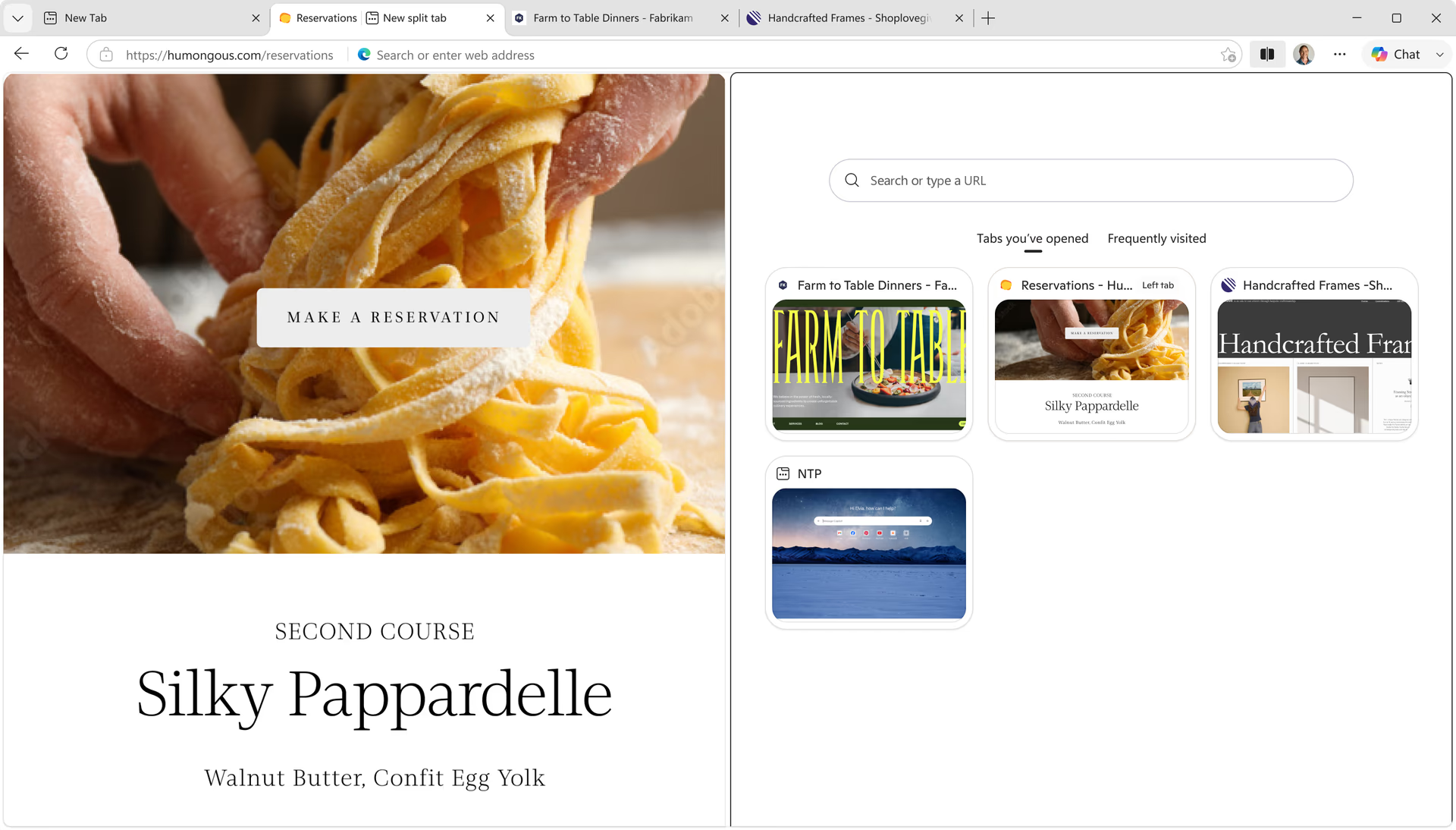
Останете фокусирани и организирани с работни пространства
Останете фокусирани и организирани с работни пространства, които ви помагат да разделите задачите си за сърфиране в специални прозорци и да изпълнявате конкретни задачи, като например пазаруване или планиране на пътуване, с лекота. Разделите и файловете се записват и актуализират автоматично в реално време, като Вие и групата Ви са на една и съща страница. За да започнете с Работни пространства, изберете иконата на менюто Работни пространства в горния ляв ъгъл на прозореца на браузъра.
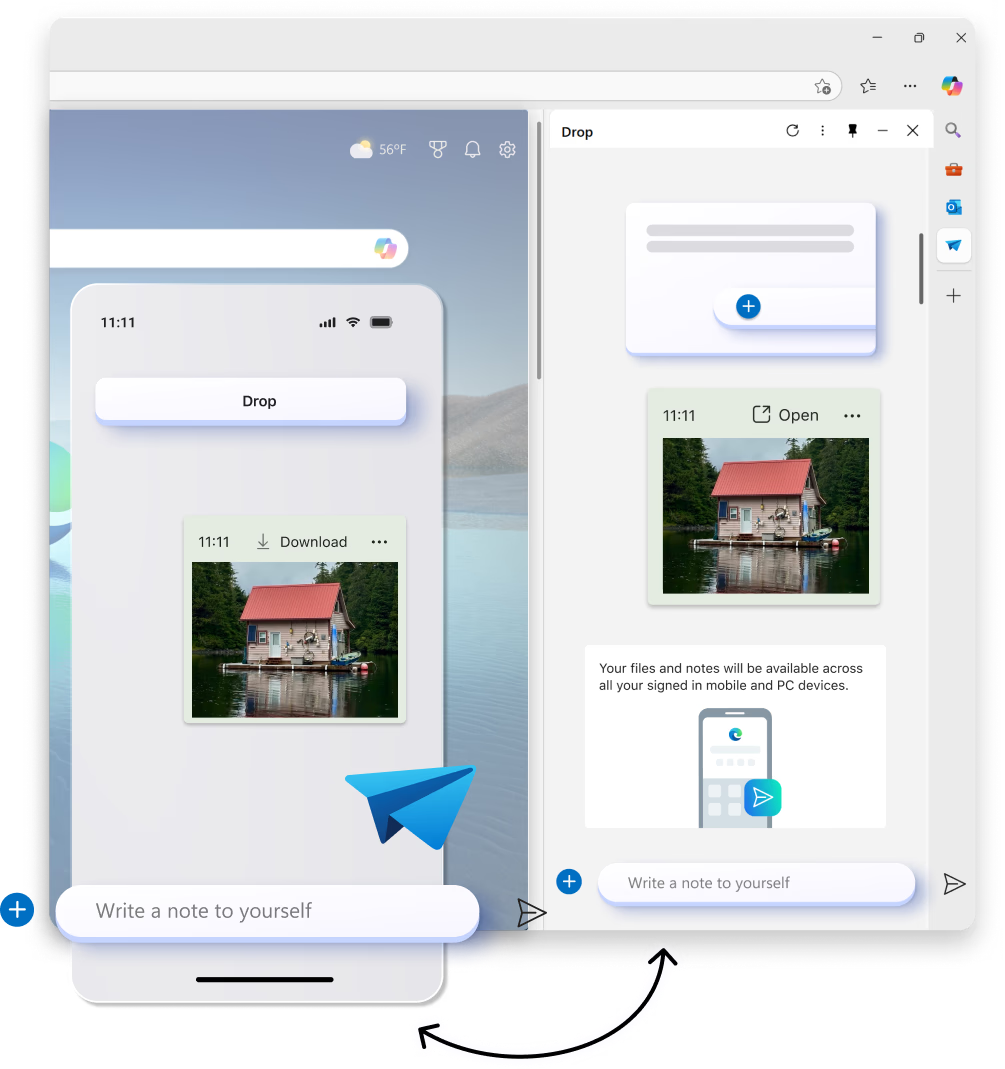
Опростяване на споделянето на съдържание между вашите устройства
Споделяйте файлове, връзки и бележки между настолните и мобилните си устройства по-бързо от всякога. Drop in Microsoft Edge ви позволява да останете в потока, докато сърфирате с лесно споделяне на файлове с плъзгане и пускане, както и самосъобщения, които ви позволяват бързо да си изпратите връзка или бележка.
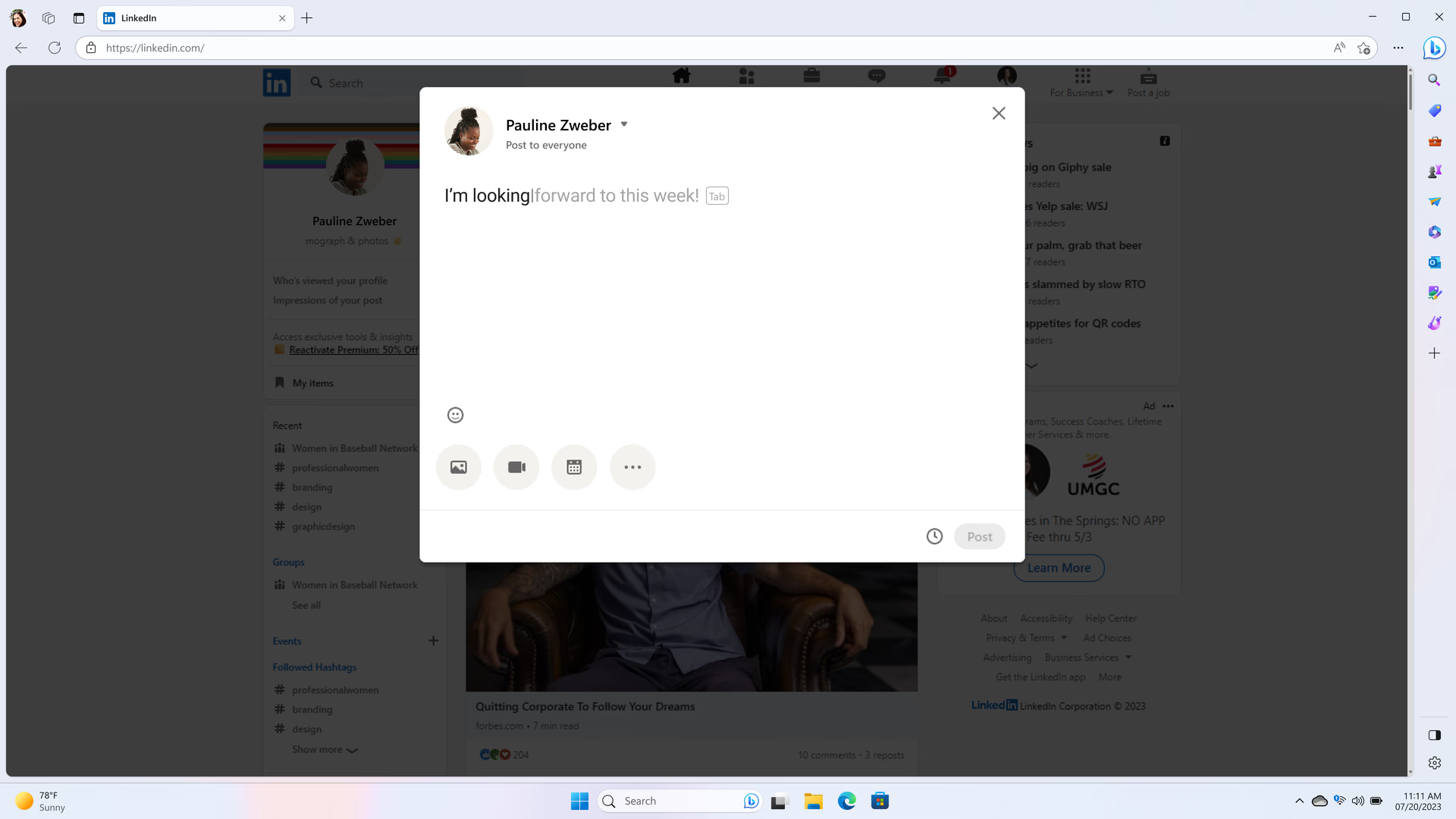
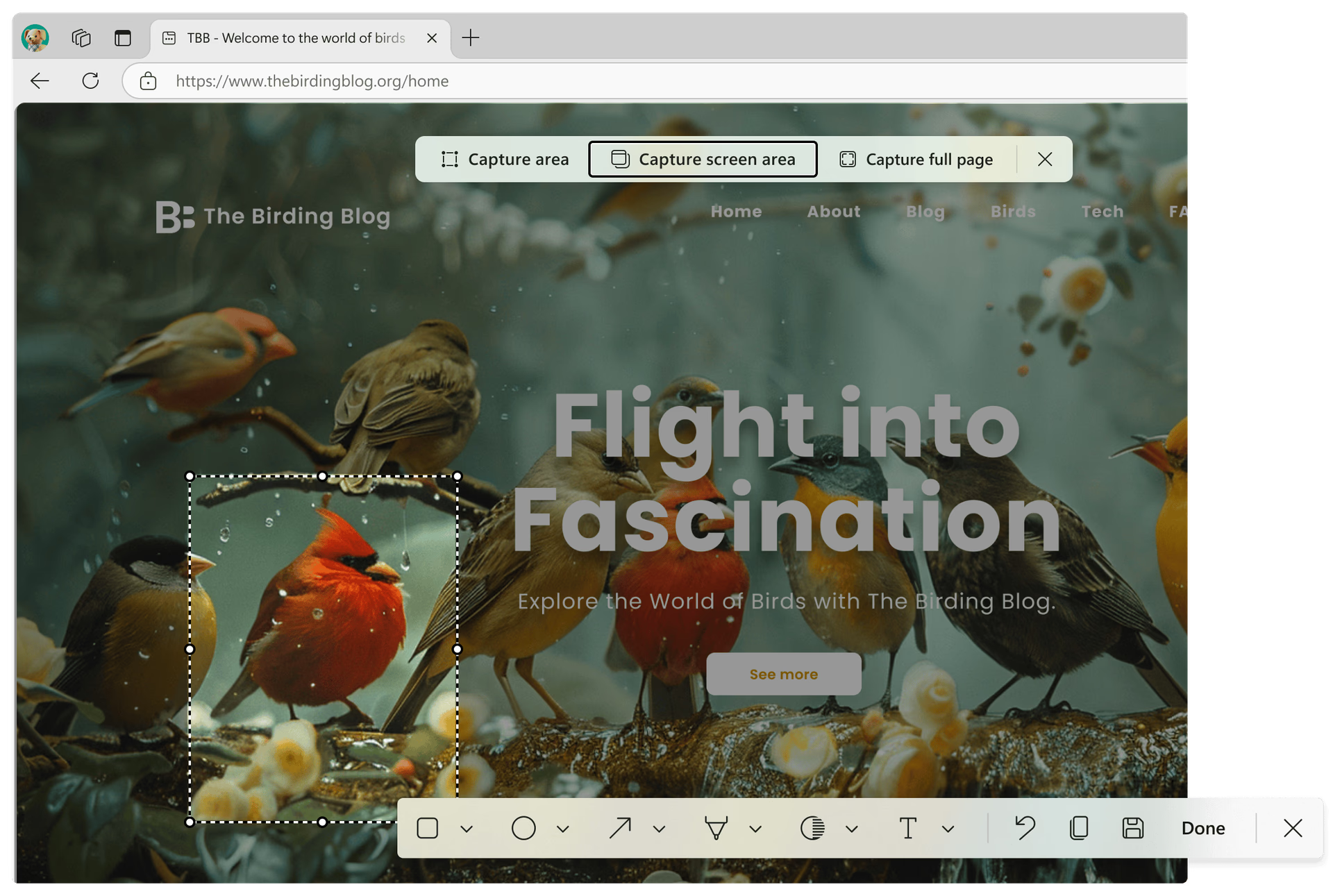
Заснемане на важните снимки с екранни снимки в Microsoft Edge
Поемете контрола над вашето онлайн съдържание с инструменти за екранни снимки, вградени в Edge. Независимо дали запазвате фрагмент от уеб страница, или заснемате целия екран, Edge улеснява грабването на точно това, от което се нуждаете - бързо. Използвайте Control+Shift+S , за да започнете.
Продуктивност
- * Наличността и функционалността на тези екстри може да се различава в зависимост от типа устройство, пазара и версията на браузъра.