
Produktiwiteit
Maak die meeste van jou tyd aanlyn. Microsoft Edge het gereedskap soos versamelings, vertikale oortjies en oortjiegroepe ingebou wat jou help om georganiseerd te bly en die meeste van jou tyd aanlyn te maak.
Top wenke

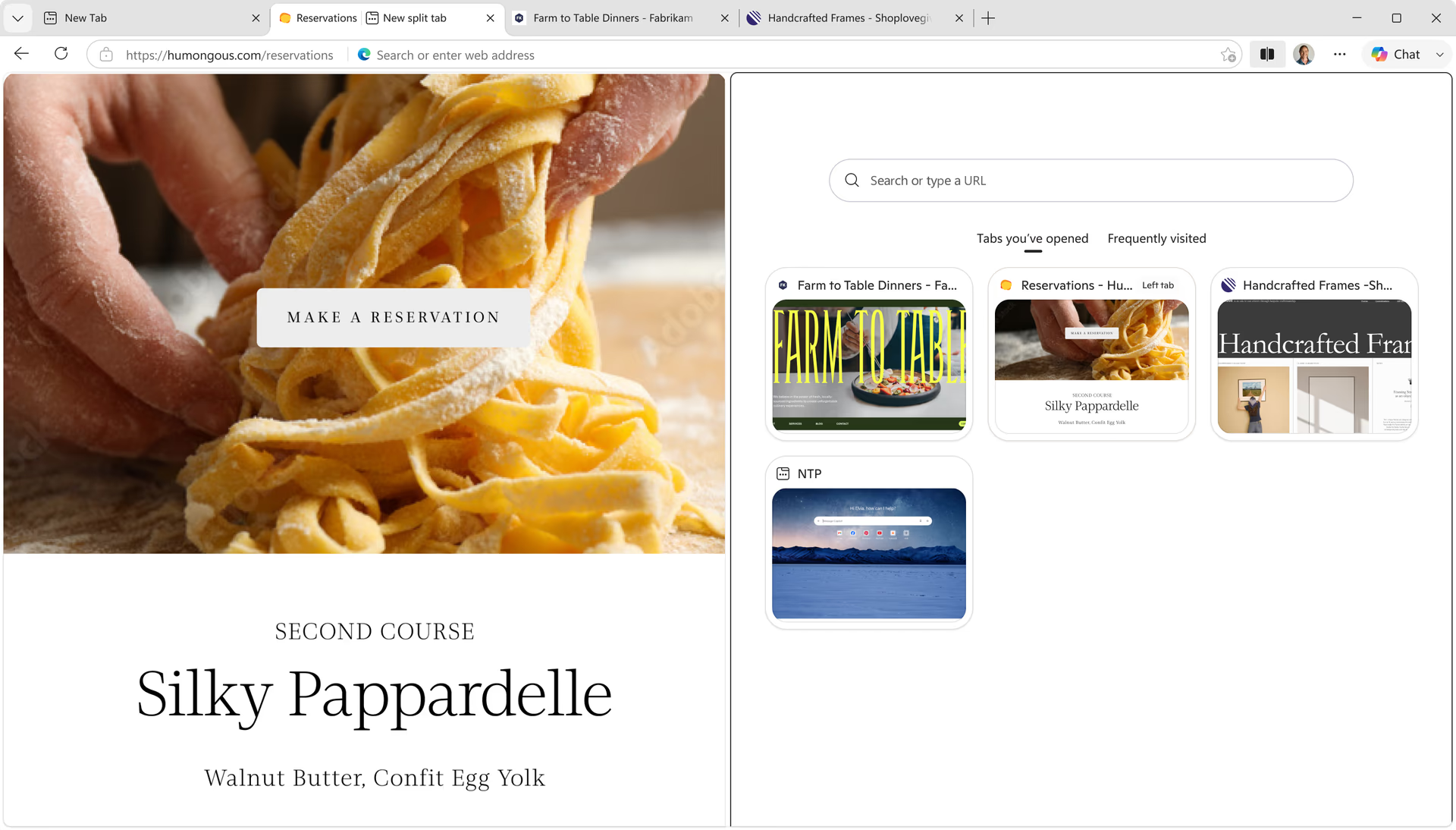
Bly gefokus en georganiseer met werkruimtes
Bly gefokus en georganiseerd met werkruimtes wat jou help om jou blaaitake in toegewyde vensters te skei en spesifieke take, soos inkopies of reisbeplanning, met gemak te voltooi. Oortjies en lêers word outomaties intyds gestoor en opgedateer, sodat jy en jou groep op dieselfde bladsy bly. Om met Werkruimtes te begin, kies die Werkruimtes-kieslysikoon in die boonste linkerhoek van jou blaaiervenster.
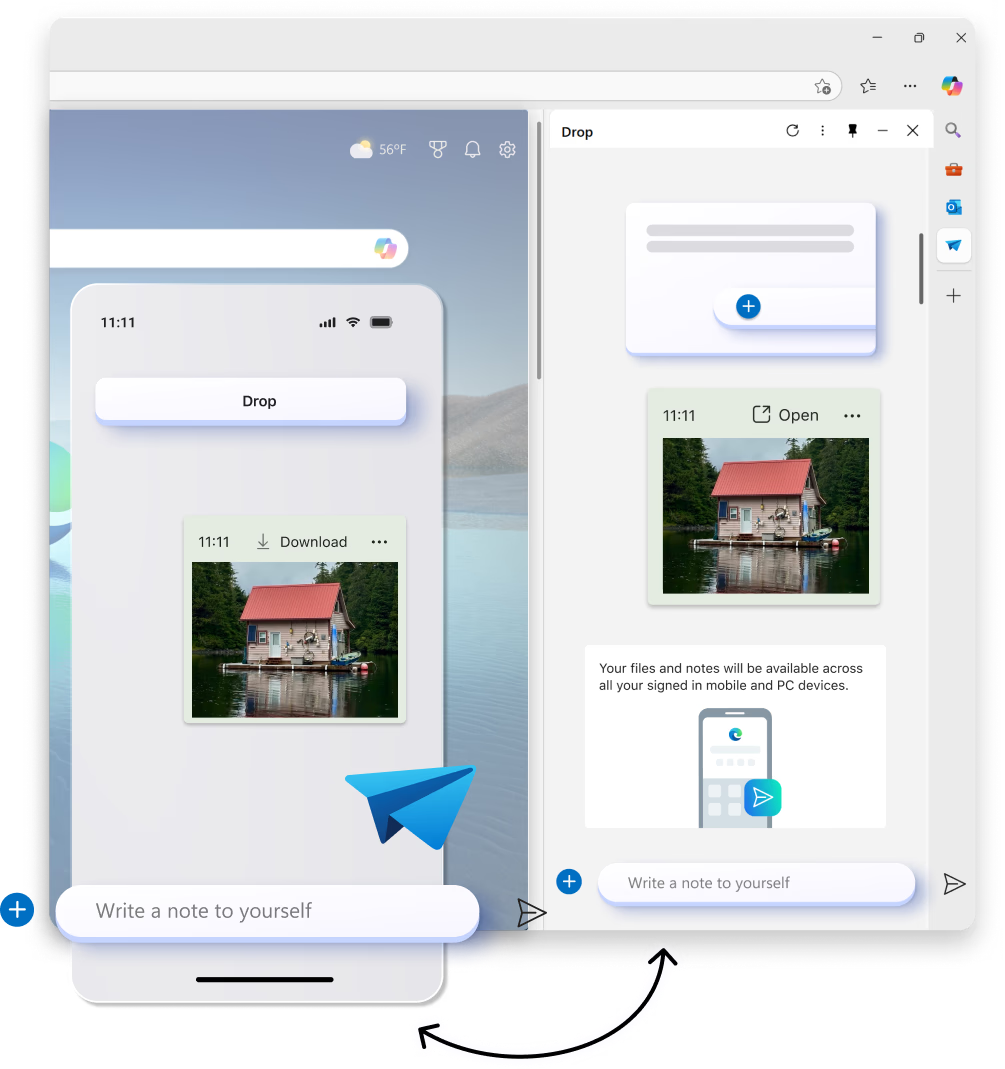
Vereenvoudig die deel van inhoud tussen jou toestelle
Deel lêers, skakels en notas tussen u rekenaar en mobiele toestelle vinniger as ooit. Drop in Microsoft Edge laat jou toe om in die vloei te bly terwyl jy blaai met maklike sleep-en-los lêerdeling sowel as selfboodskappe waarmee jy vinnig vir jouself 'n skakel of nota kan stuur.
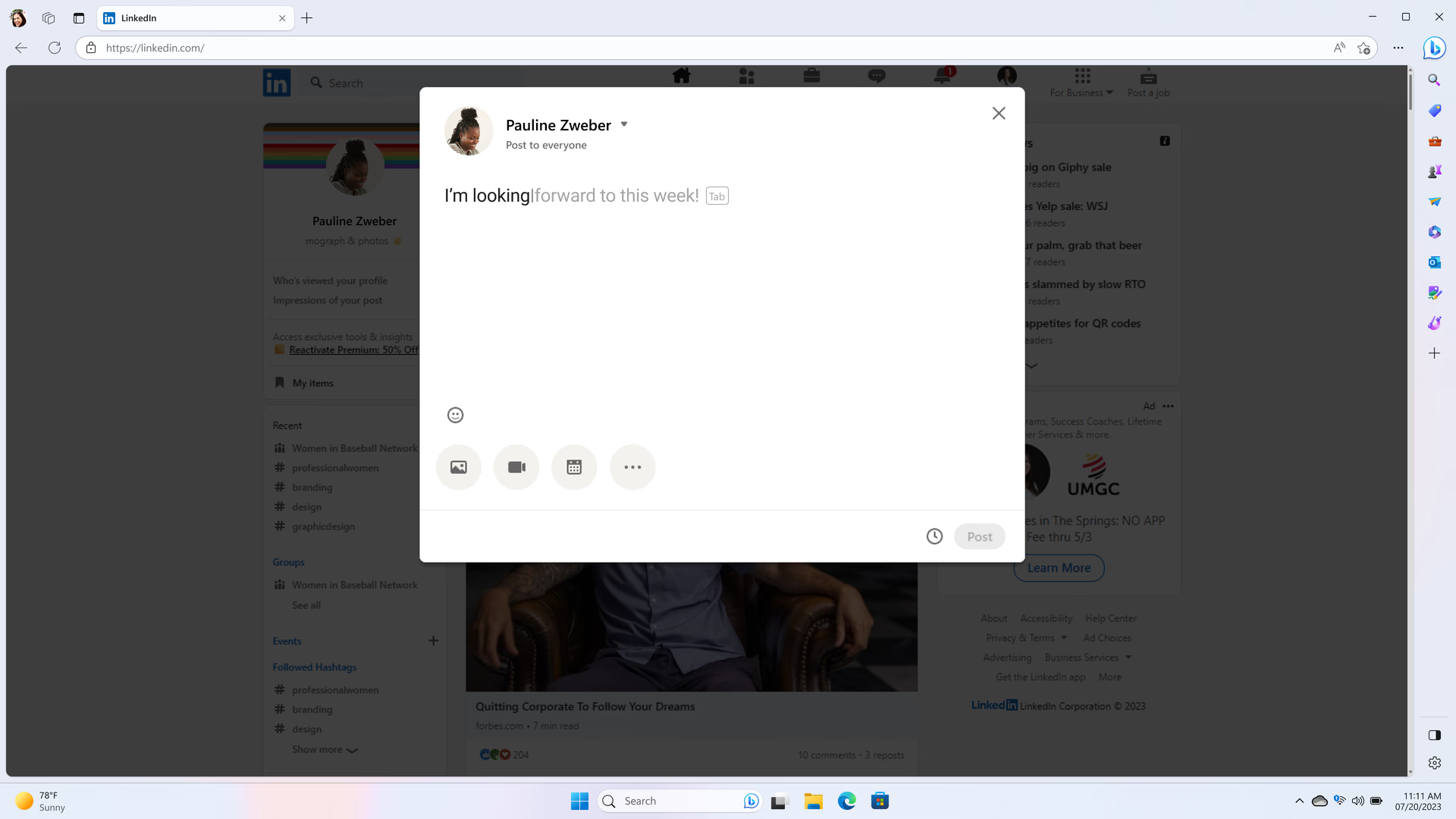
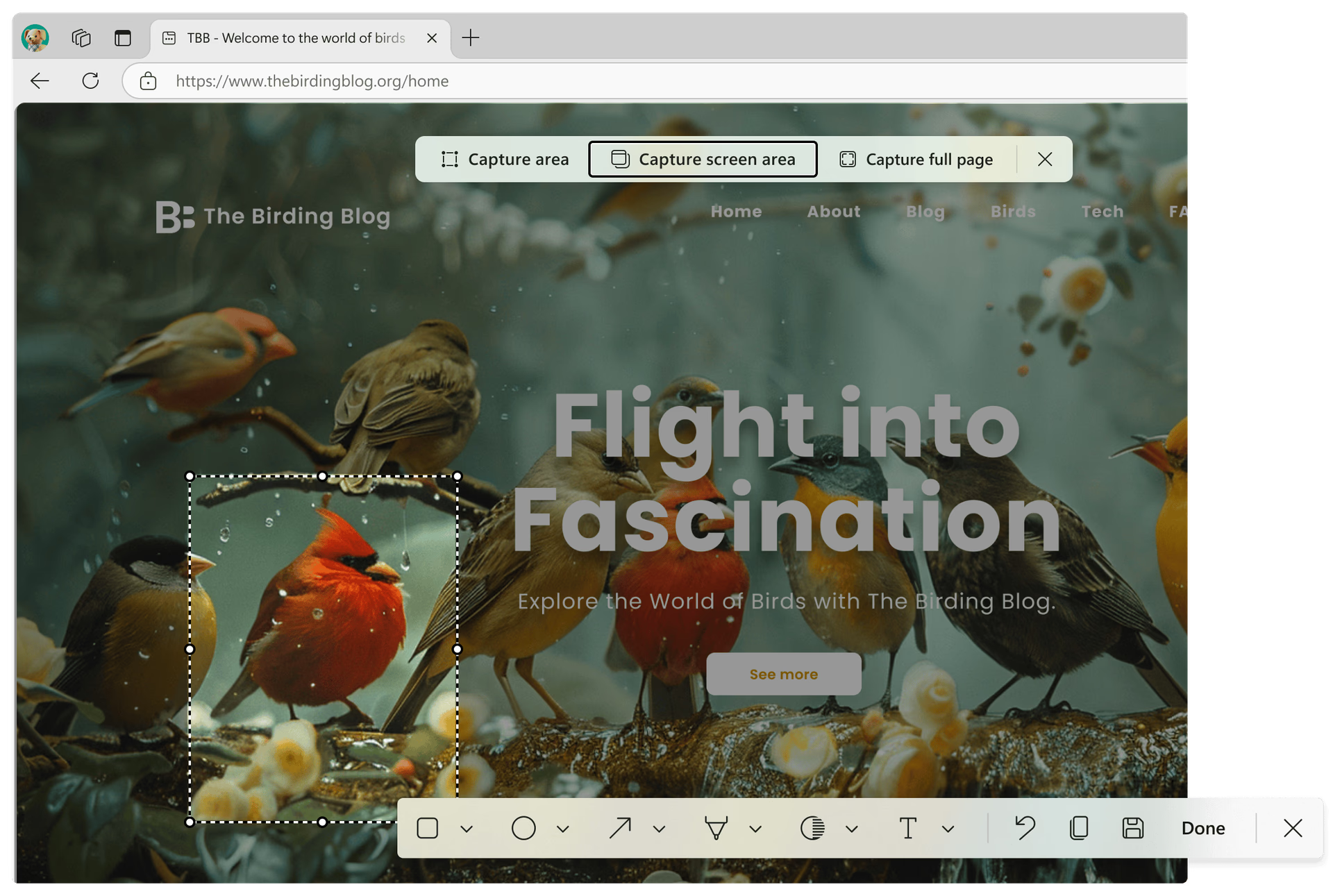
Vang vas wat saak maak met skermkiekies in Microsoft Edge
Neem beheer oor jou aanlyn inhoud met skermkiekie-gereedskap wat in Edge ingebou is. Of jy nou 'n knipsel van 'n webblad stoor of die hele skerm vasvang, Edge maak dit maklik om presies te gryp wat jy nodig het - vinnig. Gebruik Control+Shift+S om te begin.
Produktiwiteit
- * Beskikbaarheid en funksionaliteit van kenmerke kan verskil afhangende van die toesteltipe, mark en blaaierweergawe.